

Server 2016 Başlat Düğmesinin RDP'de Çalışmaması için En İyi 4 Çözüm
Başka bir bilgisayara RDP ile uzaktan erişirken Server 2016 Başlat düğmesinin RDP'de çalışmaması sorunuyla karşılaşmış olabilirsiniz. Bu yazı, bu sorunu gidermenize yardımcı olacak dört yöntemi kısaca tanıtmaktadır.

Yazan Tyler / Yayın tarihi: August 19, 2026


RDP oturumunda başlat düğmemi nasıl çalıştırabilirim?
Günümüzde birçok kişi Windows RDP üzerinden uzaktan çalışmaktadır. Başka bir bilgisayara uzaktan erişirken çeşitli sorunlarla karşılaşabilirler. En yaygın sorunlardan biri, RDP kullanıcılarından birinin aşağıda bildirdiği gibi, Server 2016 Başlat düğmesinin RDP oturumunda çalışmamasıdır.
RDP oturumu sırasında uzak masaüstündeki Başlat menüsü yanıt vermiyor. Çalışmayan Başlat menüsünden Yeniden Başlat seçeneğini kullanamadığım için uzak masaüstünü yeniden başlatamıyorum. RDP oturumunda başlat düğmemi nasıl çalıştırabilirim?"
- Quora'dan soru
Server 2016 Başlat düğmesinin RDP oturumunda çalışmaması sorunu nasıl çözülür?
Windows Server 2016 RDP veya Windows 2012 R2 başlat düğmesinin RDP üzerinden çalışmaması sorunları farklı forumlarda sıkça görülmüştür. Başlat düğmesine tıkladığınızda açılmıyorsa ne yapmalısınız? Bu bölümde, Server 2016 Başlat düğmesinin RDP oturumunda çalışmaması sorununu çözmenize yardımcı olacak dört çözüm anlatılmaktadır. Sorunu gidermek için çözümleri uygulayın. Tüm bu işlemlerin RDP oturumu içinde gerçekleştirildiğini lütfen unutmayın.
Çözüm 1. Bilgisayarı yeniden başlatın
Bilgisayarınızda bir sorun varsa aklınıza gelebilecek ilk şey bilgisayarı uzaktan yeniden başlatmaktır. Başlat düğmesi düzgün çalışmıyorsa bilgisayarınızı nasıl yeniden başlatabilirsiniz? Windows R tuşlarına basarak “shutdown /s /t 0” komutunu çalıştırıp kapatabilir veya “shutdown /r /t 0” komutunu çalıştırarak makinenizi uzaktan yeniden başlatabilirsiniz. Deneyin, işe yarayıp yaramadığını görün.
Çözüm 2. Ayarları değiştirin
Önemli bir program çalıştırıyorsanız ve bilgisayarınızı yeniden başlatmak istemiyorsanız, bilgisayarınızdaki bazı ayarları değiştirmeyi deneyebilirsiniz.
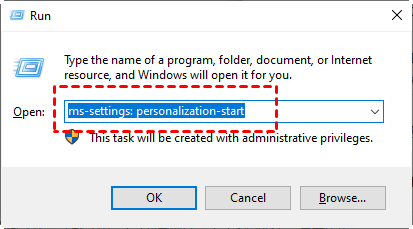
Adım 1. Çalıştır iletişim kutusunu açmak için Windows R tuşlarına basın ve Ayarlar penceresini açmak için “ms-settings: personalization-start” yazın.
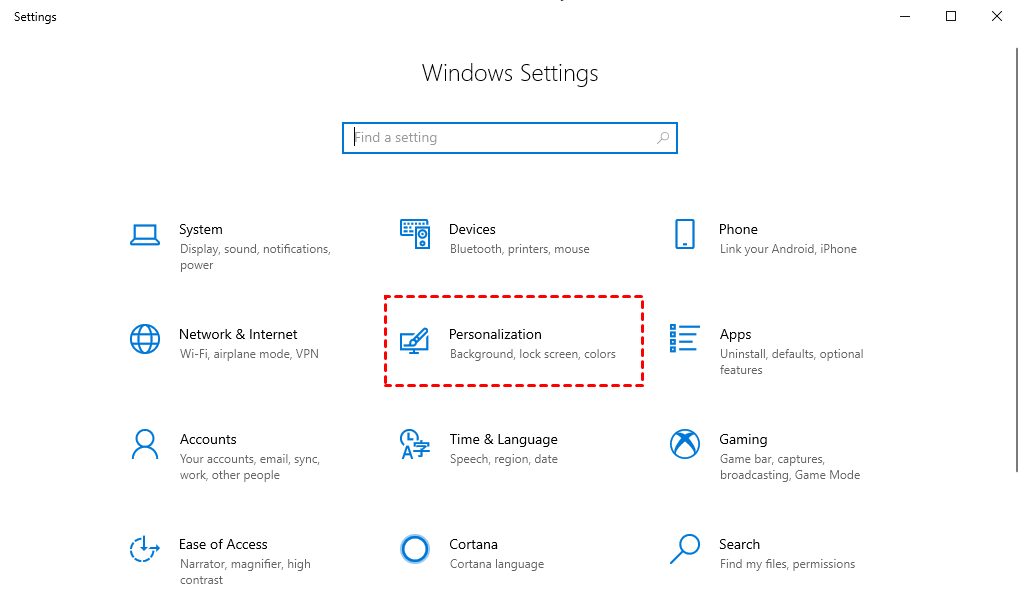
Adım 2. Önce Kişiselleştirme'ye, ardından Başlat'a tıklayın.
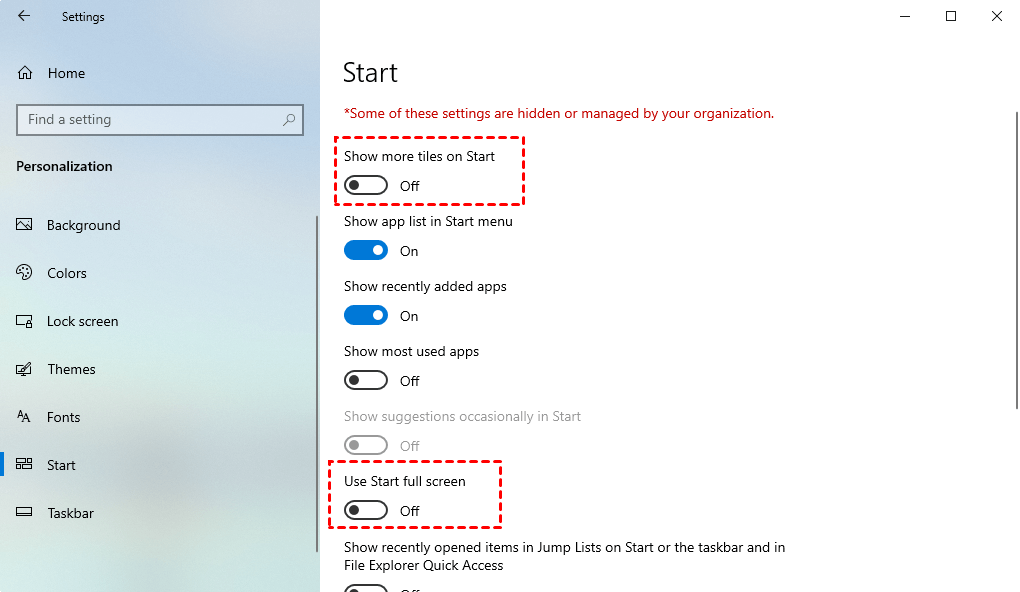
Adım 3. Aşağıdaki iki seçeneğin işaretini kaldırın: Başlat'ta daha fazla kutucuk göster ve Başlat'ı tam ekran kullan.
Çözüm 3. explorer.exe görevini sonlandırın
Başka bir hızlı çözüm, açık tüm klasör pencerelerini kapatmak ve Görev Çubuğu'nun kaybolmasını sağlamak olacaktır. Ardından, sorunun çözülüp çözülmediğini görmek için onu yeniden etkinleştirebilirsiniz.
Adım 1. Ctrl Shift Esc tuşlarına basarak Görev Yöneticisi penceresini açın.
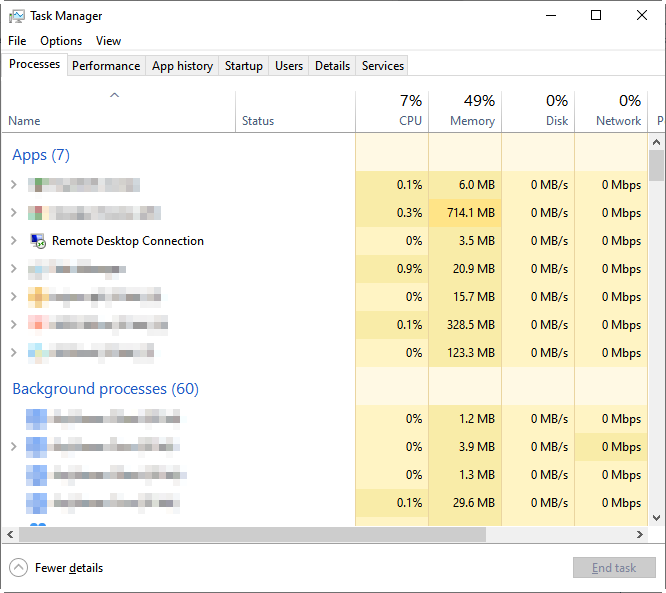
Adım 2. Ayrıntılar sekmesine gidin ve “explorer.exe” adlı görevi bulun.
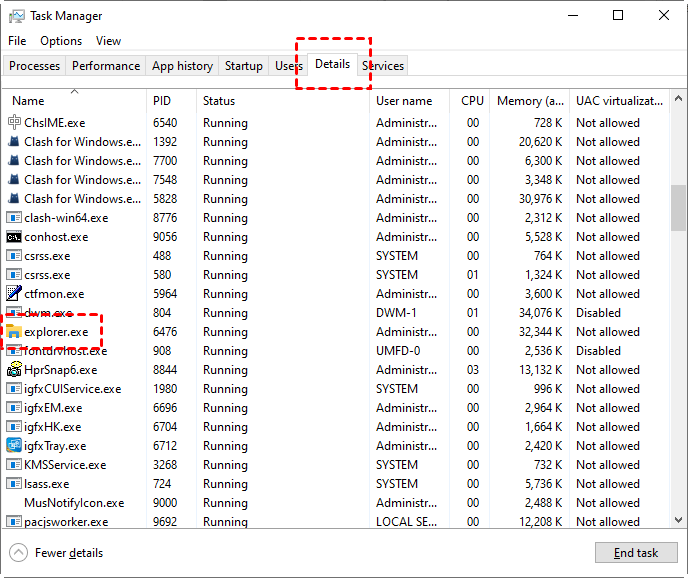
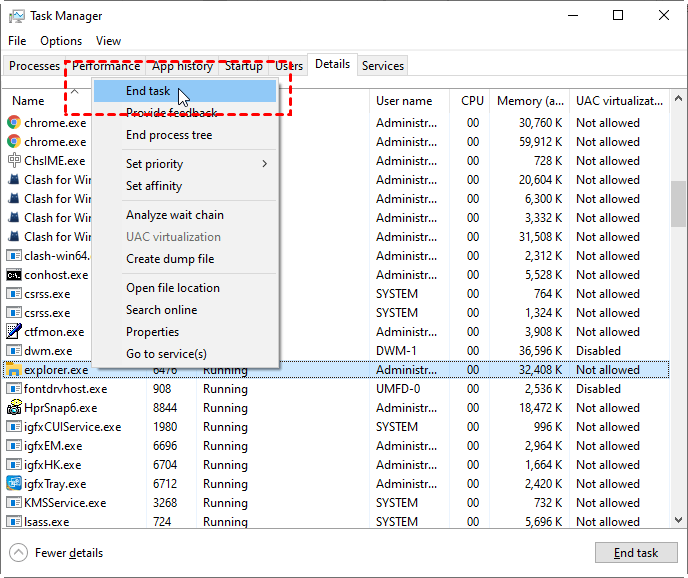
Adım 3. “explorer.exe” görevine sağ tıklayın ve ardından “Görevi sonlandır”a tıklayın. Bu, açık tüm klasör pencerelerinizi kapatacak ve Görev Çubuğu'nun kaybolmasına neden olacaktır. Bundan sonra bilgisayarınızı yeniden başlatın, sorununuz çözülecektir.
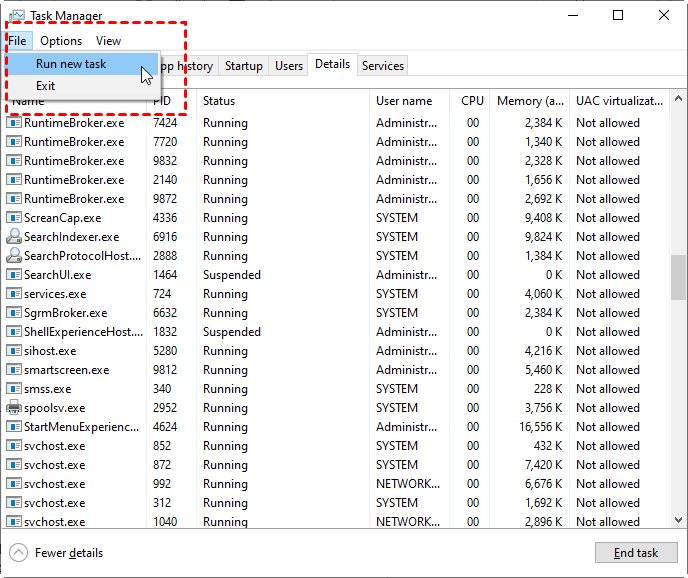
Adım 4. Dosya > Yeni Görev Çalıştır bölümüne gidip explorer.exe yazarak onu yeniden etkinleştirebilirsiniz.
Çözüm 4. Başlat menüsünü çağırmak için kısayollar kullanın
Başlat düğmesi düzgün çalışmıyorsa ve bilgisayarınızı yeniden başlatmak ya da bilgisayarınızda başka bir şey değiştirmek istemiyorsanız, Başlat menüsünü çağırmak için bazı kısayollar kullanabilirsiniz. En kolay yol, Windows tuşuna veya CTRL ESC tuşlarına basmaktır. Bu, sorununuzu geçici olarak çözebilir.
Windows Server için Ücretsiz ve Kararlı RDP Alternatifi
Yukarıda belirtilen çözümleri denedikten sonra hâlâ Server 2016 Başlat düğmesinin çalışmaması RDP sorununu çözemediyseniz, burada size en esnek ve kullanımı kolay uzaktan kontrol alternatifi olan AnyViewer'ı indirmenizi öneriyoruz.
AnyViewer, Windows Server 2022/2019/2016/2012 R2 için ücretsiz ve hızlı bir uzaktan erişim yazılımıdır. Ondan çok uzakta olsanız bile, başka bir bilgisayarda ihtiyacınız olan hemen her şeye esnek bir şekilde erişebilirsiniz.
AnyViewer, bilgisayarınızda herhangi bir ayar değiştirmeden (örneğin bağlantı noktası yönlendirme veya VPN kurmadan) uzak bilgisayarlara kolayca bağlanmanızı sağlar. İnternete erişebildiğiniz sürece AnyViewer normal şekilde kullanılabilir. Aşağıdaki adımları izleyerek uzaktan kontrole hemen başlayabilirsiniz.
Adım 1. AnyViewer'ı her iki bilgisayara indirin, kurun ve başlatın. Oturum aç bölümüne gidin ve ardından Kaydol'a tıklayın. (Resmi web sitesinde daha önce kaydolduysanız doğrudan oturum açabilirsiniz.)

Adım 2. Kayıt bilgilerini doldurun.

Adım 3. Ardından AnyViewer'a başarıyla giriş yaptığınızı görebilirsiniz. Cihazınız, giriş yaptığınız hesaba otomatik olarak atanır.

Adım 4. İki cihazda aynı AnyViewer hesabına giriş yapın, ardından Tek tıkla kontrol seçeneğine tıklayarak katılımsız uzaktan erişim elde edin.

Not: Daha fazla cihaz atamak istiyorsanız, hesabınızı Profesyonel veya Kurumsal plana yükseltebilirsiniz. Ayrıca başka bir bilgisayara gizlilik modunda bağlanabilirsiniz; bu mod, uzak bilgisayarın ekranını karartma ve fare ile klavye girişlerini engelleme olanağı sağlar.
Sonuç
Bu gönderi öncelikle RDP üzerinden Server 2016 Başlat düğmesinin çalışmaması sorununu gidermek için 4 yöntemi tanıtır. Şu anda bu sorunla karşı karşıyaysanız, burada belirtilen çözümleri tek tek deneyin. Sizin için bir başka seçenek de, kullanımı kolay bir uzak masaüstü aracı olan AnyViewer adlı RDP alternatifini kullanmaktır. Bununla, uzak oturum sırasında neredeyse hiç sorunla karşılaşmazsınız ve size kusursuz bir uzak kontrol deneyimi sağlar.

