

Bilgisayardan iPad'e Dosya Göndermenin Beş Yolu
Bilgisayarınızdan iPad'inize dosya aktarma ihtiyacınız mı var? Öyleyse bu yazı, Wi-Fi kullanarak veya kullanmadan PC ile iPad arasında uzaktan dosya aktarmanıza olanak tanıyan birkaç programı tanıtmaktadır.

Yazan Tyler / Yayın tarihi: September 16, 2026


Bilgisayardan iPad'e nasıl dosya gönderebilirim?
“Tüm dosyalarımı iş bilgisayarıma kaydetmeye alışkınım. Ancak bazen toplantılara katılmak için dışarı çıktığımda işlerimin bazılarıyla iPad'imde ilgilenmem gerekiyor. Bu yüzden PC'den iPad'e bazı dosyalar göndermek istiyorum, hangi araçları kullanabilirim? Fikri olan var mı?”
PC ve iPad arasında dosya göndermenin birçok yolu vardır. iTunes'u kullanabilirsiniz. Ancak bu, iki cihazı bağlamak için bir USB kablosu kullanmanızı gerektirir. Ayrıca RD Client, Files, iCloud Drive ve OneDrive gibi araçları kullanarak PC'den iPad'e iTunes olmadan dosya aktarmayı da seçebilirsiniz.
PC'den iPad'e dosya gönderme yöntemi
Aşağıdaki bölümde, tüm süreç boyunca size rehberlik etmek için çeşitli yöntemlerin ayrıntılı adımlarını listeliyoruz.
Seçenek 1. iTunes ile PC'den iPad'e dosya gönderin
Başlamadan önce, iTunes kullanarak bir PC'den iPhone'a veya iPad'e dosya aktardığınızda iPad/iPhone'daki tüm verilerin silineceğini belirtmemiz gerekir; bu nedenle önemli bilgileri yedeklediğinizden emin olun.
Adım 1. Bilgisayarınıza en son iTunes sürümünü indirin ve yükleyin.
Adım 2. USB kablosu kullanarak iPad'inizi bilgisayara bağlayın.
Adım 3. Bilgisayarınızda iTunes'u açın ve ardından cihazınıza tıklayın.

Adım 4. Sol kenar çubuğunda Dosya Paylaşımı öğesine tıklayın.
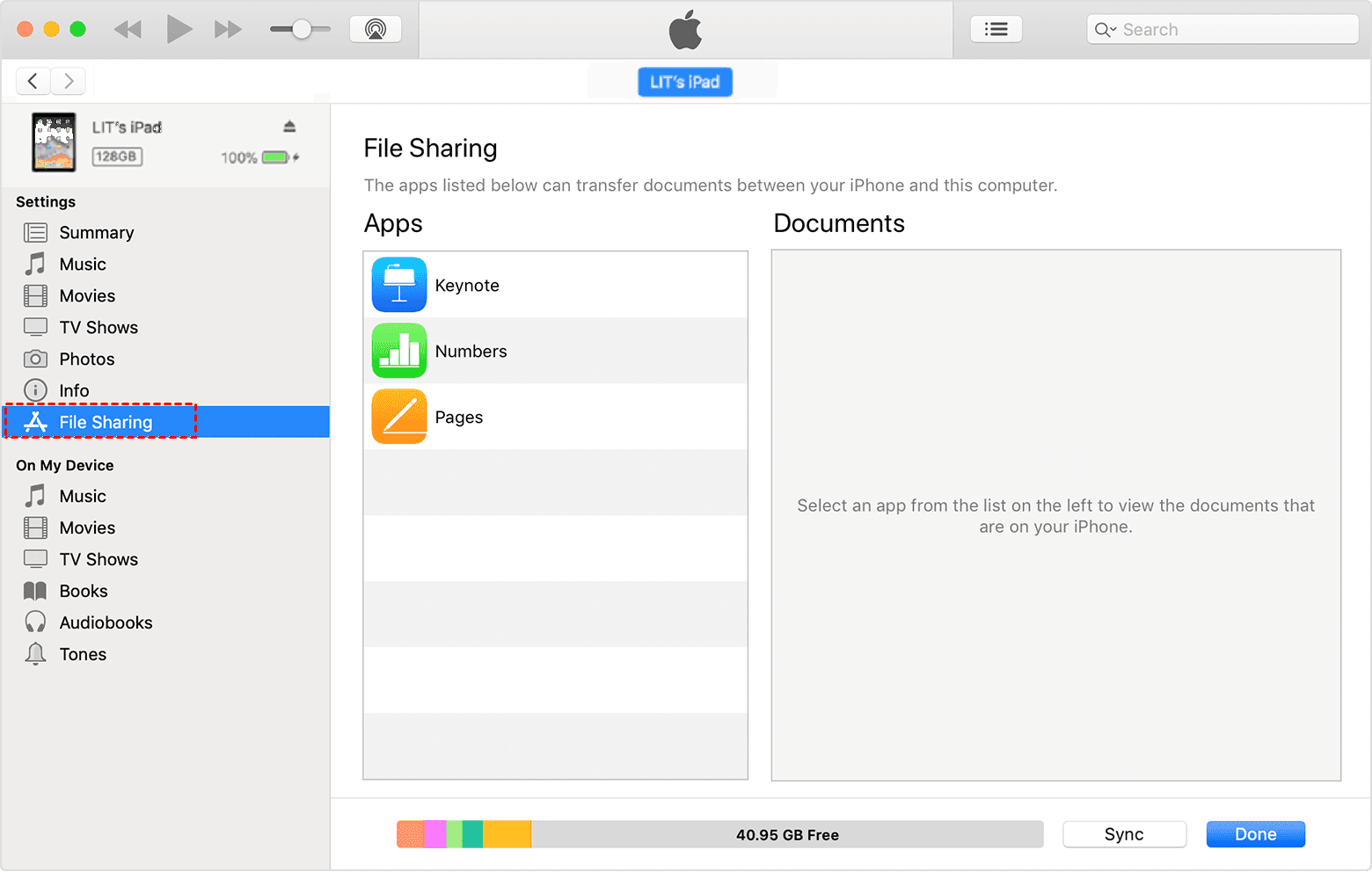
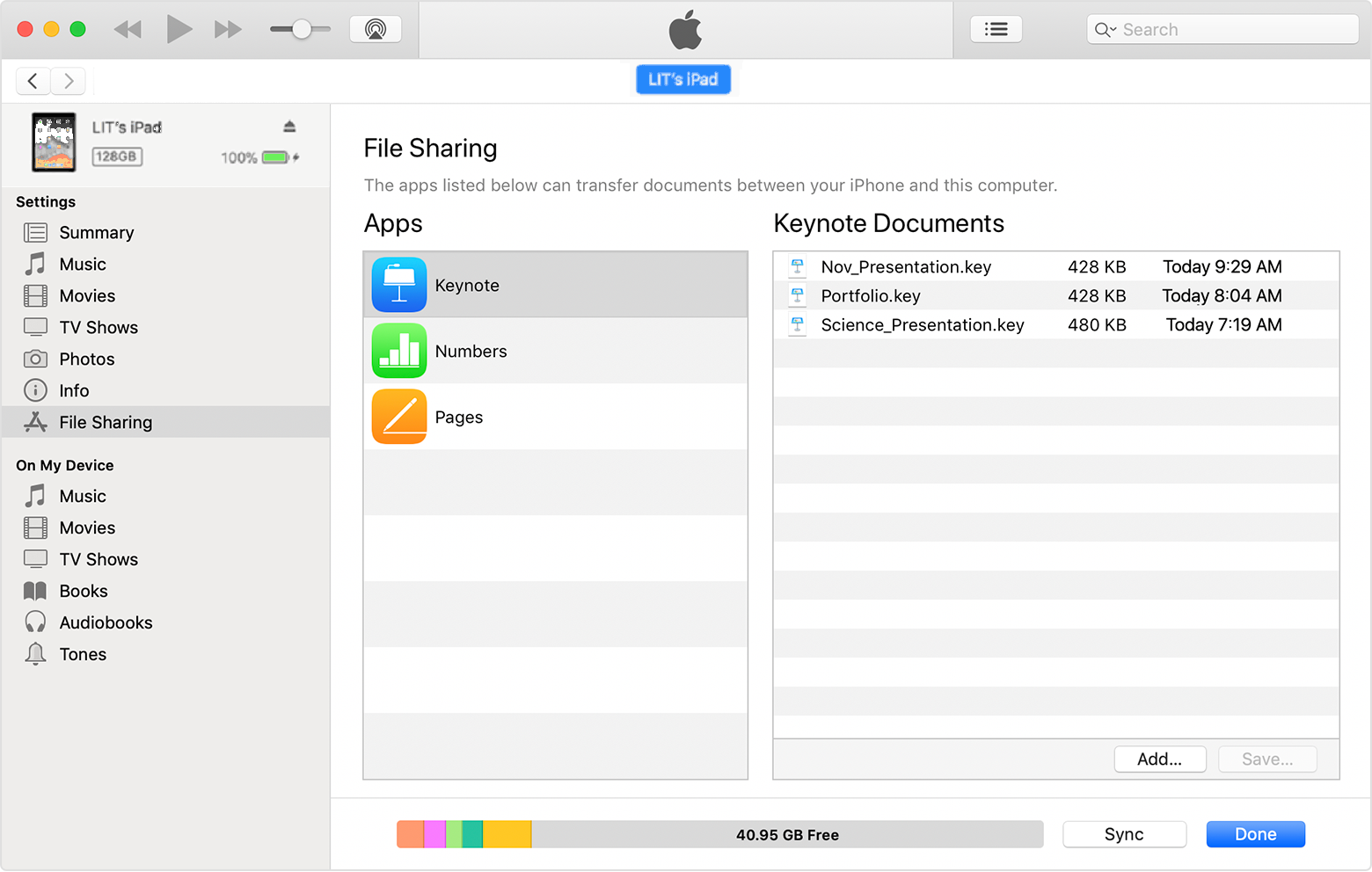
Adım 5. Dosyalarınızı kaydetmek için Uygulamalar listesinden bir uygulama seçin. Ardından, PC'den iPad'e aktarmak istediğiniz dosyaları eklemek için Ekle öğesine tıklayın. Ardından Bitti öğesine tıklayın.
Seçenek 2. iTunes olmadan PC'den iPad'e dosya gönderin
Elbette, iPad'inizdeki tüm verileri kaybetme riskini almak istemiyorsanız, burada iTunes olmadan PC'den iPhone veya iPad'e dosya aktarmanın
dört yolunu sıraladık.Yöntem 1. Windows yerleşik Uzak Masaüstü
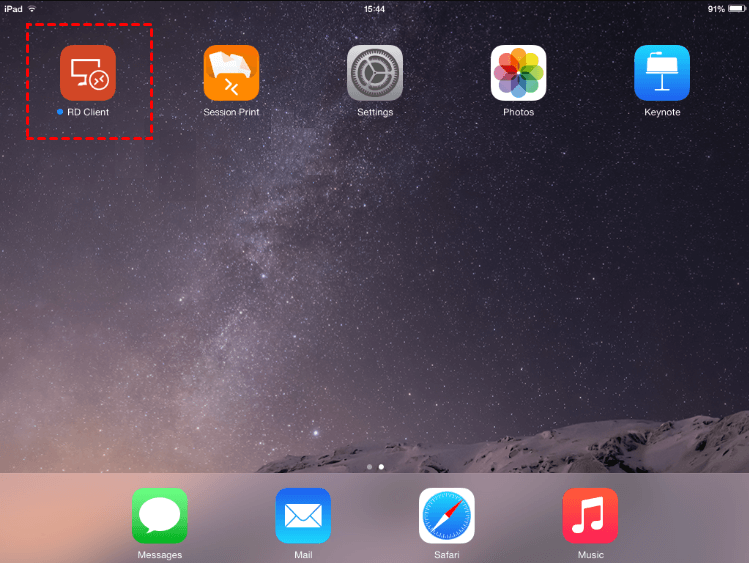
Adım 1. iPad'inize RD Client uygulamasını indirin.
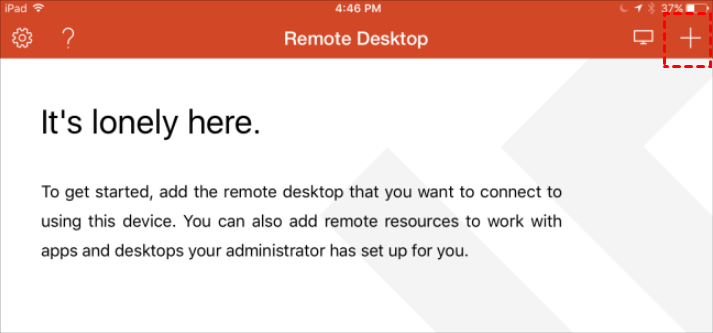
Adım 2. "+" işaretine tıklayın ve ardından Bilgisayar Ekle seçeneğine tıklayın.
Adım 3. Masaüstü adını veya IP adresini girin. Kullanıcı Hesabı alanına kullanmak istediğiniz hesap adını yazın veya doğrudan Gerektiğinde Sor seçeneğini belirleyin.
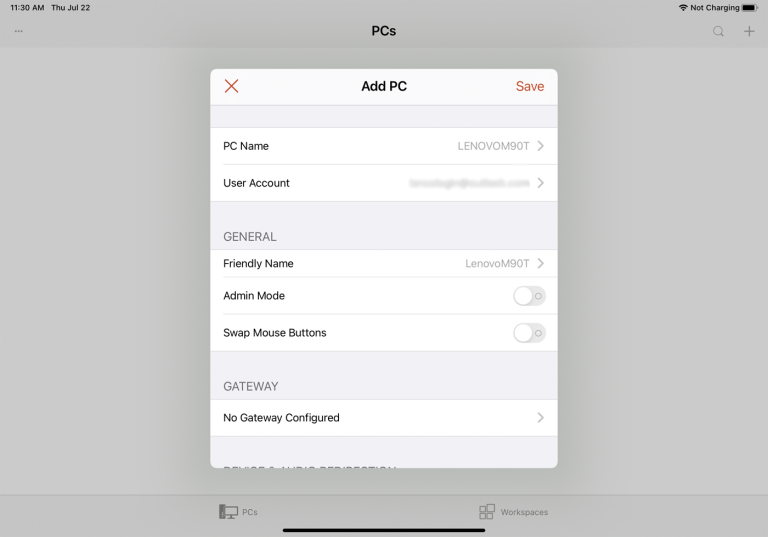
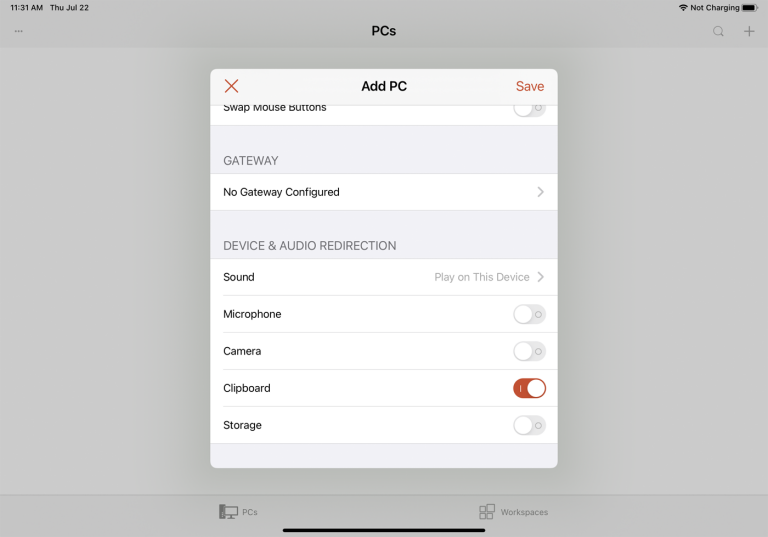
Adım 4. Diğer seçenekleri ihtiyacınıza göre yapılandırın. Ardından Kaydet seçeneğine tıklayın.
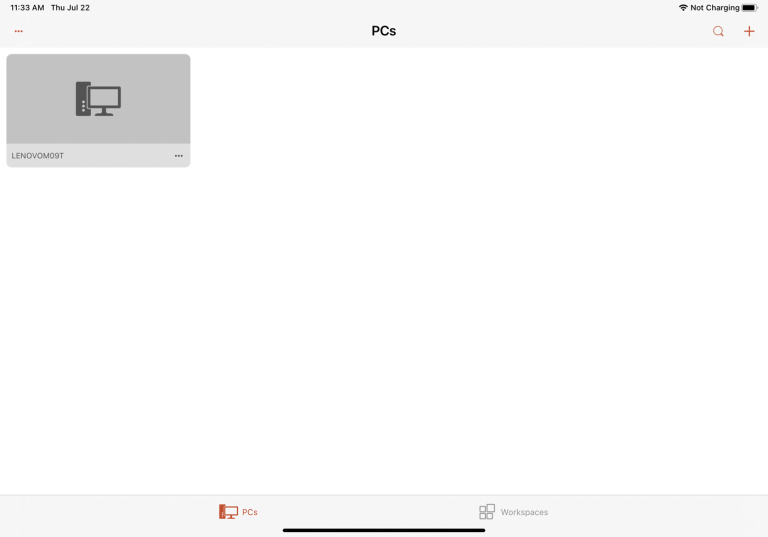
Adım 5. Erişmek istediğiniz bilgisayarın simgesi görünecektir, bu simgeye dokunun. Bundan önce, lütfen bilgisayarınızda Uzak Masaüstü'nün etkinleştirilmiş olduğundan emin olun.
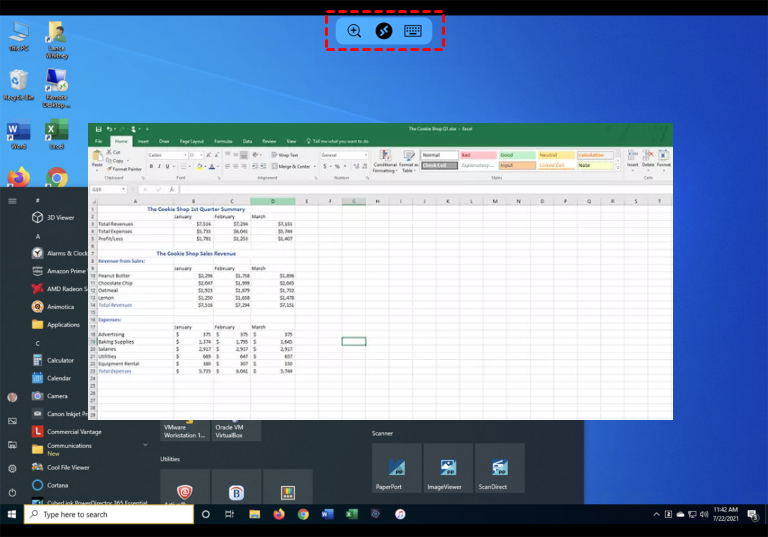
Adım 6. Ardından iPad'inizden PC'nizdeki dosyalara erişebilirsiniz. Dosyalara uzun basarak bilgisayarda kopyalayıp ardından iPad'e yapıştırarak da dosya aktarımı yapabilirsiniz.
Yöntem 2. iPad yerleşik Dosyalar uygulaması
Adım 1. Windows sunucusunda, iPad'den erişmek istediğiniz klasöre sağ tıklayın ve Özellikler seçeneğini belirleyin.
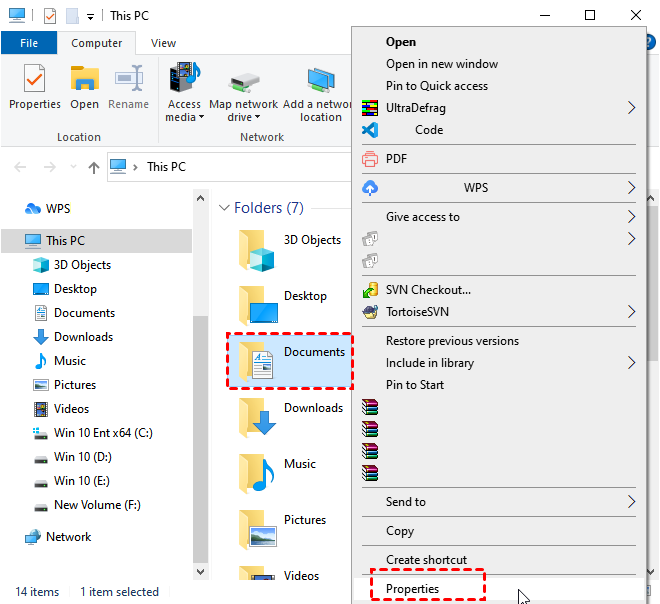
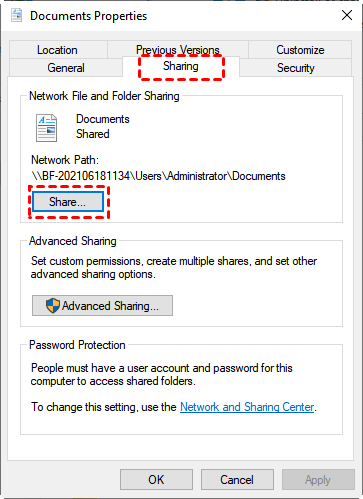
Adım 2. Paylaşım sekmesine gidin, ardından Paylaş seçeneğine tıklayın.
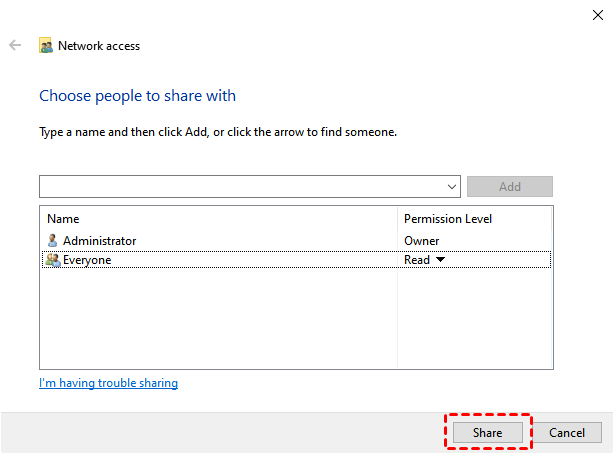
Adım 3. Paylaşım yapılacak kişileri seçin, ardından Paylaş seçeneğine tıklayın.
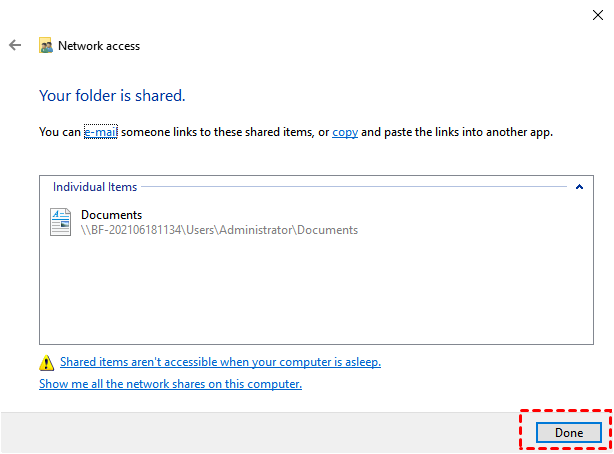
Adım 4. İşlemi tamamlamak için Bitti düğmesine tıklayın.
Adım 5. iPad'inizde yerleşik Dosyalar uygulamasını açın.
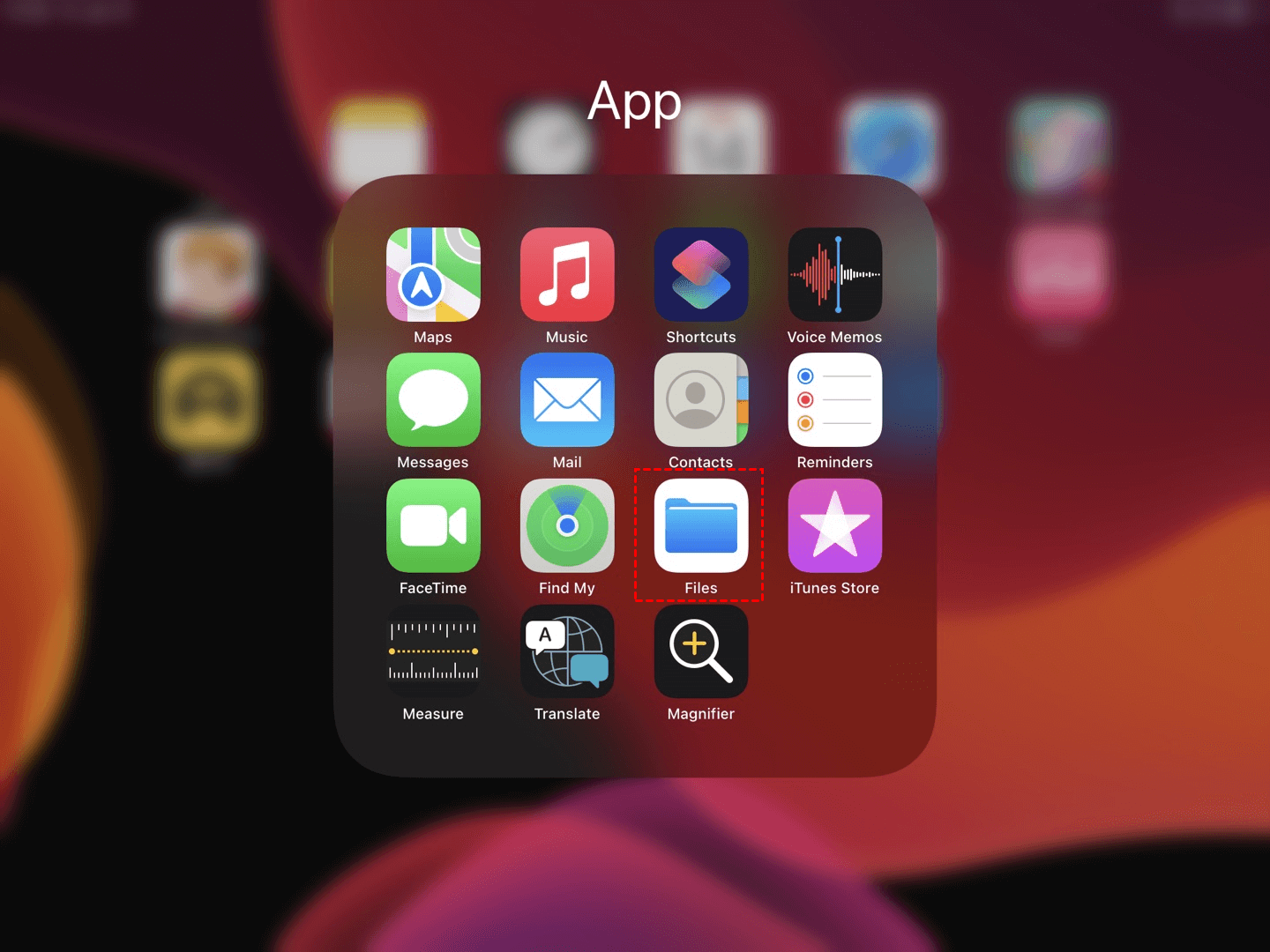
Adım 6. Sağ üst köşede bulunan "üç nokta" simgesine dokunun.
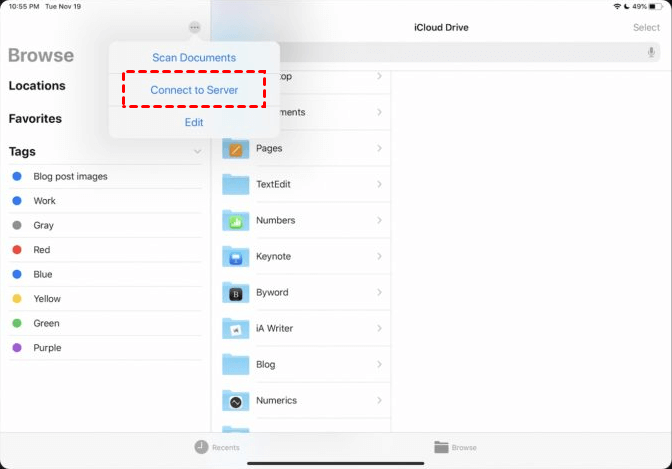
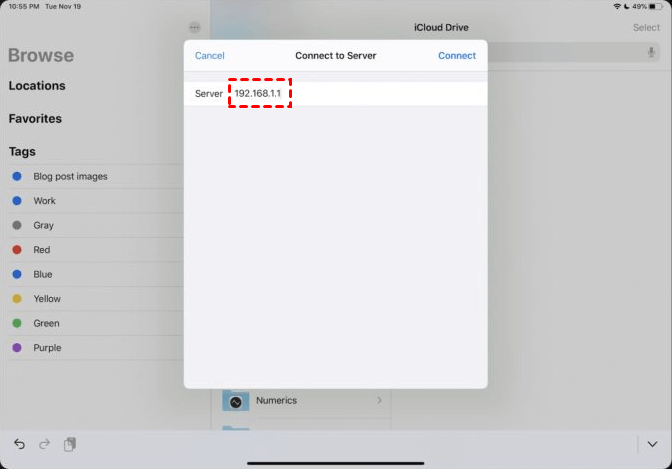
Adım 7. Sunucu adresini girin ve Bağlan öğesine dokunun.
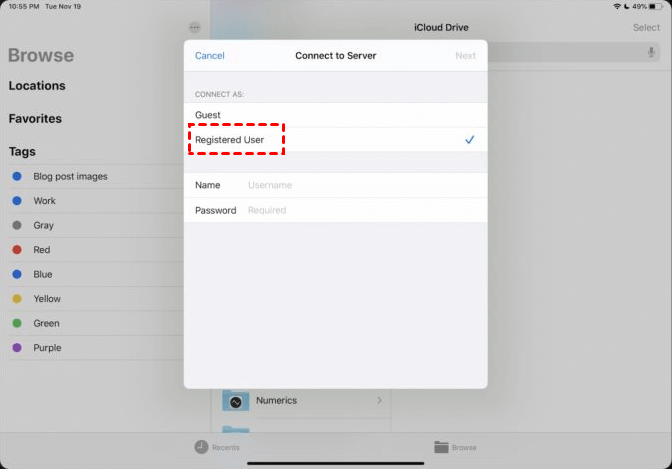
Adım 8. Dosya sunucunuzdaki kuruluma göre Misafir veya Kayıtlı Kullanıcı seçeneğini belirleyin. Kullanıcı adını ve parolayı girin, ardından İleri öğesine dokunun.
Adım 9. Artık paylaşılan klasöre bağlanmış olacaksınız.
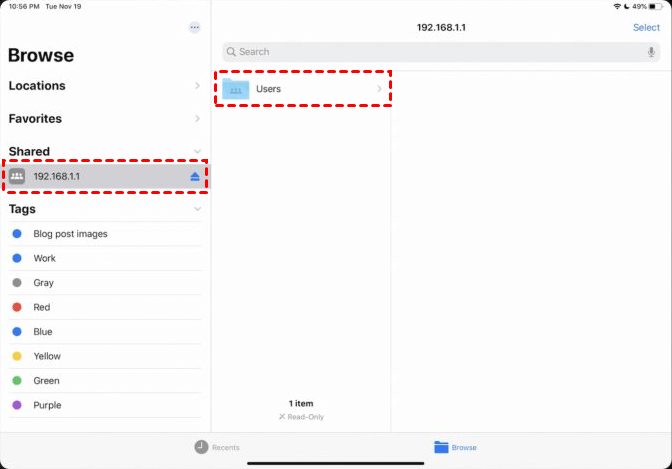
Adım 10. İstediğiniz dosyaları kopyalayabilir ve ardından iPad'inize yapıştırabilirsiniz.
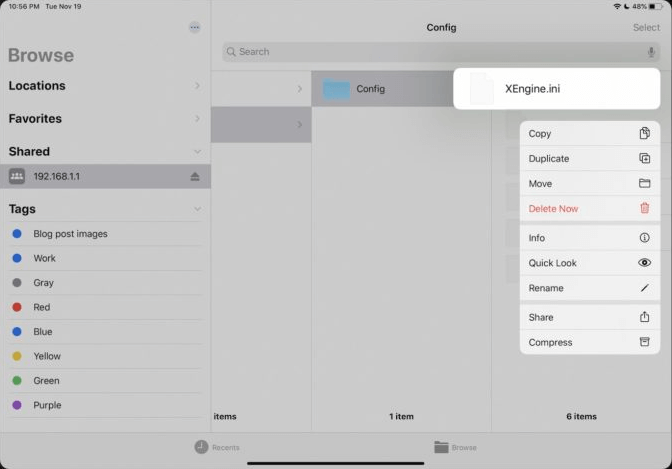
Yöntem 3. iCloud Drive
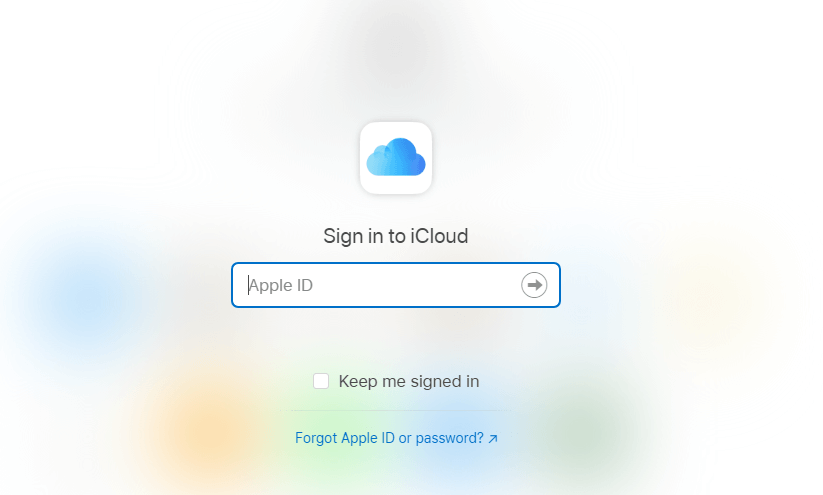
Adım 1. Bilgisayarda tarayıcıda iCloud Drive sayfasını açın. Ardından iCloud hesabınıza giriş yapmak için Apple Kimliği bilgilerinizi ve parolanızı girin.
Adım 2. iCloud Drive'da oturum açtıktan sonra ekranın üst orta kısmında bir simge sırası göreceksiniz. Bilgisayar dosyalarınızı iCloud Drive'ınıza yüklemek için ikinci simgeye (Yükle) tıklayın.
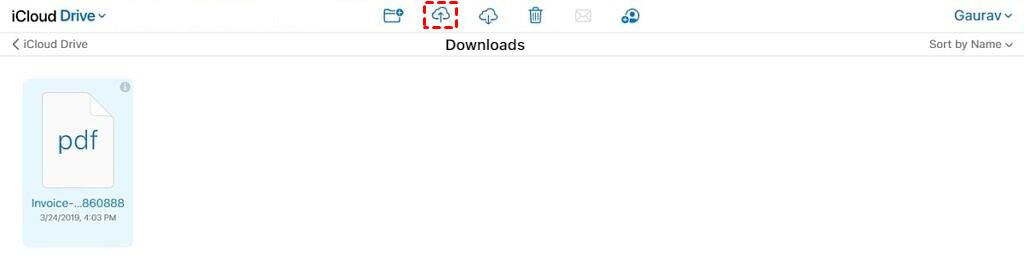
Adım 3. iPad'inizde Dosyalar uygulamasını açın ve iCloud Drive'a gidin; bilgisayarınıza az önce yüklediğiniz dosyaları göreceksiniz.
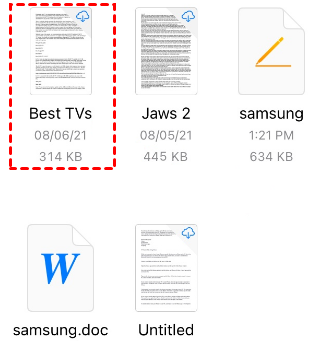
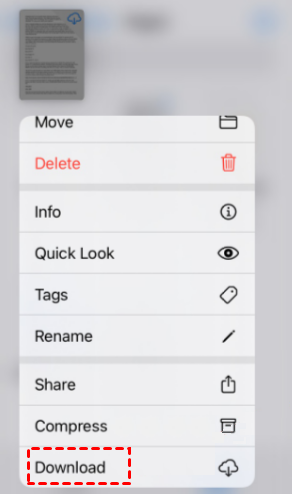
Adım 4. Dosyaya uzun basıp ardından indirebilirsiniz.
Yöntem 4. OneDrive
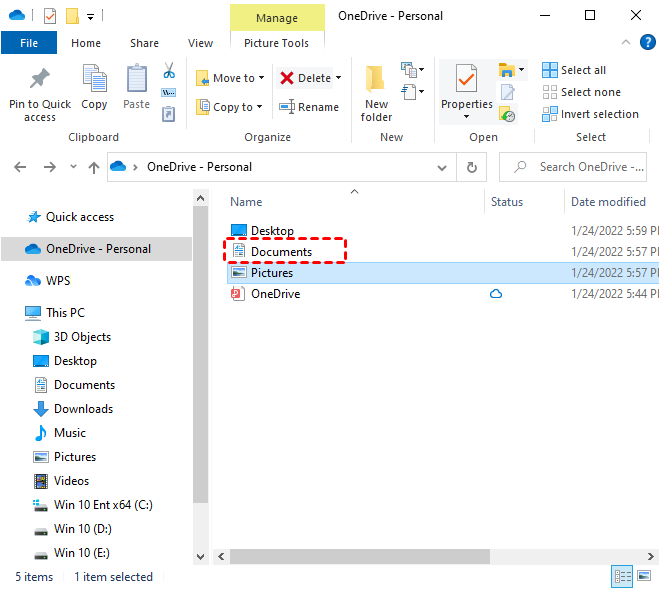
Adım 1. Bu Bilgisayar öğesine tıklayın, ardından sol bölmede OneDrive - Kişisel seçeneğini bulup tıklayın.
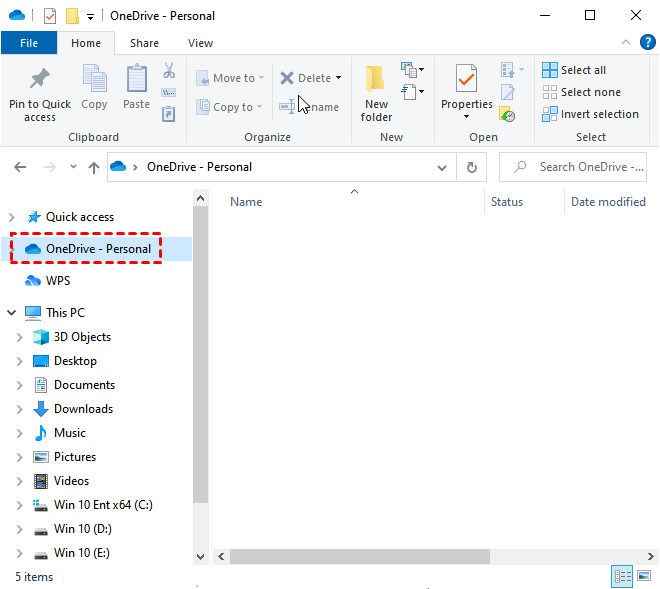
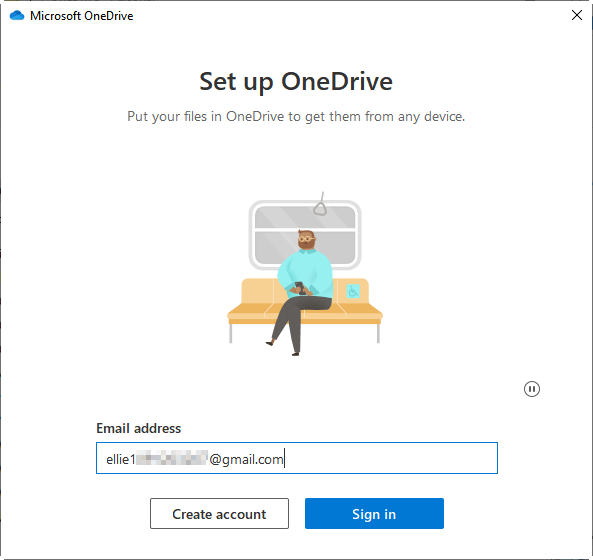
Adım 2. OneDrive'ı etkinleştirmek için Microsoft hesabınızla oturum açın.
Adım 3. PC'den iPad'e aktarmak istediğiniz dosyaları Belgeler klasörüne kaydedin.
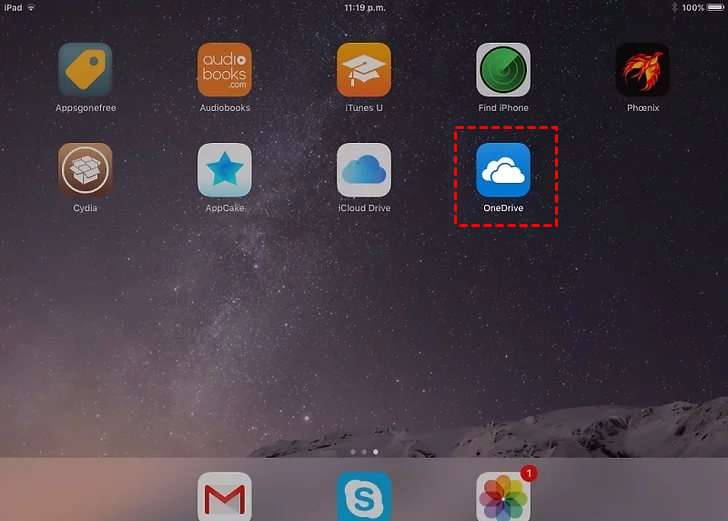
Adım 4. App Store'dan iPad'inize OneDrive uygulamasını indirin. Açın ve Microsoft hesabınızla oturum açın.
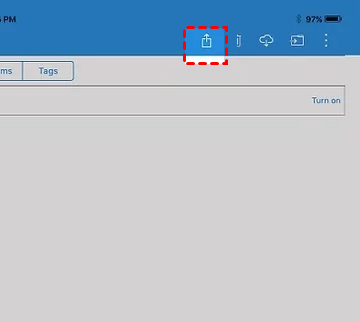
Adım 5. Belgeler sekmesine gidin; istediğiniz dosyaları göreceksiniz. Ardından Paylaş simgesine tıklayın.
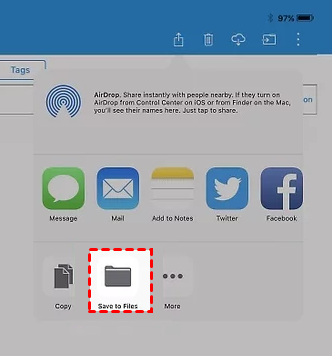
Adım 6. Dosyaları Dosyalar içine kaydedebilirsiniz. Dosyaları daha sonra uygulamada bulabilirsiniz.
Sonuç
Verileri bir bilgisayardan iPad'e aktarmak zor değildir. Bu makale, ister WiFi üzerinden ister kablosuz olsun, bilgisayardan iPad'e dosya göndermenizi sağlayabilecek beş araca odaklanmaktadır. Bu teknikler kullanılarak veriler bilgisayarlar ve mobil cihazlar arasında aktarılabilir. Bir iOS cihazından bir bilgisayara tamamen erişmek için uzaktan masaüstü yazılımı AnyViewer uygulamasını kullanabilirsiniz. Kolay tasarımı ve karmaşık olmayan işletim yöntemi sayesinde bilgisayarınıza kolayca erişebilirsiniz.

