

Android ve iPhone'dan PC'yi Uzaktan Kapatmanın 3 Yolu
Android ve iPhone'dan PC'nizi uzaktan kontrol etmeyi ve uzaktan kapatmayı mı merak ediyorsunuz? Endişelenmeyin, bu yazı size kolayca uzaktan kontrol sağlamanıza yardımcı olacak eksiksiz bir eğitim sunuyor.

Yazan Tyler / Yayın tarihi: June 23, 2026


Kendinizi yatağa iyice yerleştirdiğinizi, ancak diğer odadaki bilgisayarınızın hâlâ çalıştığını fark ettiğinizi düşünün. Ya da ofise giderken yolun yarısına gelmişken ev bilgisayarınızı açık bırakıp bırakmadığınızdan emin olamayabilirsiniz. Bu anlarda akıllı telefonunuz yalnızca bir iletişim aracı değil, aynı zamanda güçlü bir uzaktan kumandadır.
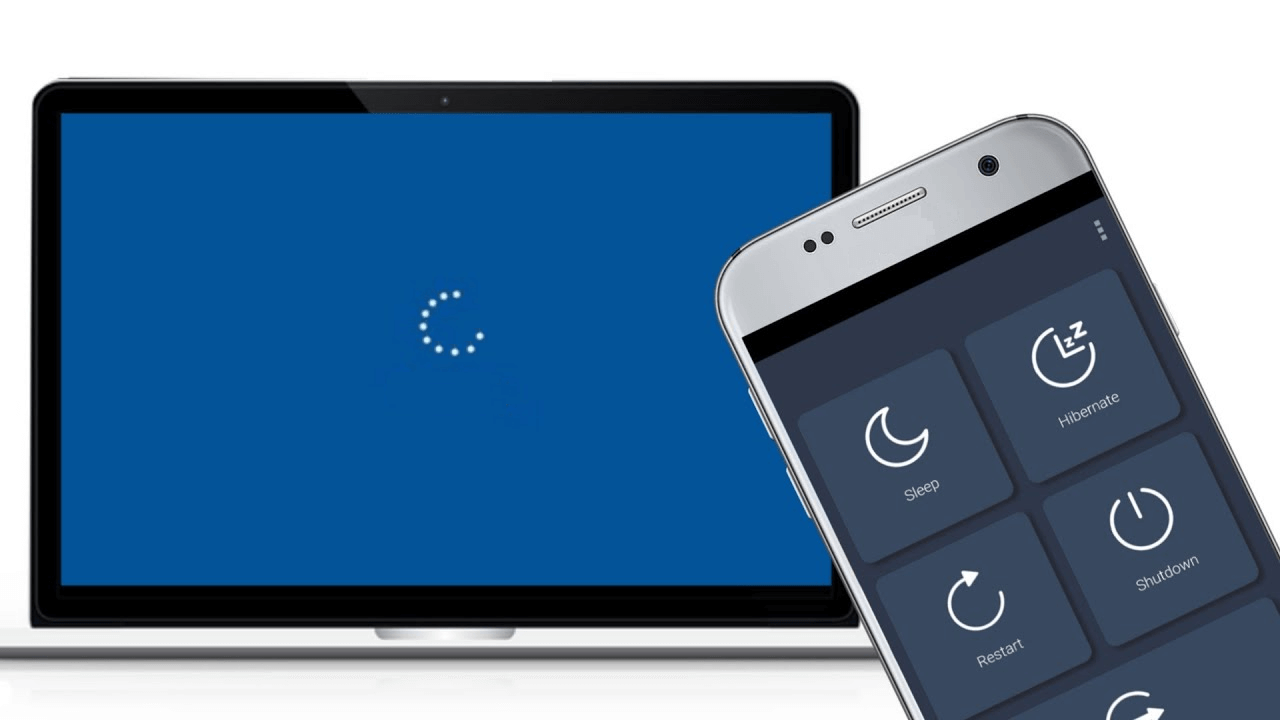
İster enerji tasarrufu yapmanız, ister hızlı bir onarım gerçekleştirmeniz veya hareket halindeyken güç durumlarını yönetmeniz gereksin, bir Android veya iPhone'dan bilgisayarınızı uzaktan kontrol etmek ve kapatmak şaşırtıcı derecede basittir. Bu kılavuzda, profesyonel ücretsiz yazılımlardan yerleşik Windows araçlarına kadar, telefonunuzu bir uzaktan komuta merkezine dönüştürmek için 3 kanıtlanmış yöntemi keşfedeceğiz.
Android ve iPhone'dan PC'yi Uzaktan Kapatma [3 Yöntem]
Bu bölüm, Android ve iPhone'dan PC'yi uzaktan kapatmanın 3 yönteminin ayrıntılı adımlarını tanıtmaktadır.
1. Yöntem. AnyViewer [Android ve iPhone]
Mobil cihazınızdan bilgisayarınızın güç durumunu yönetmenin en verimli yolu, profesyonel ve ücretsiz uzak masaüstü yazılımı olan AnyViewer'ı kullanmaktır. İster ofis bilgisayarınızı kapatmanız, ister koltuğunuzun rahatlığında uzaktaki bir bilgisayarı yeniden başlatmanız gereksin, AnyViewer bunu sorunsuz hale getirir.
Neden AnyViewer'ı Seçmelisiniz?
- Gerçek Platformlar Arası: Android, iOS (iPhone/iPad), macOS ve Windows için tam destek.
- Sıfır Yapılandırma: Karmaşık VPN'ler veya Port Yönlendirme gerektirmeden internet üzerinden çalışır.
- Tek Dokunuşla İşlemler: Kapat ve Yeniden Başlat için özel düğmeler—masaüstünü görüntülemenize bile gerek yok.
AnyViewer aracılığıyla Android veya iPhone'dan Windows 10'u uzaktan nasıl kapatacağınızı görelim.
Bölüm 1. Windows PC'nizde AnyViewer'ı Hazırlayın
Adım 1. PC'nizde AnyViewer'ı indirin ve başlatın.
Adım 2. Bir hesap oluşturun veya doğrudan oturum açın. Cihazınız otomatik olarak hesabınıza bağlanacaktır.

Bölüm 2. Android Telefondan PC'yi Uzaktan Kontrol Edin
Adım 1. Android'inizde AnyViewer'ı açın ve aynı hesapla oturum açın.
Adım 2. Cihazlarım altında, hedef PC'nize dokunun.
Adım 3. Bilgisayarı uzaktan kapatmak için Kapat düğmesine dokunun.
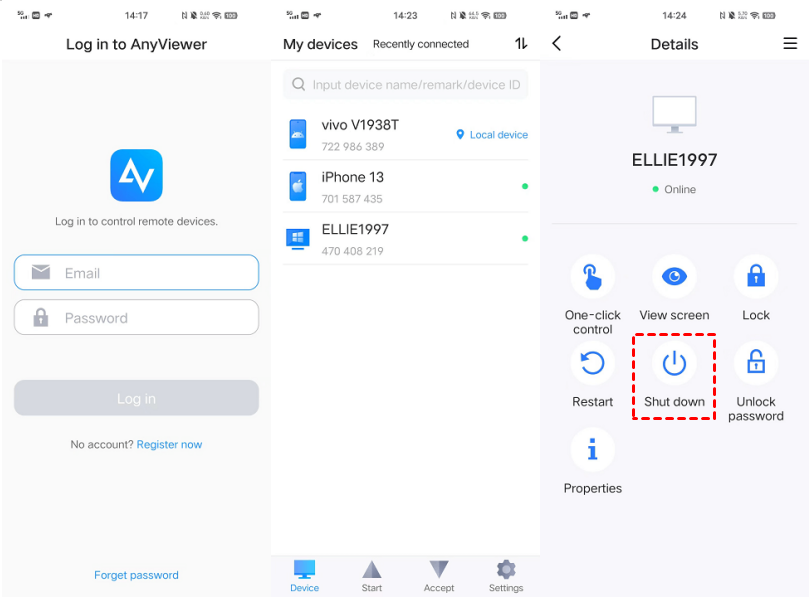
Ayrıca Tek tıklamalı kontrol seçeneğine tıklayarak AnyViewer ile Windows'u Android'den kontrol edebilirsiniz. Bu özellik, dosyaları açmak, yazılım çalıştırmak veya sorunları gidermek için masaüstünüze tam erişim sağlar, tıpkı PC'nizin başında oturuyormuş gibi.
Yöntem 2. Windows Uzak Masaüstü [Android & iPhone]
Birçoğunuz daha önce Windows Uzak Masaüstü'nü duymuş olabilirsiniz. Aynı zamanda Android'den PC'ye uzaktan erişmenizi ve ardından Android'den PC'yi uzaktan kapatmanızı sağlayan bir uzak masaüstü yazılımıdır. Aşağıdaki eğitim iPhone/iPad için de çalışır.
Ancak aşağıdaki 2 şeye dikkat etmeniz gerekir:
- ✍PC ve Android telefonun aynı LAN veya WiFi ağında olması gerekir.
- ✍Windows Uzak Masaüstü'nün çalışması için PC'nin IP adresini ve PC adını almanız gerekir.
Bölüm 1. PC'nizde Windows Uzak Masaüstü'nü Hazırlayın
Adım 1. Bilgisayarınızda, Windows Uzak Masaüstü'nü etkinleştirin. Win R tuşlarına basın, “sysdm.cpl” yazın ve Enter tuşuna basın.

Adım 2. Uzak sekmesine gidin ve "Bu bilgisayara uzak bağlantılara izin ver" seçeneğinin işaretli olduğundan emin olun. Ardından Tamam'a tıklayın.

Adım 3. Tekrar Win R tuşlarına basın, “cmd” yazın ve Enter tuşuna basarak Komut İstemi'ni açın. Ardından “ipconfig” yazın ve Enter tuşuna basın. Şimdi bir grup IP adresi göreceksiniz, bunlardan IPv4 adresi ihtiyacınız olan adrestir.

Adım 4. Ardından PC adını görmek için “query user” yazın.

Bölüm 2. Android cihazdan PC'yi uzaktan kontrol etme
Adım 1. Uygulama mağazasından Microsoft Remote Desktop'ı Android cihazınıza indirin. Kurun ve çalıştırın. Sağ üst köşedeki " " simgesine dokunarak masaüstünü seçin, ardından uygulama yerel ağınızda bağlı PC'leri ararken bekleyin. Otomatik olarak görünmezse, bağlanmak istediğinizi manuel olarak eklemeniz gerekir.
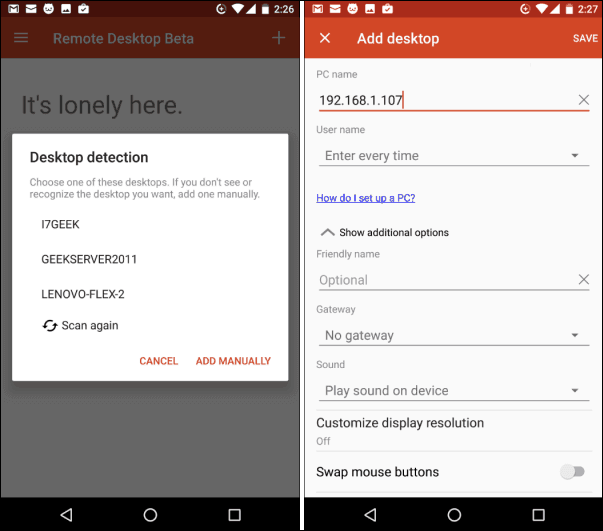
Adım 2. Uzak bağlantıyı ilk başlattığınızda, sertifikanın doğrulanmadığına dair bir güvenlik iletişim kutusu görebilirsiniz. Bağlan'a dokunmadan önce Bu PC'ye bağlantılar için bir daha sorma onay kutusunun işaretli olduğundan emin olun. Ardından, uzak PC'ye erişmek için Windows oturum açma bilgilerinizi girmeniz gerekecektir.
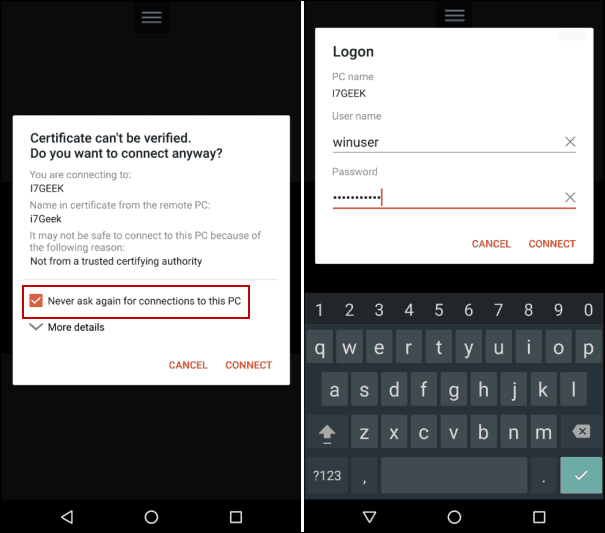
Adım 3. İşte oldu. Artık istediğiniz Windows PC'ye uzaktan bağlandınız. Kapatmak için Başlat > Güç > Kapat'a tıklayın.
Yöntem 3. Shutdown Start Remote [Android]
Son seçenek, ücretsiz uzaktan kapatma ve başlatma aracı Shutdown Start Remote'u kullanmaktır. Ancak bu aracı kullanmadan önce aşağıdaki 3 şeyi not edin:
- ✍Sadece Android telefonlarda çalışır. iOS kullanıcısıysanız, yukarıdaki 2 seçeneği tercih edin.
- ✍PC ve Android cihazın aynı WiFi ağında olmasını veya Bluetooth ile bağlı olmasını gerektirir.
- ✍Bazı ekran reklamları içerir. Bazı kullanıcılar bunu rahatsız edici bulabilir.
Bölüm 1. Shutdown Start Remote'u PC'nizde Hazırlayın
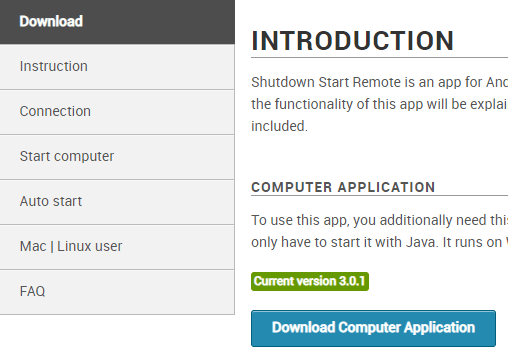
Adım 1. Shutdown Remote web sitesinden sunucuyu indirin. Henüz başlatmayın. Sunucu, JRE kullanarak tıpkı bir Windows yürütülebilir dosyası gibi çalışır, bu nedenle kurulum gerekmez.
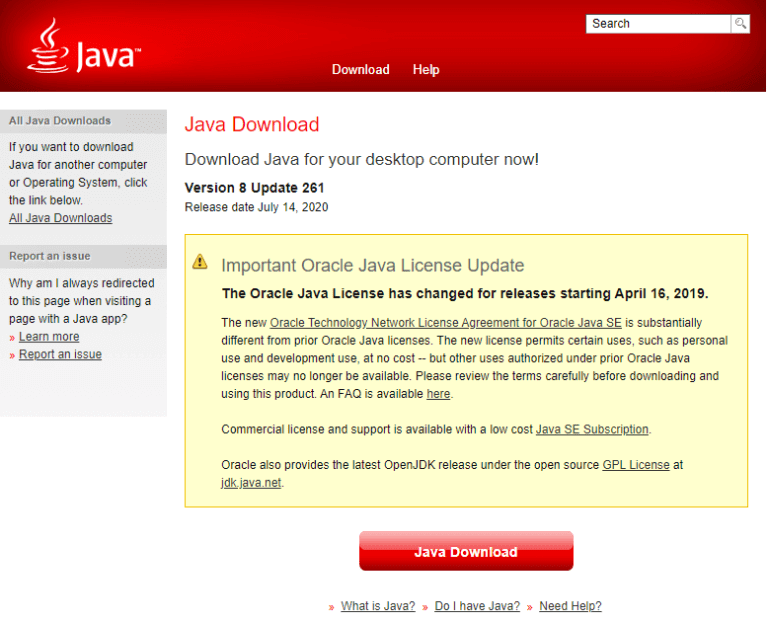
Adım 2. 1. adımdaki sunucu dosyasını çalıştırmak için Jave Runtime Environment (JRE) kurulu ve doğrulanmış olmalıdır. JRE henüz kurulu değilse, kurun.
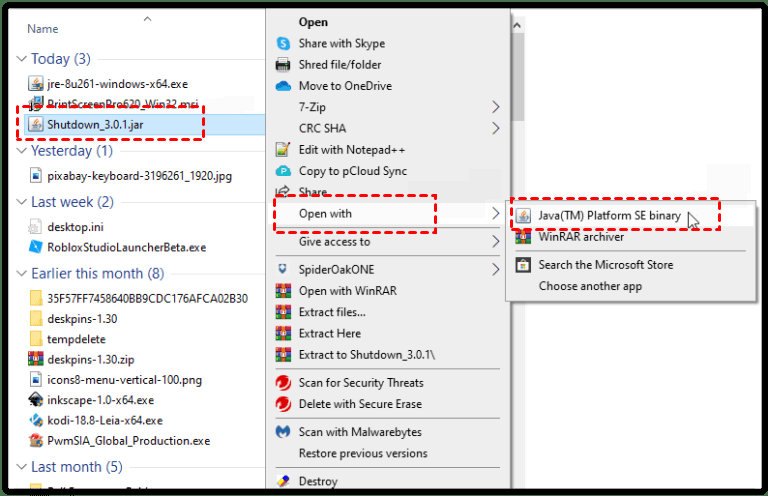
Adım 3. Henüz etkinleştirilmemişse, 1. adımdaki sunucuyu başlatın.
Adım 4. Sunucunun etkinleştirildiğini doğrulayın. PC ekranınızda buton seçenekleri olan bir saat görmelisiniz.
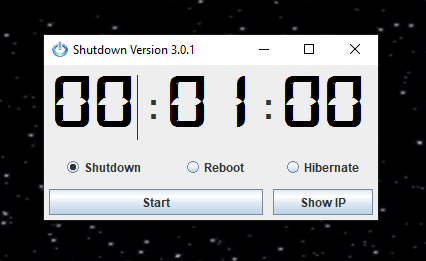
Bölüm 2. Android Cihazdan PC'yi Uzaktan Kapatma
Adım 1. Uygulama mağazasından telefonunuza Android uygulamasını yükleyin.
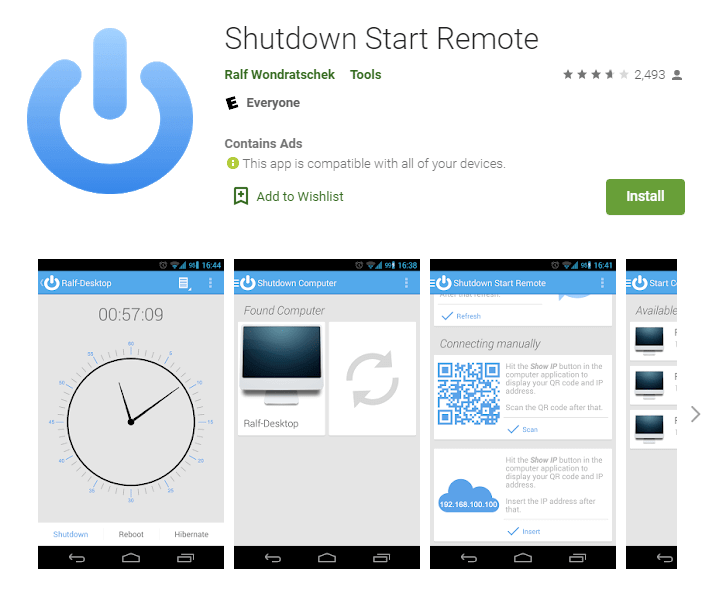
Adım 2. Uygulamayı başlatın. Android ve Windows cihazlarınız Bluetooth veya aynı WiFi ağı üzerinden bağlıysa, ana ekrandaki Aramayı Başlat düğmesine dokunun.
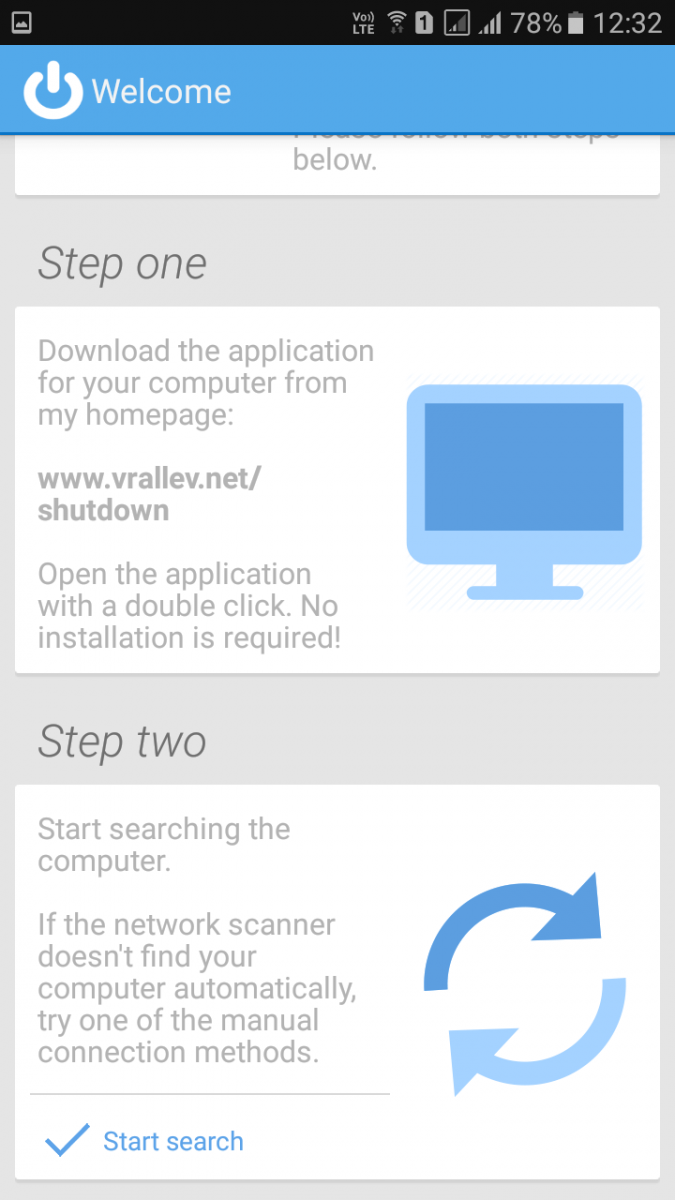
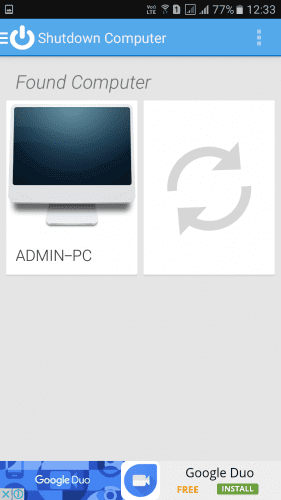
Adım 3. Masaüstü uygulaması sisteminizde etkin olduğu sürece, bilgisayarınızı tarama sonuçlarında görebileceksiniz. Bilgisayarınızın adına tıklayın.
Adım 4. Ardından, zamanlayıcıyı ayarlayın. Sisteminizi hemen kapatmak istiyorsanız, zamanlayıcıyı 00:00 olarak ayarlayın. Şimdi, Kapat” düğmesine dokunun.
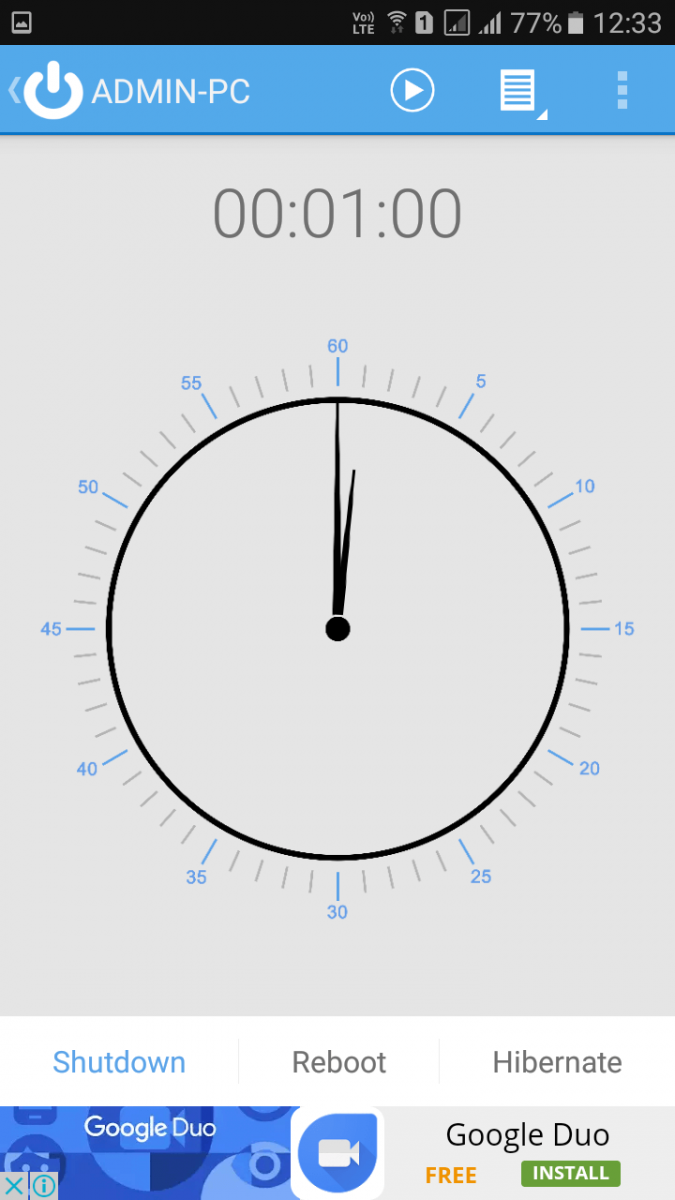
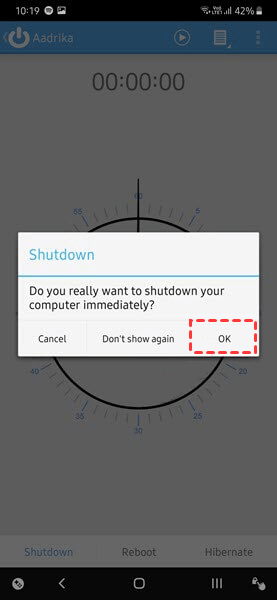
Adım 5. Bir onay mesajı görebilirsiniz, devam etmek için Tamam'a dokunun.
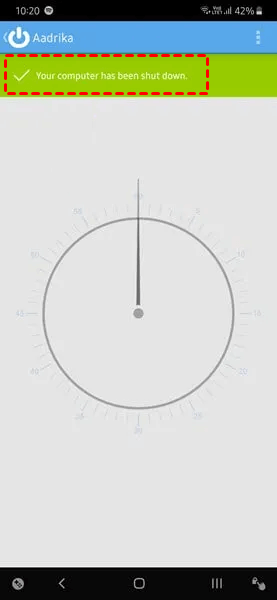
Adım 6. Düğmeye dokunduğunuz anda masaüstü uygulaması kapanmaya başlar. Windows, uzaktan kapatma olduğu için sistemin bir dakika içinde kapanacağını size bildirir.
AnyViewer ile Android'den Uzaktaki Bir Bilgisayarı Nasıl Yeniden Başlatırsınız
Uzaktaki bilgisayarınız yavaşlıyor, davranış sorunları gösteriyor veya bir yazılım güncellemesini tamamlamak için yeniden başlatma gerekiyorsa, AnyViewer en basit yolu sunar: uzaktaki bir bilgisayarı yeniden başlatma. Diğer yöntemlerin aksine karmaşık menülerde gezinmenizi gerektirmez; AnyViewer, tek bir dokunuşla bilgisayarınızı yeniden başlatmak için özel bir kısayol sunar.
Adım Adım: AnyViewer ile Bilgisayarınızı Yeniden Başlatma
Uzaktan yeniden başlatma yapmak için şu basit adımları izleyin:
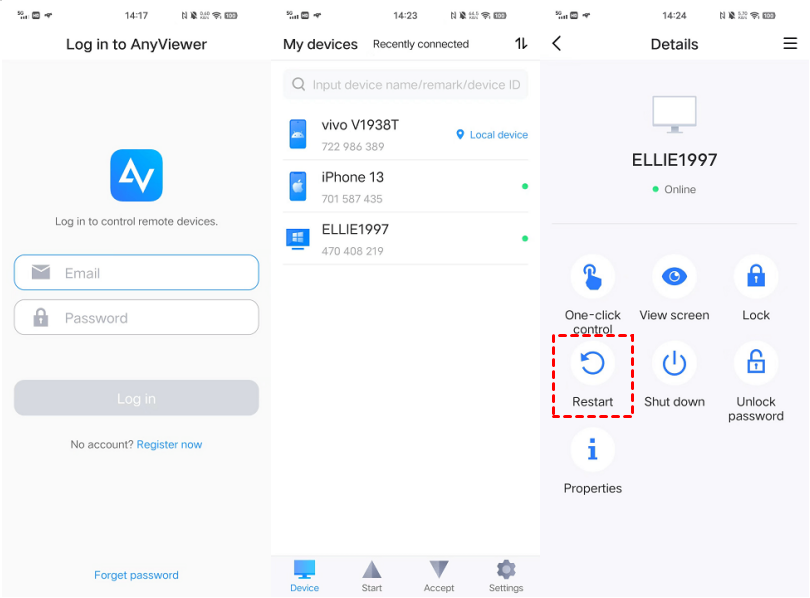
Adım 1. Hem Windows bilgisayarınızda hem de Android telefonunuzda aynı AnyViewer hesabına giriş yaptığınızdan emin olun.
Adım 2. Android cihazınızda AnyViewer uygulamasını açın, alttaki "Cihaz" sekmesine gidin ve "Cihazlarım" listesinden yeniden başlatmak istediğiniz bilgisayara dokunun.
Adım 3. Görünen işlem menüsünde, "Yeniden Başlat" düğmesine dokunun.
Adım 4. Uzaktaki bilgisayar daha sonra tüm programları otomatik olarak kapatacak ve yeniden başlatma işlemini başlatacaktır.
Android'den Uyuyan Bir Bilgisayarı Uzaktan Nasıl Uyandırırsınız
İster unuttuğunuz bir dosyayı almak ister uzaktayken uzun bir indirme başlatmak olsun, Android kullanarak bilgisayarı uzaktan uykudan uyandırmak hayat kurtarıcıdır. Bu işlem, Wake-on-LAN (WoL) adlı bir teknoloji kullanır.
İşte kurulum için hızlı rehber.
Adım 1. Bilgisayarınızı Hazırlayın
Telefonunuz PC'nizle iletişim kurabilmeden önce, bilgisayar ayarlarında "kapıyı açmanız" gerekir.
- BIOS/UEFI: Bilgisayarınızı yeniden başlatın ve BIOS'a girin (genellikle F2 veya Del tuşlarına basarak). "Wake on LAN" veya "Power On By PCIe" seçeneğini arayın ve Enabled olarak ayarlayın.
- Aygıt Yöneticisi: Windows'ta Başlat düğmesine sağ tıklayın > Aygıt Yöneticisi. Ağ Bağdaştırıcınızı bulun, üzerine sağ tıklayın > Özellikler > Güç Yönetimi. "Bu aygıtın bilgisayarı uyandırmasına izin ver" kutusunu işaretleyin.
- IP ve MAC Adresinizi Bulun: Bunlara daha sonra ihtiyacınız olacak. Komut İstemi'ni açın ve ipconfig /all yazın. Fiziksel Adres (MAC) ve IPv4 Adresi'ni arayın.
Adım 2. Android Cihazınızı Kurun
Şimdi, PC'yi uyandıran "Magic Packet"i göndermek için bir "uzaktan kumanda" uygulamasına ihtiyacınız var.
- Bir WOL uygulaması indirin: Popüler seçenekler arasında Wake On Lan (Mike Webb tarafından) ve WolOn bulunur.
- Yeni Cihaz Ekle: Uygulamayı açın ve PC'nizin bilgilerini girin: MAC Adresi (Daha önce bulduğunuz 12 haneli kod) ve IP Adresi (PC'nizin yerel IP'si, örn. 192.168.1.15).
- Aynı Wi-Fi'yi Sağlayın: En basit kurulum için telefonunuzun PC'nizle aynı Wi-Fi ağında olduğundan emin olun.
Adım 3. PC'yi Uyandırma
Yapılandırıldıktan sonra, Android uygulamanızdaki cihaz adına dokunun. Uygulama, yönlendiriciniz aracılığıyla PC'nizin ağ kartına sistemi "uyandırması" için bir sinyal gönderir.
Bunu evinizin dışından (mobil veri kullanarak) yapmak istiyorsanız, yönlendiricinizde Port Yönlendirme (Port 7 veya 9) ayarlamanız gerekecektir. Ancak yeni başlayanlar için, WoL ile birlikte Chrome Remote Desktop gibi bir uzak masaüstü aracı kullanmak genellikle en güvenilir kombinasyondur.
Sonuç
Android veya iPhone'dan PC'yi uzaktan kapatmayı öğrenmek karmaşık olmak zorunda değil. Çeşitli araçlar mevcut olsa da, AnyViewer özel tek dokunuşlu güç düğmeleri ve sıfır yapılandırma kurulumuyla en sorunsuz deneyimi sunar. Ofis bilgisayarınızı kapatmanız veya evden yavaşlayan bir sistemi yeniden başlatmanız gerekiyorsa, AnyViewer uzaktan güç yönetimini zahmetsiz ve güvenilir kılar.
SSS
Aynı Wi-Fi ağında değilken Android'den PC'mi uzaktan kapatabilir miyim?
Bu uygulamaları kullanarak bilgisayarımı uzaktan kapatmak güvenli mi?
"Uzaktan Kapatma" düğmesi çalışmıyorsa ne yapmalıyım?
Uzaktan kapatma, Windows'un tüm sürümlerinde çalışır mı?
Android'den PC nasıl uzaktan kontrol edilir?
- Uygulamayı hem PC'nize hem de Android telefonunuza yükleyin.
- Cihazları bağlamak için aynı hesapla giriş yapın.
- "Cihazlarım" listesinden PC'nizi seçin ve "Tek tıklamayla kontrol"e dokunun.
Bu, telefonunuzda Windows masaüstünüzün gerçek zamanlı görüntüsünü sunar ve dosyaları açmanıza, yazılım çalıştırmanıza veya herhangi bir yerden sorunları gidermenize olanak tanır.

