

İOS'tan Windows'a Uzak Masaüstü İçin İki Yöntem
Bu yazı, iOS'tan Windows'a uzak masaüstü kullanımını tanıtmaktadır. Özellikle, iOS cihazlarda AnyViewer, Windows Uzak Masaüstü ve Chrome Uzak Masaüstü'nün nasıl kullanılacağına dair adım adım talimatlar sırasıyla sunulmaktadır.

Yazan Tyler / Yayın tarihi: June 23, 2026


iPhone/iPad'den PC'ye uzak masaüstü bağlantısı yapabilir misiniz?
“24/7 çalışıyorum, yani patronum her zaman işten sonra bile bazı acil sorunlarla ilgilenmemi istiyor. Bazen de ofis bilgisayarımdaki bazı önemli dosyalara ihtiyacım olabiliyor. iPhone veya iPad'imden iş PC'me uzak masaüstü bağlantısı yapıp yapamayacağımı merak ediyorum. Böylece işimi her zaman ve her yerde halledebilirim, çünkü iPhone ve iPad'imi her zaman yanımda taşıyorum.
- Reddit'ten gelen soru”
iOS'tan Windows'a uzak masaüstü bağlantısı için üç yol [3 seçenek]
Aslında, birçok uzaktan erişim aracı iOS'tan Windows'a uzak masaüstü bağlantısı yapmanıza izin verir. Burada, AnyViewer (en iyi RD Client alternatifi), Windows RD Client ve Chrome Remote Desktop'ı, iOS cihazlardan Windows'a nasıl bağlanacağınızı göstermek için örnek olarak ele alacağız.
Seçenek 1. iPhone/iPad'den Windows'a bağlanmak için AnyViewer kullanın
iPhone ve iPad'den Windows'a AnyViewer kullanarak bağlanma yolu tamamen aynı olduğundan, burada iPhone'u örnek olarak alacağız. AnyViewer'ı kullanmadan önce aşağıdaki hazırlık çalışmalarını yapmanız gerekir:
Bölüm 1. Windows bilgisayarda uzaktan erişimi etkinleştirin
Adım 1. Windows bilgisayara AnyViewer'ı indirin, kurun ve başlatın.

Adım 2. Oturum Aç bölümüne gidin ve ardından Kaydol düğmesine tıklayın. (Resmi web sitesinde zaten kaydolduysanız doğrudan oturum açabilirsiniz.)

Adım 3. Kayıt bilgilerini doldurun.

Adım 4. Ardından AnyViewer'a başarıyla giriş yaptığınızı görebilirsiniz. Cihazınız otomatik olarak giriş yaptığınız hesaba atanır.

Bölüm 2. iPhone'da gözetimsiz uzaktan erişim sağlayın
Adım 1. iPhone'unuza AnyViewer for iOS uygulamasını indirip yükleyin, ardından açın ve bilgisayarda oturum açtığınız hesabın aynısına giriş yapın.

Adım 2. Ardından aynı hesaba giriş yapmış tüm cihazlar burada görüntülenecektir. Kontrol etmek istediğiniz cihazı seçin.

Adım 3. Belirli bilgisayara gözetimsiz uzaktan erişim sağlamak için Tek tıkla kontrol seçeneğine tıklayın.

Adım 4. Ardından iPhone'unuzu Windows 7'ye başarıyla bağlayacaksınız. Hem dikey hem de yatay ekranları destekler, istediğiniz gibi geçiş yapabilirsiniz.

Seçenek 2. iPhone'dan Windows'a bağlanmak için Windows RD Client kullanın
Windows RD Client (Uzak Masaüstü Bağlantısı) kullanarak iPhone'u Windows 10'a bağlama adımları iki bölüme ayrılmıştır:
- Windows üzerinde Windows Uzak Masaüstü'nü kurun.
- iPhone'da RD Client'ı kurun.
Bölüm 1. Windows üzerinde Windows Uzak Masaüstü'nü kurun
Adım 1. Win R tuşlarına basın, ardından “sysdm.cpl” yazın ve Sistem Özellikleri'ni açmak için Enter tuşuna basın.

Adım 2. Uzak sekmesine gidin ve Bu bilgisayara uzaktan bağlantıya izin ver seçeneğini işaretleyin.

Adım 3. Ayrıca IP adresine ve kullanıcı adına ihtiyacınız var. Arama kutusunda Komut İstemi'ni arayın ve ardından Yönetici olarak çalıştır'a tıklayın.
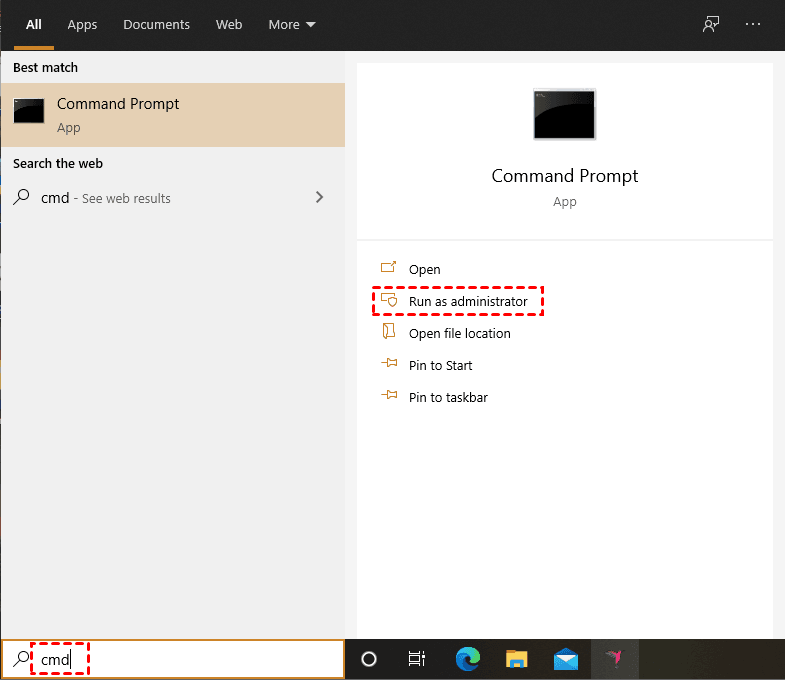
Adım 4. “ipconfig” yazın ve Enter tuşuna basın. IPv4 adresini bulun, ihtiyacınız olan budur.

Adım 5. Ardından, kullanıcı adını almak için “query user” yazın.

Bölüm 2. iPhone'da RD Client'ı Kurma
Adım 1. iPhone'unuzda RD Client'ı indirin ve açın.
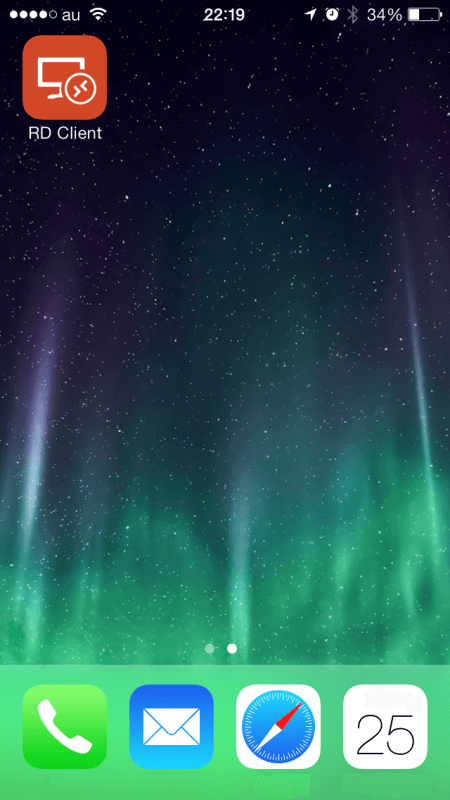
Adım 2. Sağ üst köşede “ ” işaretini bulun ve tıklayın, ardından PC Ekle'yi seçin.
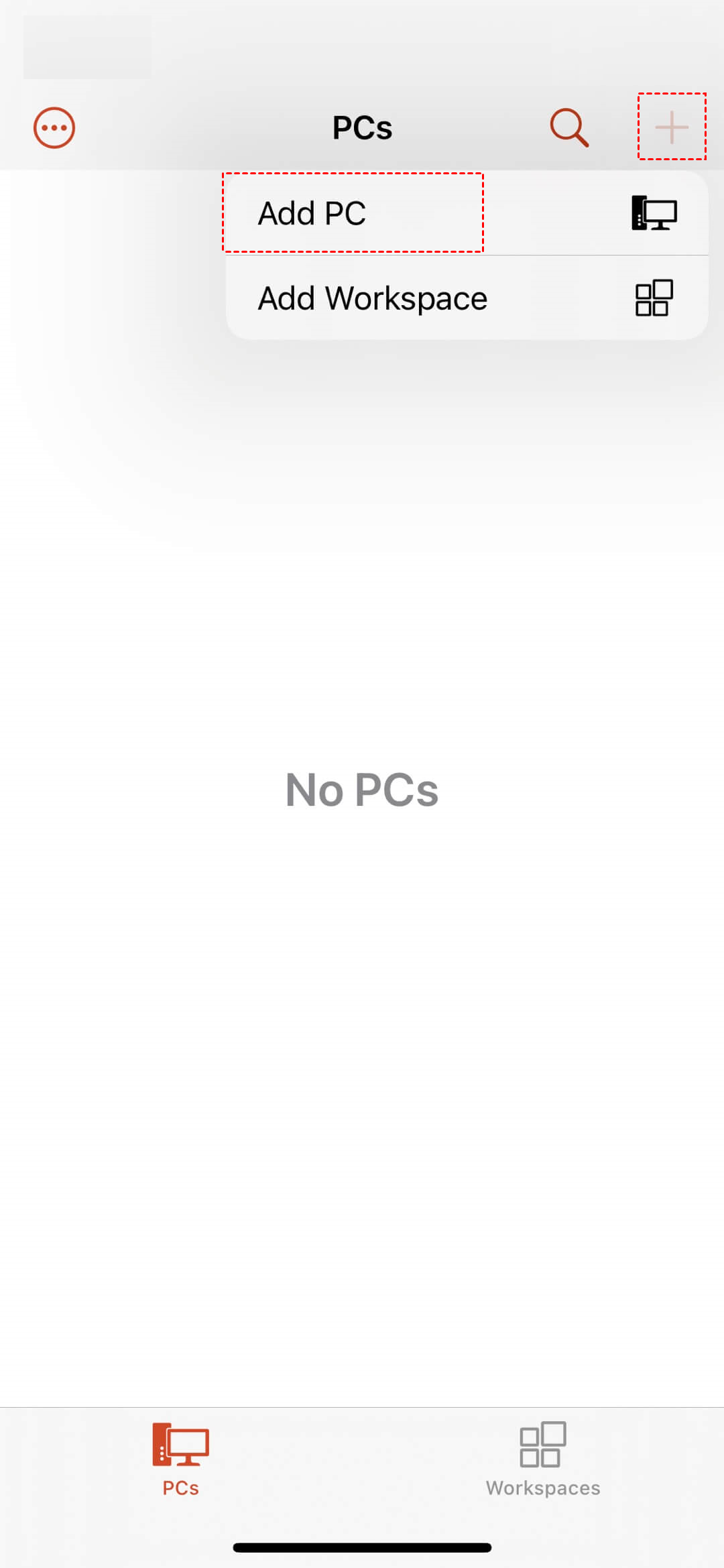
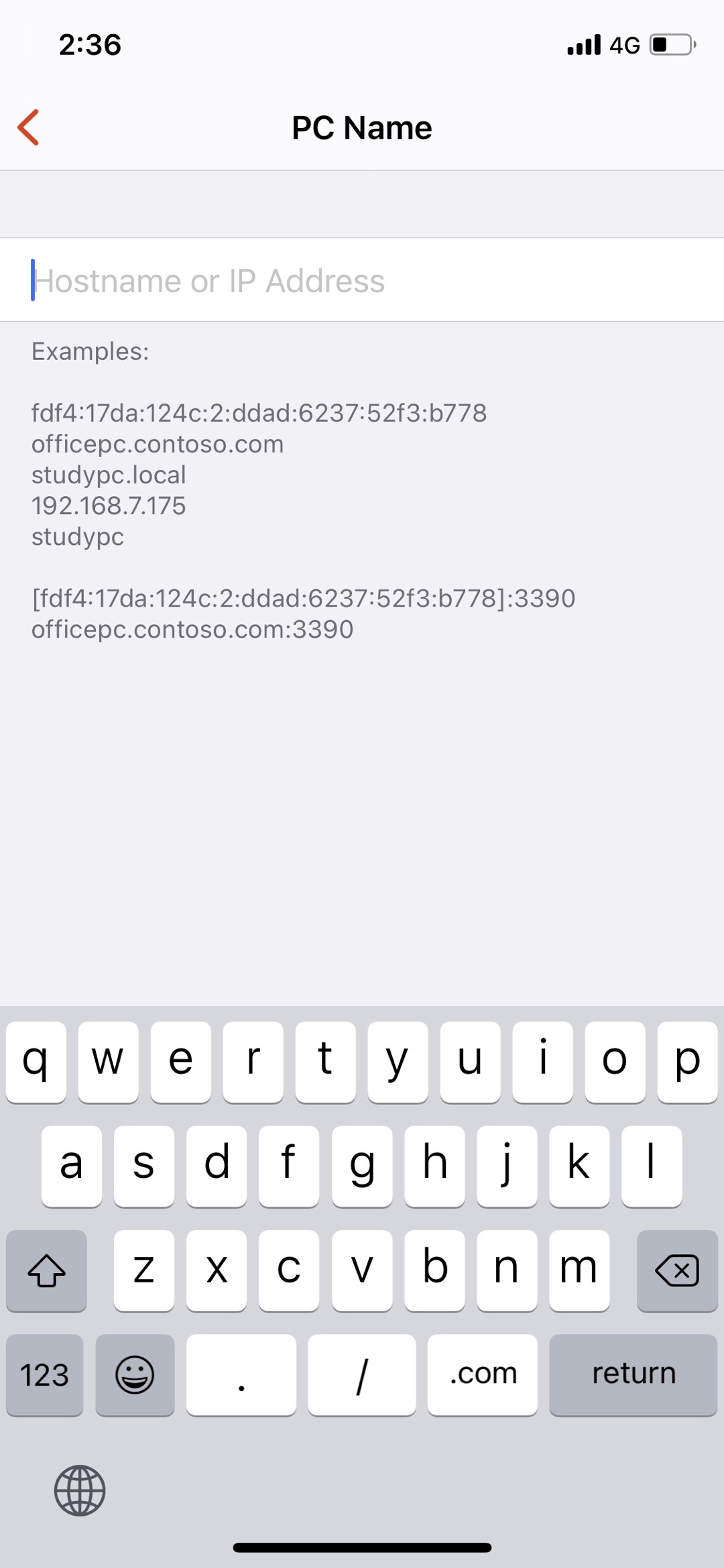
Adım 3. PC adı'na tıklayın.
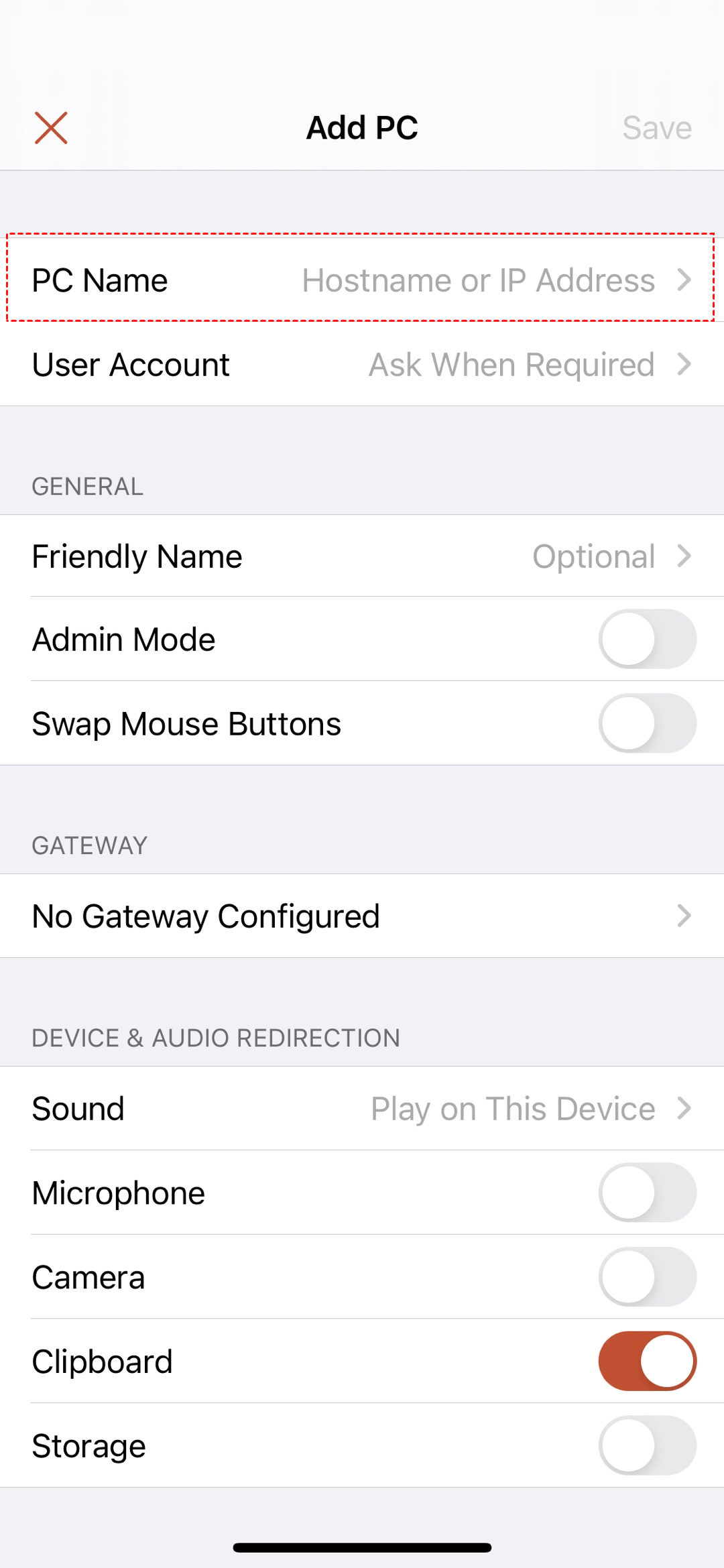
Adım 4. Uzak bilgisayarın ana bilgisayar adını veya IP adresini girin.
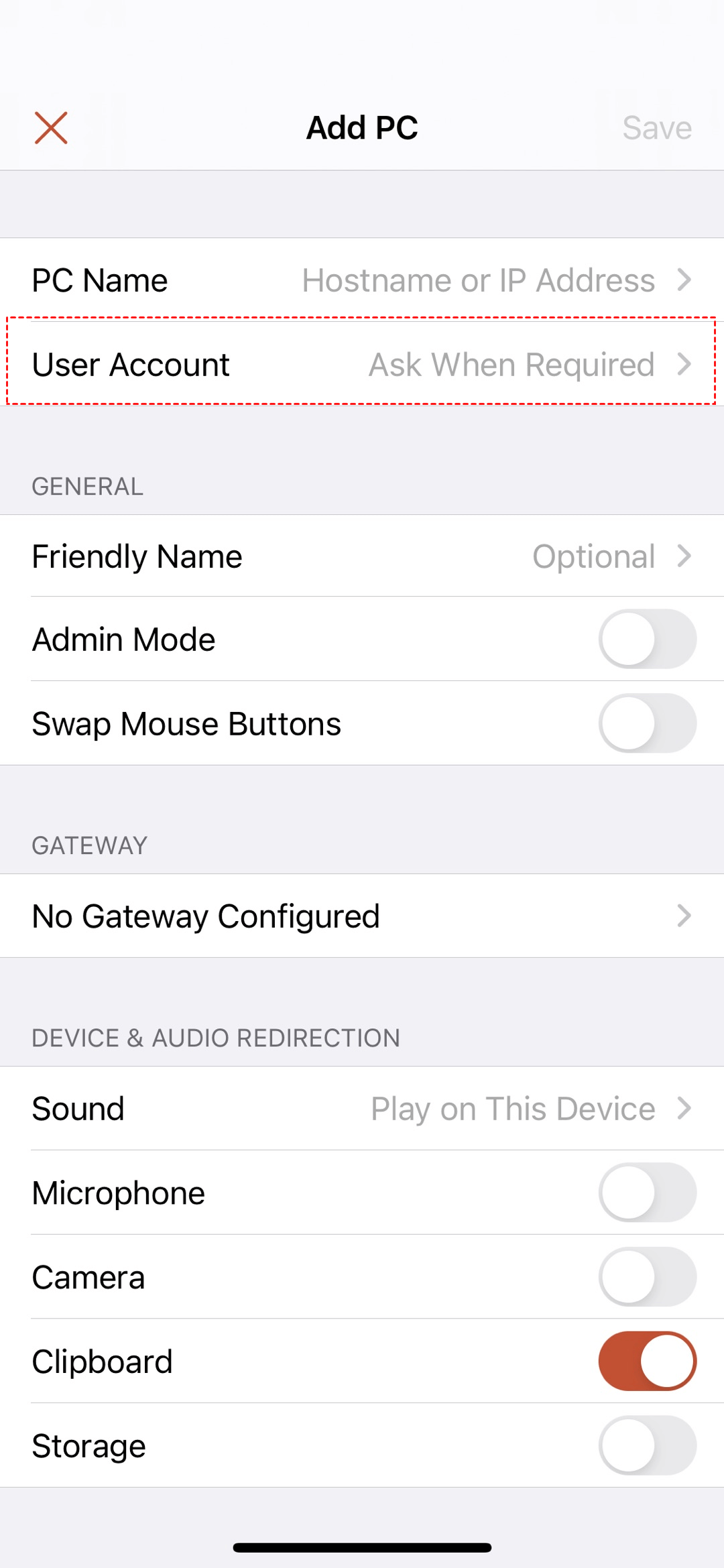
Adım 5. Kullanıcı Adı'na tıklayın.
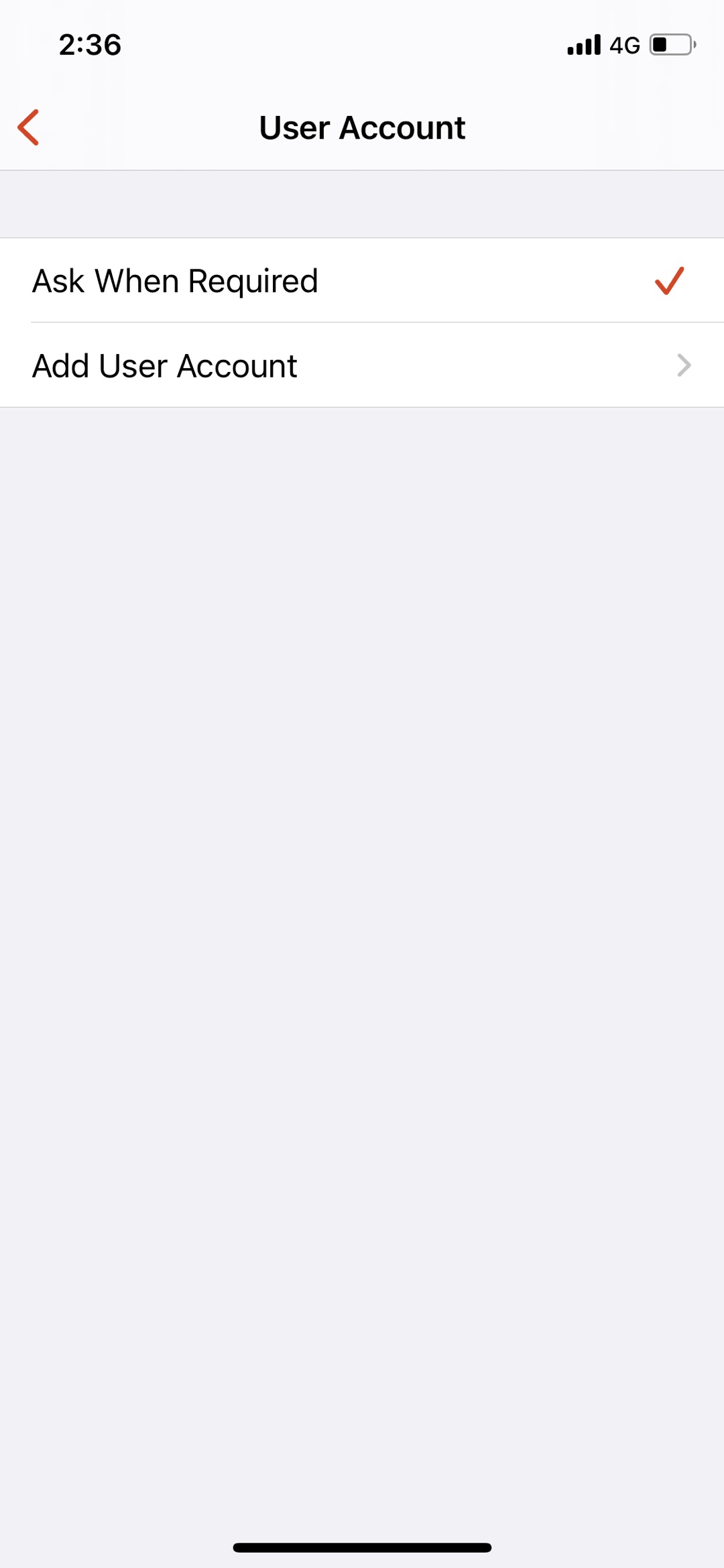
Adım 6. iPhone'dan bir PC'yi sık sık uzaktan kontrol etmeniz gerekiyorsa, Kullanıcı Hesabı Ekle'yi seçmeniz önerilir. Değilse, varsayılan Gerektiğinde Sor'u seçebilirsiniz.
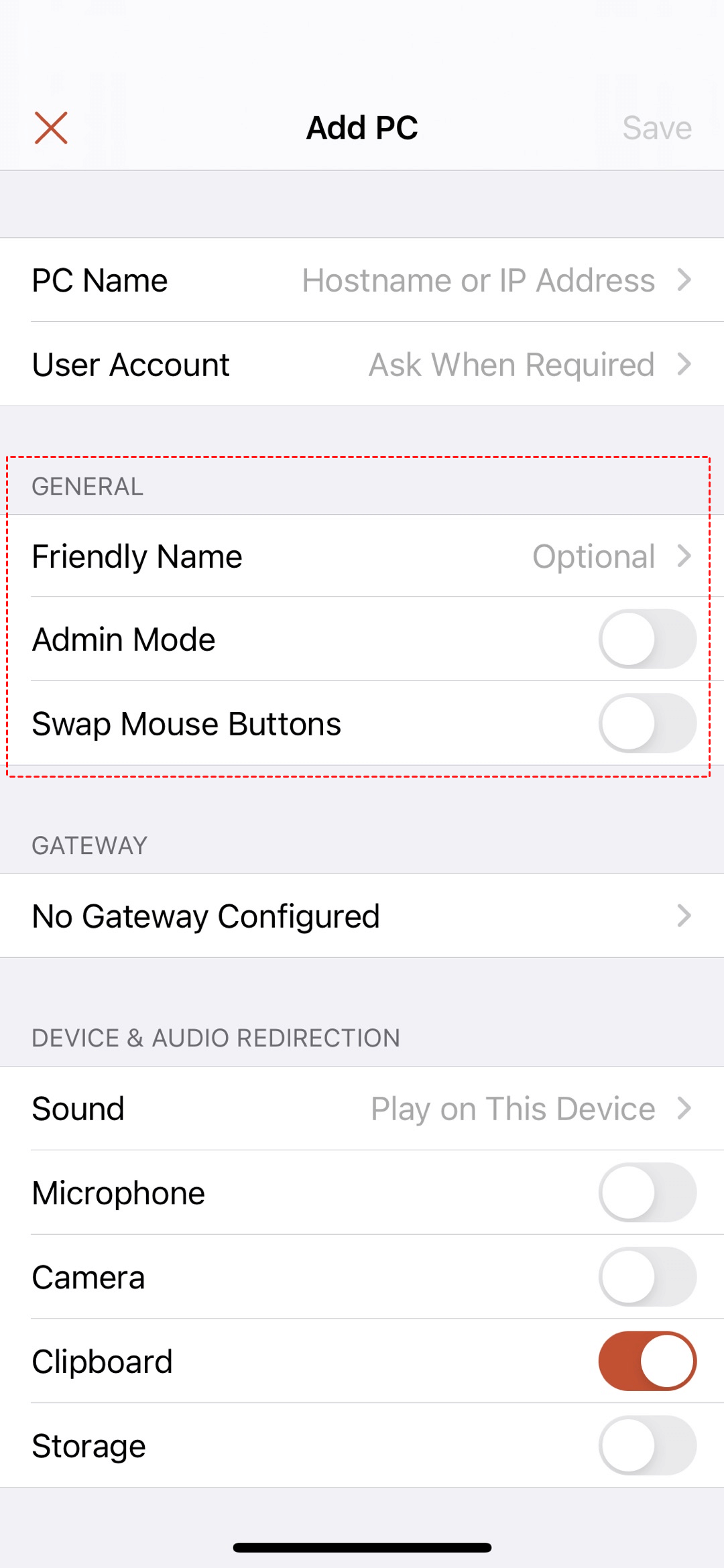
Adım 7. Ana arayüze dönün ve az önce oluşturulan IP adresi simgesine tıklayın, açılan Kullanıcı Hesabınızı Girin penceresine kontrol edilen bilgisayarın kullanıcı adını ve şifresini girin ve bağlantıyı başarıyla kurmak için Devam'a tıklayın.
Adım 8. Ardından Windows PC'nizi iPhone'unuzdan kontrol edebilirsiniz.

Not: RD Client, iPad'de de kullanılabilir; iPhone'unuzda yaptığınız adımların aynısını uygulamanız yeterlidir.
Seçenek 3. iPad'den Windows'a bağlanmak için Chrome Remote Desktop kullanın
iPhone'dan Windows'a bağlanmak için Windows Remote Desktop kullanma adımları iki bölüme ayrılmıştır:
- Windows'ta Chrome Remote Desktop'ı kurun.
- iPad'de Chrome Remote Desktop Uygulamasını kurun.
Bölüm 1. Windows'ta Chrome Remote Desktop'ı Kurma
Adım 1. Chrome Remote Desktop web sayfasını açın ve Bilgisayarıma eriş düğmesine tıklayın.
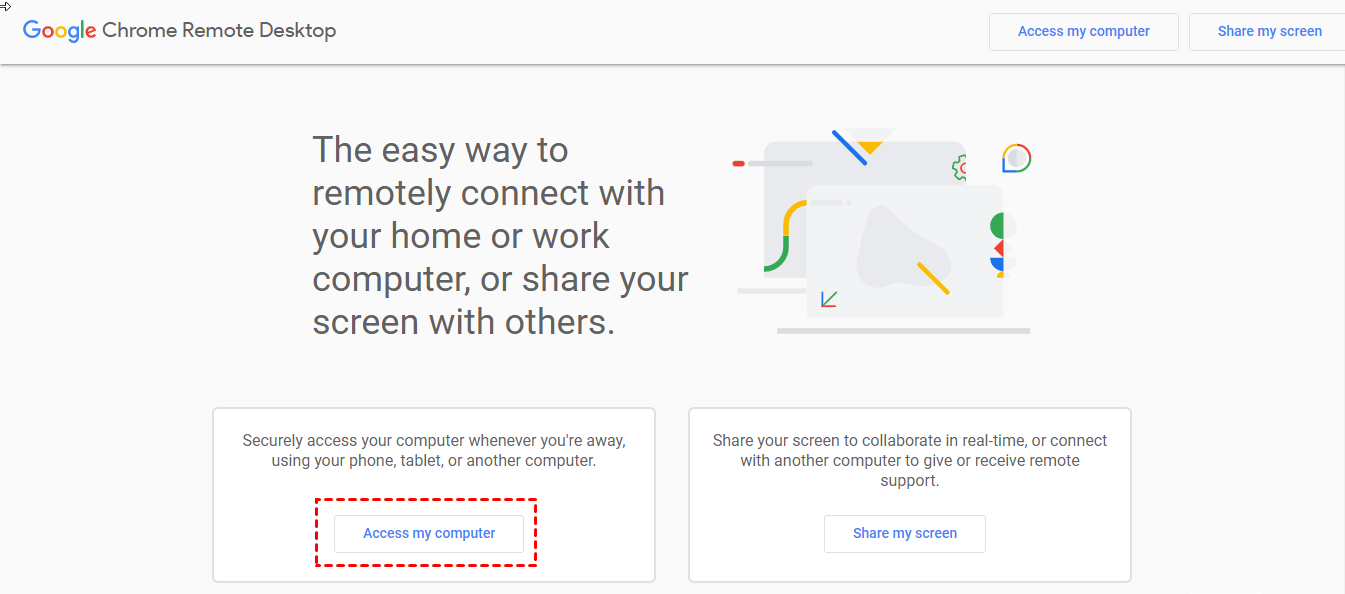
Adım 2. Uzaktan erişim kurmak için mavi indirme simgesine tıklayın.

Adım 3. Chrome Remote Desktop'ı Chrome tarayıcınıza eklemek için Chrome'a Ekle düğmesine tıklayın.

Adım 4. Yüklemek için Kabul Et ve Yükle düğmesine tıklayın.

Adım 5. Bilgisayarınız için bir ad girin ve ardından İleri'ye tıklayın.

Adım 6. En az 6 haneli bir PIN seçin ve ardından programı başlatmak için iki kez girin.

Bölüm 2. iPad'de Chrome Remote Desktop Uygulamasını Kurma
Adım 1. Chrome Remote Desktop'ı iPad'inize indirin ve Windows PC'nizdekiyle aynı Google hesabına giriş yapın. Uygulamayı açın ve bağlanması gereken Windows PC'yi bulun.
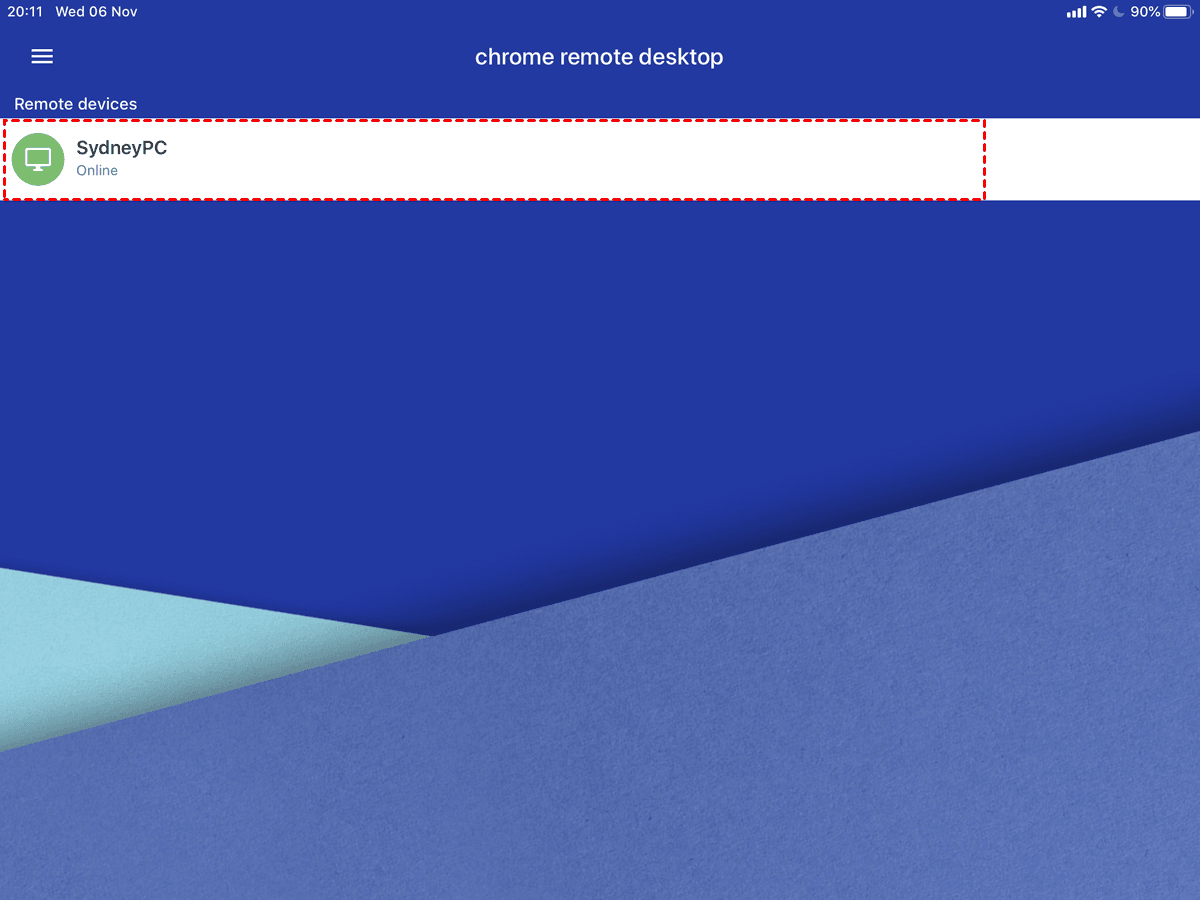
Adım 2. Uzak bilgisayarda ayarlanan PIN kodunu girin ve iPad'de Google Chrome Remote Desktop üzerinden uzaktan kontrol sağlamak için ok simgesine tıklayın.
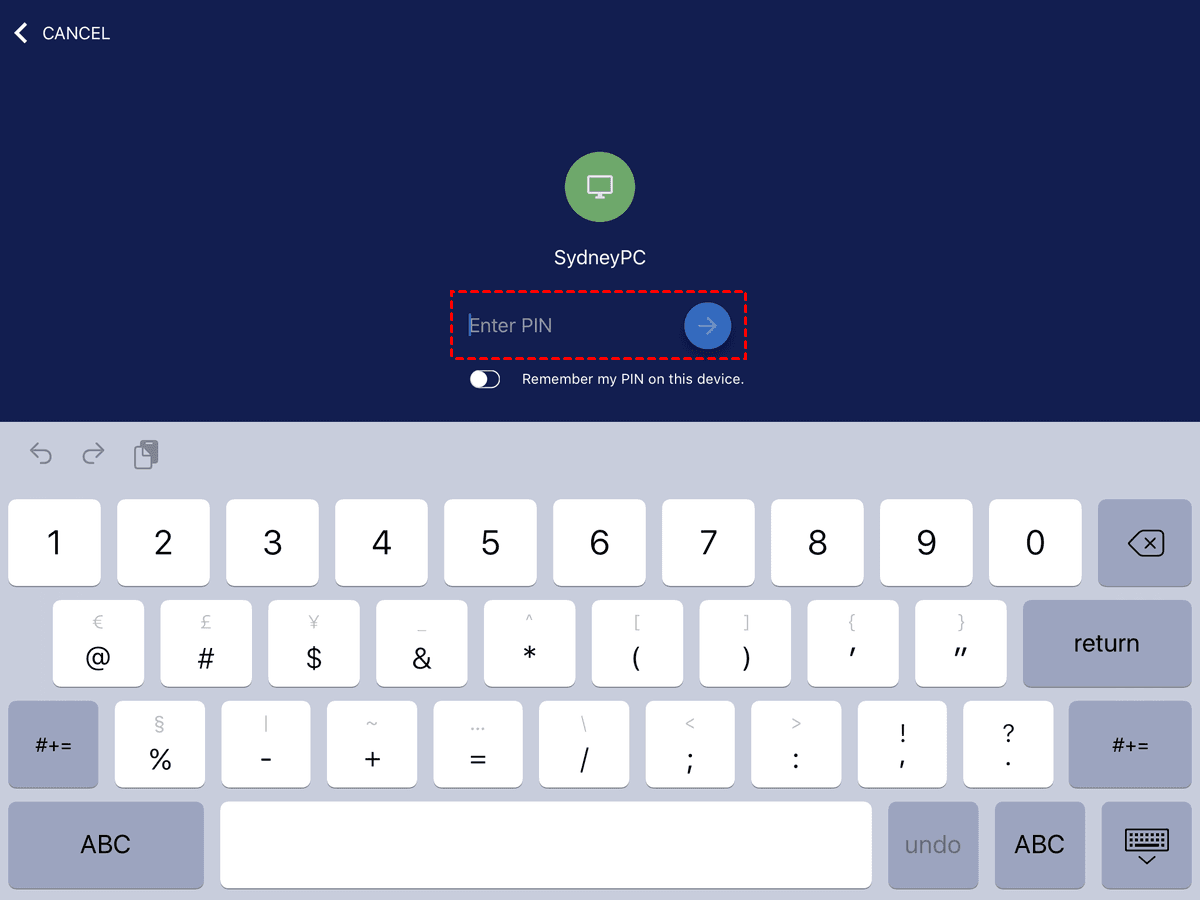
Not: Chrome Remote Desktop iPhone'da da kullanılabilir; adımlar iPad'inizde yaptıklarınızla hemen hemen aynıdır.
Sonuç
iOS'tan Windows'a nasıl uzak masaüstü bağlantısı yapılır? Bu yazıda, iPhone veya iPad'inizden Windows PC'ye uzaktan bağlanmanızı sağlayan üç uzak erişim aracı tanıtıyoruz. Bağlantı yöntemlerini öğrendikten sonra bunları karşılaştırabilir ve kendi ihtiyaçlarınıza göre kullanmak için birini seçebilirsiniz.

