

Yanıtlandı: Uzak Masaüstü Dosya Aktarım Sınırları Nelerdir?
Uzak Masaüstü ile dosya aktarmanın sınırları var mı? Bu yazımızda Uzak Masaüstü dosya aktarım sınırlarını ele alıyoruz. Ayrıca bilgisayarlar arasında dosya aktarımı yapmanıza yardımcı olacak en iyi RDP alternatifini de tanıtıyoruz.

Yazan Tyler / Yayın tarihi: September 22, 2026


Uzak Masaüstü ile dosya aktarımında sınır var mı?
“Uzak Masaüstü dosya aktarım sınırları nelerdir? Windows'ta RDP (Uzak Masaüstü) aracılığıyla kopyalayıp yapıştırabileceğim dosyaların boyutunda bir sınırlama var mı? RDP üzerinden örneğin 4 GB'lık dosyaları kopyalayıp yapıştırmak mümkün mü? Başka sınırlamalar var mı?”
Uzak Masaüstü dosya aktarım sınırları
İki bilgisayar arasında Uzak Masaüstü ile dosya aktarmaya çalışıyorsanız bilmeniz gereken bazı RDP dosya aktarım sınırları vardır. Başlıca üç kısıtlama şunlardır:
- ✍Boyut sınırı. RDP, uzak masaüstünden yerel bilgisayarınıza 2 GB boyutuna kadar olan dosyaları kopyalayıp yapıştırmanıza olanak tanır. Kopyalanamayan ve yapıştırılamayan daha büyük dosyalar için, uzak masaüstünde yerel bir bilgisayardaki herhangi bir sürücüyü kullanmanıza olanak tanıyan sürücü eşitlemesini etkinleştirmeniz gerekir.
- ✍Hız sınırı. RDP dosya aktarımı nispeten yavaştır. RDP protokolü, bant genişliğinin büyük bir kısmını ekran verileri ve komut aktarımı için kullanır. Aslında dosya aktarımı için tasarlanmamıştır. Yavaş olmasının temel nedeni budur.
- ✍Ağ sınırı. İki bilgisayar farklı ağlardaysa, bunları doğrudan birbirine bağlayamazsınız. Bunun yerine, RDP'yi kullanmak ve ardından dosya aktarmak için bağlantı noktası yönlendirme (port forwarding) veya VPN ayarlamanız gerekir.
Dosya aktarmak için Uzak Masaüstü nasıl yapılandırılır
İki bilgisayarın aynı ağda olduğunu varsayarsak, dosya aktarmak için Uzak Masaüstü'nün nasıl yapılandırılacağına bakalım. Bu aracı kullanmadan önce lütfen ana bilgisayarınızda uzaktan erişimin etkinleştirildiğinden emin olun.
Adım 1. İstemci dizüstü bilgisayarda, Arama kutusunda Uzak Masaüstü Bağlantısı öğesini arayın. Ve ardından açın.

Adım 2. Uzak Masaüstü Bağlantısı ana arayüzünde, Yerel Kaynaklar sekmesine gidin ve Pano seçeneğini işaretleyin. Ardından Diğer öğesine tıklayın.

Adım 3. Yerel Cihazlar ve Kaynaklar arayüzünde, Sürücüler öğesini işaretleyin ve Tamam düğmesine tıklayın.

Adım 4. Genel sekmesine geri dönün. Bağlantı kurmak için Uzak Masaüstü Bağlantısı arayüzüne IP adresini ve kullanıcı adını girin.

Seçenek 1. Uzak Masaüstü ile 2 GB'tan küçük dosyaları kopyalayıp yapıştırma
Adım 1. Uzak masada, yerel bilgisayarınıza kopyalamak istediğiniz klasörü fareyle seçin ve dosyaları kopyalamak için Ctrl + C tuşlarına basın.

Adım 2. Yerel masanıza gidin ve kopyalanan klasörü yapıştırmak için Ctrl + V tuşlarına basın. Klasörleri uzak masadan yerel masaya bu şekilde kopyalayıp yapıştırabilirsiniz.

Seçenek 2. Uzak Masaüstü ile 2 GB'tan büyük dosyaları aktarma
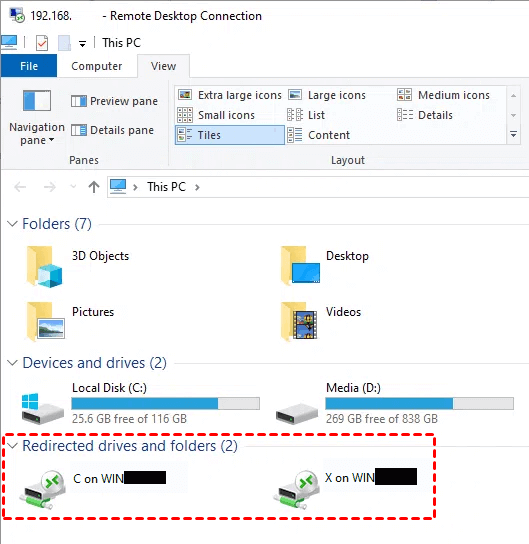
Adım 1. Uzak Masaüstü Bağlantısı oturumu içinde, daha önce seçtiğiniz yerel sürücüler uzak bilgisayarın Windows Gezgini'nde görünecektir:
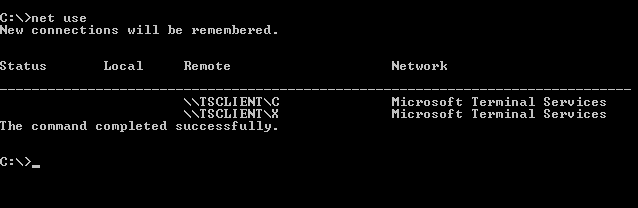
Adım 2. RDP oturumunuzun içinde PowerShell'i çalıştırın ve basit bir net use komutu çalıştırın. Yönlendirilen sürücülerin göründüğünü göreceksiniz.
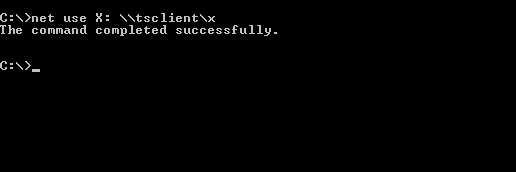
Adım 3. Bu sürücüleri gerçek anlamda bir ağ sürücüsü haritasına eşlemek için basit bir net use \tsclient komutu çalıştırın.
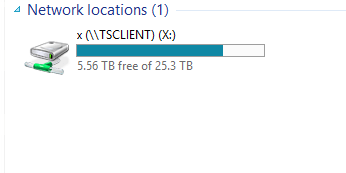
Adım 4. Şimdi Windows Gezgini'ne bakarsanız, Ağ Konumları bölümünüz altında eşlenmiş gerçek bir ağ sürücüsü göreceksiniz. Dosyaları uzak bilgisayardaki eşlenmiş sürücüye kopyalarsanız, dosyaları yerel bilgisayarınızdaki aynı sürücüde bulabilirsiniz.
Ek ipucu: En İyi Uzak Masaüstü dosya aktarım alternatifi
Uzak Masaüstü dosya aktarımı boyut sınırına, hız sınırına ve ağ sınırına katlanamıyorsanız, AnyViewer kullanarak Windows makineler arasında büyük dosyalar aktarabilirsiniz. Şu avantajlara sahiptir:
- Yüksek hız. Bir grup dosyayı çok hızlı bir hızda aktarmanıza olanak tanır. Örneğin, 2 GB'lık bir zip dosyasını yerel bilgisayardan uzak bilgisayara aktarmak yalnızca yaklaşık 20 saniye sürer.
- Basit kurulum. İki bilgisayar farklı ağlarda olsa bile herhangi bir özel yapılandırma gerektirmeden kullanılabilir.
Adım 1. Her iki Windows bilgisayara da AnyViewer uygulamasını indirin, yükleyin ve başlatın. Sürümünüz daha düşükse, lütfen önce yükseltin.
Adım 2. Denetleyici bilgisayarda Oturum Aç kısmına gidin ve ardından Kaydol seçeneğine tıklayın. (Resmi web sitesinde zaten kayıt olduysanız, doğrudan oturum açabilirsiniz.)

Adım 3. Kayıt bilgilerini doldurun.

Adım 4. Ardından AnyViewer'da başarıyla oturum açtığınızı görebilirsiniz. Cihazınız, oturum açtığınız hesaba otomatik olarak atanacaktır.

Adım 5. Hedef bilgisayarınızı seçin ve ardından Dosya Aktarımı öğesine tıklayın.


Adım 6. Ardından bir Dosya Aktarımı iletişim kutusu belirecektir. Kontrol Eden bilgisayarın yolu kutunun sol tarafında, Alıcı bilgisayarın yolu ise sağ tarafında gösterilir. Hedef dosyaları seçtikten sonra ok işaretlerine tıklayarak cihazlar arasında serbestçe dosya aktarabilirsiniz.

Adım 7. Dosya Aktarımı iletişim kutusunun altında aktarım durumunu görebilirsiniz. Aktarım görevini duraklatmak veya kaldırmak için sağ tıklayın. Aktarım tamamlandığında iletişim kutusu kapatılabilir.

- Notlar:✎...
- Hesabınızı bir profesyonel veya kurumsal plana yükseltmeniz şiddetle tavsiye edilir. Profesyonel veya kurumsal bir planın size sağlayabilecekleri şunlardır:
- Daha hızlı dosya aktarım hızı. Ücretsiz hesap için aktarım hızı 500 KB/s iken, ücretli hesapta 10 MB/s'ye kadardır.
- Tek seferde aktarılan dosya sayısının artması. Ücretsiz bir hesap için aynı anda aktarılabilecek maksimum dosya sayısı 100'dür.
- Aktarılabilecek tek bir dosyanın daha büyük boyutu. Ücretsiz hesap için aktarılabilecek tek bir dosyanın maksimum boyutu 100 MB'tır.
- Gözetimsiz uzaktan erişim için aynı hesaba daha fazla cihaz atanabilir.
- Yönetim için anlık olarak bağlı daha fazla cihaz görüntülenir.
- Gizliliği korumak için gizlilik modunda bağlanın.
Sonuç
Uzak Masaüstü üzerinden dosya aktarımı için sınırlar var mı? Bu gönderi temel olarak Uzak Masaüstü dosya aktarım sınırlarını ortaya koymaktadır. Ayrıca, bilgisayarlar arasında dosya aktarımı yapmanıza yardımcı olmak için en iyi RDP alternatifi olan AnyViewer'ı da tanıttık. İlgileniyorsanız, hemen deneyin

