

2026'nın En İyi 10 Ücretsiz Uzak Masaüstü Alternatifi
Bu yazı öncelikle on ücretsiz Uzak Masaüstü alternatifini tanıtır ve her birinin artılarını ve eksilerini analiz eder. Size en uygun olanı seçin.

Yazan Tyler / Yayın tarihi: June 23, 2026


Uzak Masaüstü Nedir?
Microsoft Remote Desktop, kullanıcıların bir bilgisayar, tablet veya akıllı telefon gibi başka bir cihazdan Windows tabanlı bir bilgisayara veya sunucuya uzaktan erişmesine ve kontrol etmesine olanak tanıyan bir yazılım uygulamasıdır. Kullanıcıların farklı bir konumdan bilgisayarlarında çalışmalarını, dosyalara, uygulamalara ve kaynaklara uzaktaki makinede fiziksel olarak bulunuyormuş gibi erişmelerini sağlar.
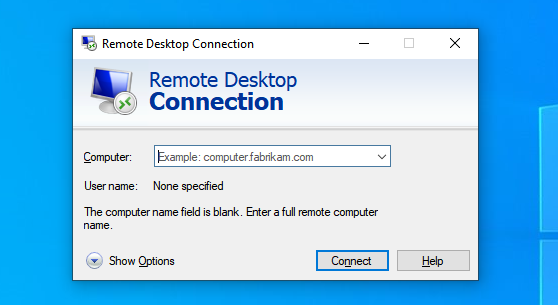
Remote Desktop, kullanıcılara şunları yapma olanağı tanır:
- Evdeyken veya seyahat telaşı arasında ofis ağlarına bağlanma.
- Teşhis etme ve yazılım sorunlarını uzaktan düzeltme, kesinti süresini azaltma ve verimliliği artırma.
- Herhangi bir konumdan idari sorumlulukları yönetme, mesafenin etkili denetimi engellememesini sağlama.
- Farklı sistemler arasında dosya ve veri alışverişini zahmetsizce yapma, iş birliğini teşvik etme.
Neden Microsoft Remote Desktop alternatiflerine ihtiyacınız var?
Remote Desktop, bant genişliği azaltma, akıllı kart kimlik doğrulama ve güçlü şifreleme gibi birçok avantaj sunarken, dezavantajlarını da dikkate almak önemlidir. Microsoft RDP'ye alternatifleri keşfetmenin neden gerekli olduğu aşağıda açıklanmıştır:
- Sınırlı Yönetici Erişimi: RDP erişimini yönetici ayrıcalıkları olmadan elde etmek zorluklar sunar. İdeal çözüm, bir Uzak Masaüstü Protokolü sunucusu kurmak veya sağlayıcıdan belirli bir yazılım yüklemesi talep etmektir.
- Karmaşık Kurulum Süreci: RDP kurulumu, özellikle yerel ağın ötesinde, örneğin uzaktan çalışma senaryolarında kullanımını genişletmek için göz korkutucu olabilir. Ölçeklenebilirlik eksikliği karmaşıklığı artırır.
- Çoklu Monitör Desteğinin Olmaması: TeamViewer gibi platformların aksine, RDP terminal sunucusu ortamında birden fazla ekranı kullanamaz, bu da kesintisiz ekran geçişini engeller.
- Bozulmuş Multimedya Performansı: RDP, metin ve görüntü iletimi için optimize edilmiştir, bu da onu 3D oluşturma veya video düzenleme gibi gelişmiş grafik yetenekleri gerektiren görevler için daha az uygun hale getirir. Temel ses ve video oynatma, performans sorunlarından etkilenebilir ve kullanıcı deneyimini olumsuz etkileyebilir.
- Uyumluluk Sınırlamaları: RDP işlevselliği, Pro, Business ve Ultimate gibi belirli Windows sürümleriyle sınırlıdır ve Windows Home sürümlerini uzak masaüstü bağlantılarını kabul etmekten hariç tutar.
- Tek Kullanıcı Kısıtlaması: Varsayılan olarak, RDP uzak masaüstü oturumu için erişimi tek bir kullanıcıyla sınırlar, bu da işbirliği senaryoları veya birden fazla kullanıcıyı barındırma açısından zorluklar oluşturur.
En İyi 10 Uzak Masaüstü Alternatifi
Uzak masaüstü yazılımının öncüsü olarak Remote Desktop, son yıllarda ortaya çıkan birkaç rakipten artan rekabetle karşı karşıya kalmıştır. İşte aralarından seçim yapabileceğiniz en iyi 10 Windows Uzak Masaüstü alternatifi.
Seçenek 1. AnyViewer — Profesyoneller için en iyi uzak masaüstü çözümü
AnyViewer, üst düzey bir uzak masaüstü alternatifi olarak öne çıkar ve performans, güvenlik ve kullanılabilirliğin güçlü bir karışımını sunar. İster uzaktan çalışan, ister BT uzmanı veya işletme sahibi olun, AnyViewer hızlı, güvenli ve kesintisiz uzaktan erişim için ihtiyacınız olan her şeyi sağlar.
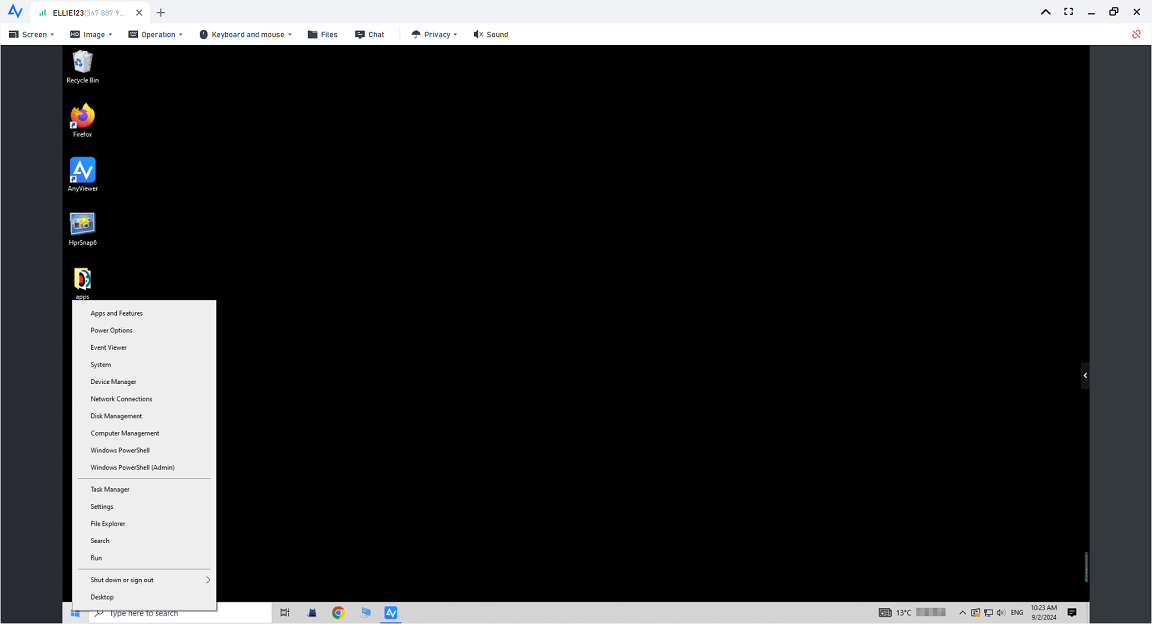
Ultra düşük gecikme süresi, 4:4:4 renk modu ve uçtan uca ECC-256 şifreleme ile AnyViewer, kurumsal düzeyde güvenlikle pürüzsüz ve görsel olarak doğru bir uzak oturum sağlar. Bu sadece bir uzaktan kontrol aracından daha fazlasıdır — hız, kolaylık ve gönül rahatlığı için tasarlanmış eksiksiz bir çözümdür.
Uyumluluk
- Windows, macOS, Android, iOS
Temel Özellikler
- Katılımsız erişim, uzak cihazların her zaman açık kontrolü için
- Yüksek hızlı dosya aktarımı, büyük dosyaları saniyeler içinde taşımak için
- Gecikmesiz ekran paylaşımı, yüksek çözünürlüklü görsel sadakat ile
- Ekran duvarları, birden fazla uzak oturumu aynı anda izlemek ve yönetmek
- Gizlilik modu, uzaktan erişim sırasında hassas bilgileri korumak için
Öne Çıkanlar & Avantajlar
- Zaman kısıtlaması olmayan ücretsiz sürüm
- ECC 256-bit şifreleme ve iki faktörlü kimlik doğrulama ile sağlam güvenlik
- Kararlı ve yüksek performanslı uzak oturumlarla iş kullanımı için optimize edilmiştir
- Kullanıcı dostu arayüz — hızlı kurulum ve kolay gezinme, yeni başlayanlar için bile
Ücretli Bir Planla Daha Fazlasını Açın
AnyViewer'ın ücretsiz sürümü etkileyici yetenekler sunarken, bir Profesyonel veya Kurumsal plana yükseltmek, uzaktan deneyiminizi bir sonraki seviyeye taşır; güçlü kullanıcılar, BT ekipleri ve işletmeler için idealdir. Ücretli bir planla şunları yapabilirsiniz:
- Sınırsız eşzamanlı uzak oturum kurun, birden çok cihaz veya müşteriyi yönetmek için mükemmel
- Daha hızlı ve daha kararlı bağlantıların keyfini çıkarın, uzun mesafelerde bile
- Gelişmiş gizlilik özelliklerine erişin, hassas işlemler için ekran karartma ve izin yönetimi gibi
- Öncelikli müşteri desteği alın, daha hızlı sorun çözümü için
- Gelişmiş dosya aktarım yeteneklerinden hâlâ yararlanın, daha hızlı hız, daha büyük dosya boyutu desteği ve çok iş parçacıklı aktarımlar dahil
İster şehir içinden ister dünyanın öbür ucundan bağlanıyor olun, AnyViewer birinci sınıf bir uzaktan deneyim sunar — ve uygun fiyatlı yükseltme seçenekleriyle, kurumsal seviye gücü kurumsal fiyat etiketi olmadan elde edersiniz.
Seçenek 2. Chrome Remote Desktop
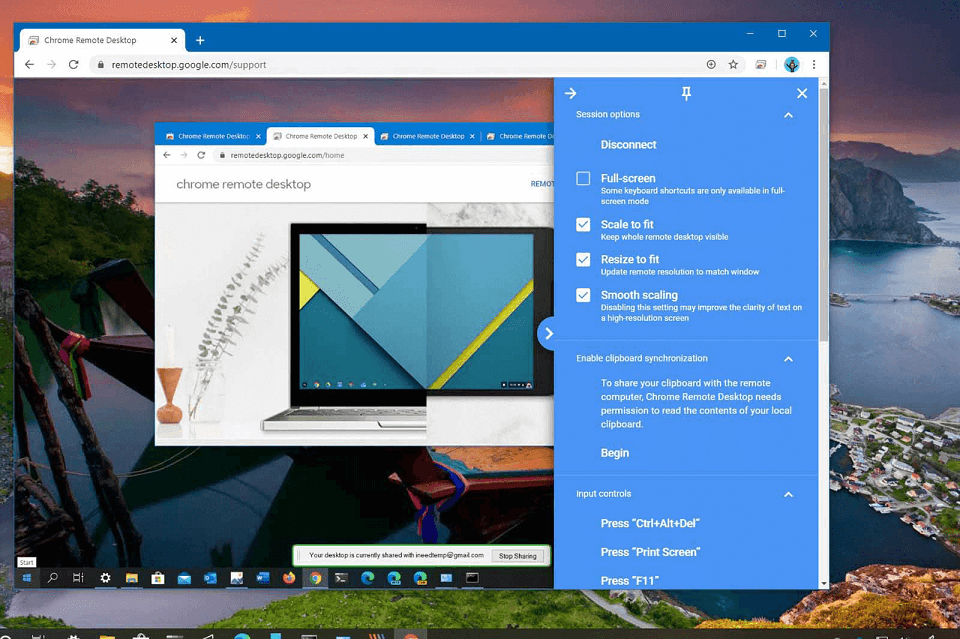
Chrome Remote Desktop Google tarafından geliştirilmiş bir uzaktan kontrol yazılımıdır. macOS, OS X, Chrome OS, Windows ve Linux gibi farklı işletim sistemleriyle geniş uyumluluğa sahiptir. Yalnızca her iki bilgisayarda da Google Chrome yüklü olması ve bir Google hesabınızın olması gerekir; Chrome Remote Desktop'ı bir eklenti olarak ekleyebilir ve bu sayede uzaktan bağlantı başlatabilirsiniz.
Uyumluluk
- Chrome OS, Android, Raspberry Pi, iOS, OS X, Windows ve Linux
Önemli Özellikler
- WebRTC altyapısıyla güvence altına alınmıştır
- Kullanımı kolay
- İşbirliği için gerçek zamanlı ekran paylaşımı
Artılar:
- Ücretsiz kullanım modeli uygun maliyetli çözüm sunar
- Özellikle kısa süreli bireysel ihtiyaçlar için çok uygundur
- Çapraz platform uyumluluğu çok yönlülüğü artırır
Eksiler:
- Zaman zaman bağlantı sorunlarıyla karşılaşır
- Ticari amaçlı teknik destek için önerilmez
- Bağlantıların kararlılığı tutarsız olabilir
Seçenek 3. Jump Desktop
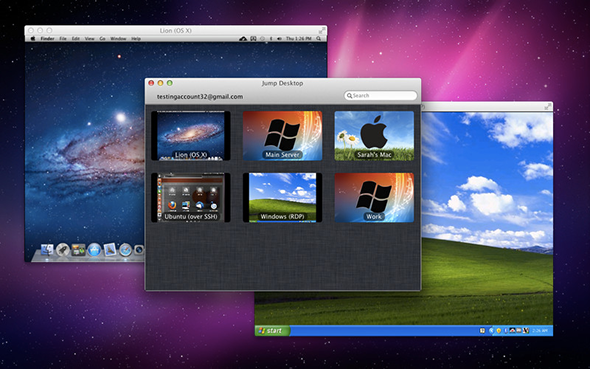
Jump Desktop, Windows, Mac, iOS ve Android tabanlı cihazlarda kusursuz çalışacak şekilde tasarlanmıştır. Mac, iOS ve Android için ücretliyken, Windows bilgisayarlar için ücretsizdir. Bu nedenle, bir Windows sistemi kullanıyorsanız ve bir Windows bilgisayara bağlanmanız gerekiyorsa, Jump Desktop'ı seçebilirsiniz.
Ancak Jump Desktop'ın Mac, iOS ve Android sürümleri farklı ücretlendirilir ve ödemeler paylaşılmaz. Bu, bir iOS cihazından bir Mac'e bağlanmanız gerekiyorsa, iki kez satın almanız gerektiği anlamına gelir. Bu, çoklu cihaz kullanıcıları için pek dostane değildir.
Uyumluluk
- Windows, iOS, macOS, Linux ve Android
Önemli Özellikler
- Yüksek kare hızları ve düşük gecikme ile uzak masaüstlerine erişim sağlar
- Üst düzey güvenlik sağlamak için güvenli bir şifreleme kullanır
- Sorunların kolayca giderilmesini kolaylaştırır
Artılar:
- Çeşitli platformlarda ultra uyumluluk
- İki üyenin aynı anda tek bir bilgisayara erişmesini sağlar
- Uygun fiyatlı seçenekler mevcuttur
Eksiler:
- Alternatiflere kıyasla nispeten yavaş performans
- Planların çoğu yıllık fatura gerektirir
- Ana bilgisayar olarak Linux sistemleriyle çalışırken belirli sınırlamalar geçerlidir
Seçenek 4. TeamViewer
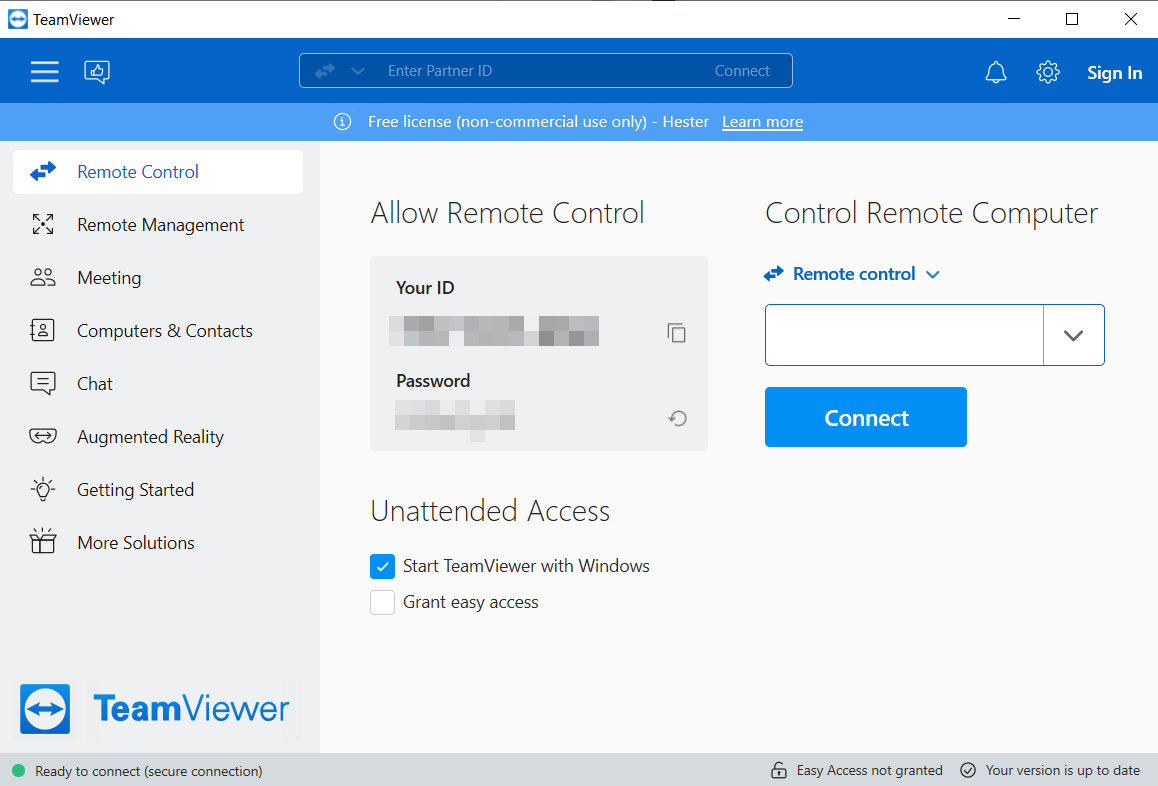
TeamViewer, uzaktan kontrol için kullanılabilen başka bir uygulamadır. özel kullanım için ücretsiz bir sürümü vardır. Ancak ticari amaçlarla kullanıyorsanız, ücretli bir lisans satın almanız gerekir.
Şunu belirtmeliyiz ki, bir müşterinin destek sağlamanız karşılığında size ödeme yapması ve işle ilgili faaliyetler için bir şirket bilgisayarına erişmesi gibi durumlar TeamViewer tarafından ticari amaç olarak algılanacaktır. Birkaç dakika sonra bağlantınızı engelleyecektir. Bu nedenle, evden çalışmanız gerekiyorsa, evden çalışmak için TeamViewer en iyi seçenek olmayabilir.
Uyumluluk
- Windows, macOS, Linux, ChromeOS, iOS, Android ve Web Hizmetleri
Temel Özellikler
- Her kuruluş için mükemmel özellikler
- 99.99% çalışma süresi ve 2.5 milyar indirme
- Salesforce, Freshworks, Microsoft Teams ve daha fazlasıyla sorunsuz entegrasyon
Artılar:
- Anlık kayıt işlevi kullanıcı deneyimini geliştirir
- Kullanışlı kurulum süreci hızlı dağıtımı kolaylaştırır
- Sezgisel ve ilgi çekici kullanıcı arayüzü kullanılabilirliği artırır
Eksiler:
- Startup'lar veya bütçe bilincine sahip kullanıcılar için maliyet engelleyici
- Aynı anda birden fazla cihaza bağlanıldığında dosya aktarım hızı düşer
- Proxy sunucularıyla uyumsuzluk erişilebilirliği kısıtlar
Seçenek 5. Splashtop
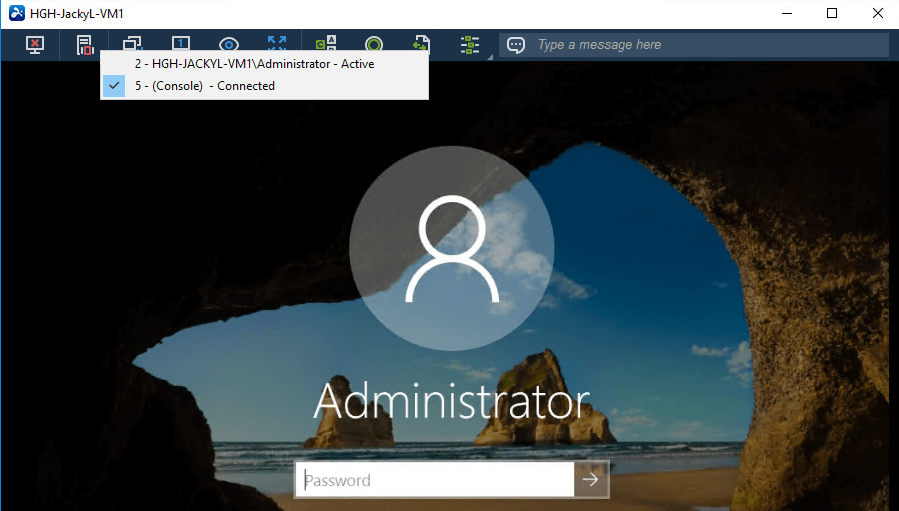
Bu RDP alternatifi, kuruluşlara yenilikçi çözümler sunmak için tasarlanmış olup, TLS ve 256-bit AES şifreleme gibi güçlü güvenlik önlemleriyle HIPAA, FERPA ve PCI uyumluluk gereksinimlerini karşılamalarını sağlar.
Uyumluluk:
- Windows, Mac, Chromebook, iOS ve Android
Temel Özellikler:
- 60 fps'ye kadar yüksek kaliteli grafikleri destekler
- Verileri korumak için güçlü güvenlik uygular
- 30 fps'ye kadar 4K çözünürlük ve 60 fps'ye kadar 1080p sunar
Artılar:
- Çeşitli cihazlarla yüksek uyumluluk
- İki kullanıcının aynı anda tek bir bilgisayara erişmesine olanak tanır
- Uygun fiyatlandırma
Eksiler:
- Performans bazen yavaş olabilir
- Çoğu plan yıllık fatura gerektirir
- Linux'u ana bilgisayar olarak kullanan sistemler için sınırlı işlevsellik
Seçenek 6. FreeRDP
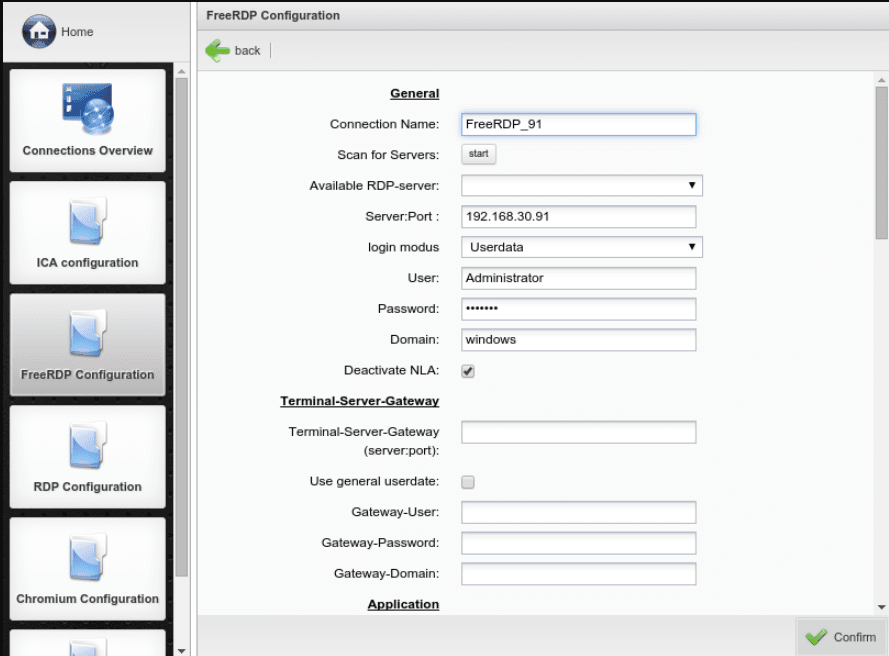
Apache lisansı altında yayınlanan FreeRDP, herhangi bir cihazdan verilerinize ve yazılımlarınıza kesintisiz uzaktan erişim sağlar ve etkileyici birlikte çalışabilirliği ile öne çıkar.
Uyumluluk
- Windows, macOS ve Linux
Temel Özellikler
- İki komut satırı sözdizimini destekler
- Gelişmiş bir komut satırı ayrıştırma motoru tarafından desteklenir
- Pratik özelliklerle uzaktan bilgi işlemi geliştirir
Artılar
- Açık kaynaklı ve ücretsiz
- Dinamik çözünürlük güncellemeleri sunar
- Uzaktan ses desteği sağlar
Eksiler
- Kurulum teknik uzmanlık gerektirir
- Sınırlı topluluk desteği
- Yenilikçi özelliklerden yoksundur
Seçenek 7. SupRemo
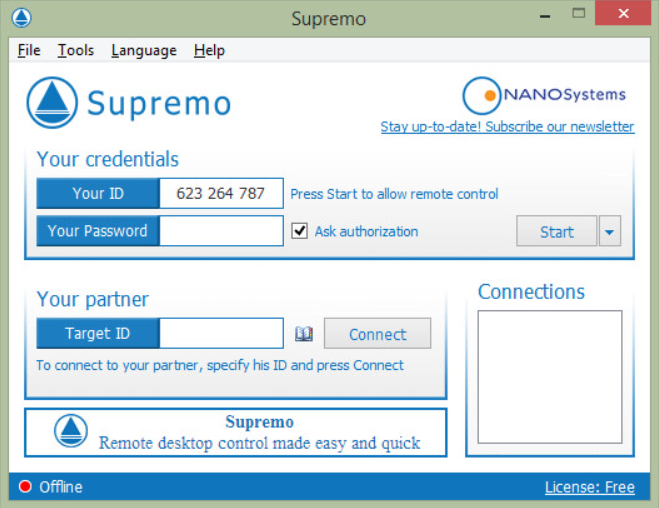
SupRemo, hem Play Store'da hem de App Store'da bulunan çok yönlü bir masaüstü çözümüdür. UAC uyumludur ve müşteri sorunlarını çözmek için ücretsiz destek sağlar.
Uyumluluk
- Windows, Mac, iOS, Android ve Linux
Temel Özellikler
- Toplantı düzenlemelerini kolaylaştırır
- Ayda sadece beş avrodan başlayan bütçe dostu planlar
- Basit, hafif tasarım
Artılar:
- Özelleştirilebilir özellikler
- Ücretsiz güncellemeler dahil
- Sınırsız kurulum
Eksiler:
- Bazıları için kullanımı zor olabilir
- Bağlantı sorunları nedeniyle ara sıra hız yavaşlamaları
- Ara sıra hatalara eğilimlidir
Seçenek 8. Remmina
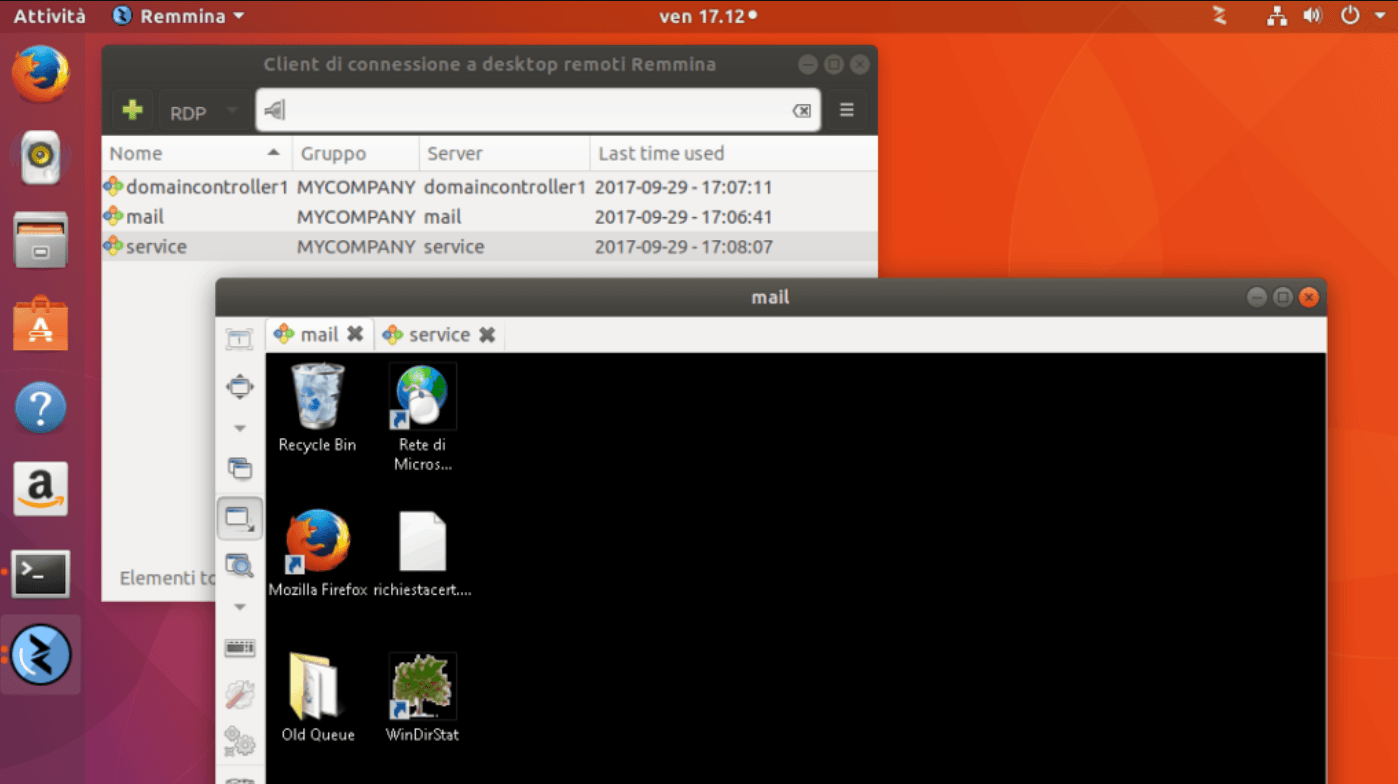
Remmina, kiosk modu ve copyleft gibi benzersiz özellikleriyle tanınan bir başka mükemmel uzak masaüstü alternatifidir. En iyisi de tamamen ücretsiz olmasıdır.
Uyumluluk
- RDP, VNC, NX, XDMCP ve SSH
Temel Özellikler
- 50'den fazla dağıtım ve 67 dili destekler
- Hızlı dosya paylaşımı sağlar
- Eklentiler ve çoklu monitör işlevselliği sunar
Artılar:
- Geniş protokol desteği
- Sezgisel, kullanıcı dostu arayüz
- Ücretsiz ve açık kaynak
Eksiler:
- Belirli platformlarla sınırlı uyumluluk
- Arada bir kararlılık ve performans sorunları
- Özel destek eksikliği
Seçenek 9. Parsec
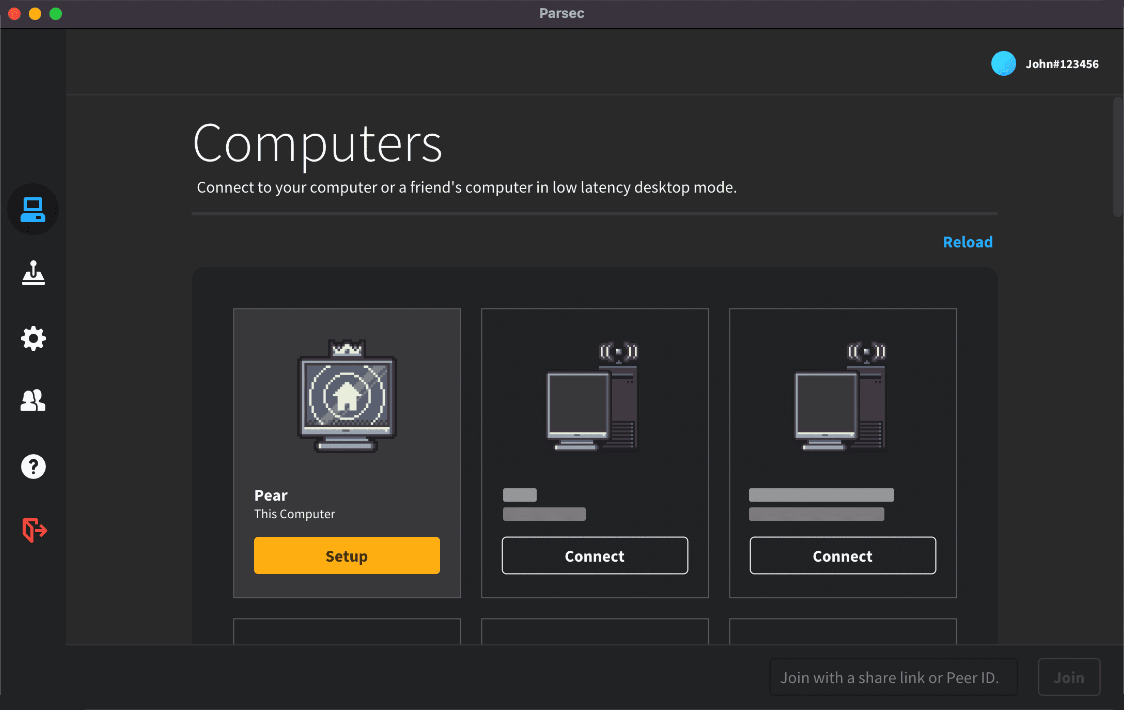
Parsec, üst düzey bir uzak masaüstü uygulamasıdır; 60 fps'de 4K akışla güvenli ve zahmetsiz bağlantılar sağlar. Öne çıkan özellikleri arasında denetim kayıtları, SAML tek oturum açma ve gruplar ile bilgisayarlar için gelişmiş yönetim araçları bulunur.
Uyumluluk
- Windows, macOS, Linux, Android ve iOS
Temel Özellikler
- Gizlilik modu ve çoklu monitör akışını destekler
- Daha iyi etkinlik takibi için yedi günlük denetim kaydı sağlar
- Basitleştirilmiş yönetim için merkezi faturalandırma sunar
Artılar:
- Pürüzsüz etkileşimler için olağanüstü giriş doğruluğu
- Son derece duyarlı bir deneyim için düşük gecikme
- Saniyeler içinde kurulan güvenli bağlantılar
- Birinci sınıf güvenlik için SOC 2 Tip 1 sertifikalı
Eksiler:
- Nispeten pahalı
- Bazı özellikler daha fazla iyileştirme gerektiriyor
Seçenek 10. Zoho Assist
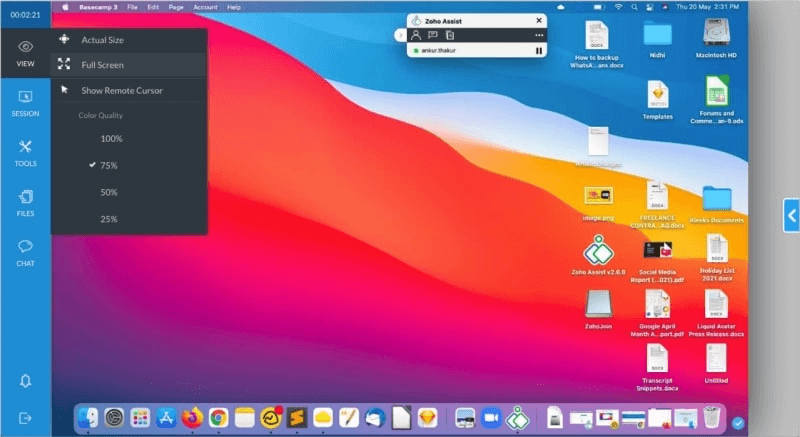
Zoho Assist, özelliklerle dolu bir uzak erişim çözümüdür; danışmanlık ve özelleştirmeden kurumsal düzeyde araçlarla kullanıcıları dahil etmeye kadar her şeyi sunar. Linux, iOS, Windows, Mac, Android ve Chromebook genelinde sorunsuz entegrasyonu ve uyumluluğu onu çok yönlü bir seçenek haline getirir.
Uyumluluk
- Windows, Linux, iOS, Mac, Android, Chromebook
Temel Özellikler
- Dış kaynaklı MSP ve BT destek hizmetleri sağlar
- Akıllı BT yardım masası çözümleri sunar
- Geliştirilmiş verimlilik için gözetimsiz uzak erişimi destekler
Artılar:
- TLS 1.2 ve AES 256-bit şifreleme ile güvence altına alınmıştır
- Hızlı erişim için kurulum gerekmez
- Yeniden markalama ve özel alan adı entegrasyonuna izin verir
- Mükemmel çapraz platform uyumluluğu
Eksiler:
- Uzaktan ses aktarımını desteklemez
- Kullanıcı arayüzü dağınık görünebilir
Hangi alternatif en iyisidir?
En iyi uzak masaüstü çözümünü seçmeye gelince, en iyi tercihimiz AnyViewer! Size ışık hızında bağlantı hızları ve dosya aktarımı, ekran paylaşımı ve katılımsız uzak erişim gibi son teknoloji özellikler sunar.
AnyViewer ile başlamak için yapmanız gerekenler:
Adım 1. AnyViewer'ı her iki bilgisayarınıza da kurun ve çalıştırın. Denetleyici bilgisayarda Giriş Yap'a ve ardından Kaydol'a gidin (resmi web sitesinde zaten kayıtlıysanız, doğrudan giriş yapabilirsiniz).

Adım 2. Artık AnyViewer'a başarıyla giriş yaptığınızı görmelisiniz. Cihazınız, otomatik olarak giriş yaptığınız hesaba atanacaktır.

Adım 3. İki cihazda aynı AnyViewer hesabına giriş yapın. Denetleyici bilgisayarda, doğrudan uzak bilgisayara bağlanmak için Tek tıkla kontrol'e tıklayabilir veya bilgisayarlar arasında dosya paylaşmak için Dosya aktarımı'na tıklayabilirsiniz.

- Notlar:✎...
- AnyViewer, sunduğu hizmetleri, yüksek gereksinimleri olan bireyler ve işletmeler için özel olarak tasarlanmış Professional ve Enterprise planlarını da kapsayacak şekilde genişletiyor. Bu planlar şunları içerir:
- Gözetimsiz erişim için aynı hesap içinde genişletilmiş cihaz tahsisi.
- Aynı anda eşzamanlı bağlantılar için artırılmış izin.
- Uzaktaki bilgisayar ekranını karartma ve uzak klavye ile fare tıklamalarını devre dışı bırakma gibi gizlilik iyileştirmeleri.
- Hızlandırılmış dosya aktarım hızları.
- Birden fazla cihazın verimli yönetimi ve izlenmesi için ek ekran duvarları.
- Geniş cihaz portföylerinin kolay yönetimi için kurumsal cihaz grupları oluşturma.
Kapanış sözleri
En iyi Windows uzak masaüstü alternatifleri rehberimizin sonuna geldik! Her seçeneğin kendine özgü güçlü ve zayıf yönleri vardır, ancak AnyViewer gerçekten parlıyor. Uçtan uca ECC-256 şifreleme, ultra düşük gecikme ve çoklu çözünürlük desteği ile uzaktan çalışmayı başka hiçbir şeyin yapamadığı gibi basitleştiriyor. Bu bilgileri faydalı bulduğunuzu umuyoruz—daha fazla içgörü için bağlantıda kalın!

