

[2026 En İyi Ücretsiz] Windows 10/11'e iPhone'dan Uzaktan Erişim
Windows 10/11'e iPhone'dan uzak masaüstü bağlantısı kurmanın en uygun yöntemini mi arıyorsunuz? Bu yazı kısa bir giriş sunuyor. Güvenli uzak masaüstü yazılımı AnyViewer'ı kullanan adım adım bir kılavuzu izleyin.

Yazan Tyler / Yayın tarihi: June 23, 2026


iPhone'umdan bilgisayarıma uzaktan erişebilir miyim?
Hafta sonunu kırsalda geçiriyorum ve patronumdan acil bir görev aldım. Ofis bilgisayarımı (Windows 10 bilgisayar) kullanmam gerekiyor, ancak ailem oraya yeni gittiği için geri dönmek istemiyorum. Şimdi, yanımda sadece iPhone'um var. Peki, iPhone'umdan Windows 10'u uzaktan kontrol edebilir miyim?
- Spiceworks'tan gelen soru
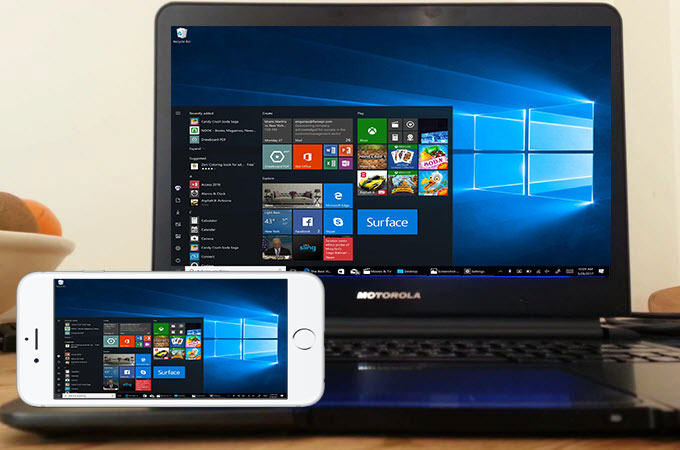
Evet, App Store'da bulunan çeşitli uzak masaüstü uygulamaları ile iPhone'unuzdan bilgisayarınıza uzaktan erişebilirsiniz. Bu amaçla AnyViewer, iOS kullanıcıları için sorunsuz ve güvenli bir uzak masaüstü deneyimi sağladığı için şiddetle tavsiye edilir.
AnyViewer: iPhone'dan Windows 10/11'e uzaktan erişim için en iyi yazılım [ücretsiz]
AnyViewer, iPhone'dan Windows 10/11'e uzaktan erişim için ücretsiz yazılım olarak mükemmel bir şekilde öne çıkar. Ücretsiz olmasına rağmen AnyViewer, Windows PC ve iPhone arasındaki boşluğu kapatmak isteyen kullanıcılar için cazip bir seçenek haline getiren bir dizi avantaj sunar.
AnyViewer neden öne çıkıyor?
Birçok uzaktan erişim aracı mevcuttur, ancak AnyViewer, iPhone'dan Windows 10/11'e uzaktan erişim için olağanüstü bir seçim olarak öne çıkıyor. Neden? Aşağıdaki nedenler:
- ✍Eşsiz performans: AnyViewer, sorunsuz ve duyarlı bir uzaktan erişim deneyimi sunmakta üstündür. Optimize edilmiş performansı, kullanıcıların Windows 10 sistemleriyle sinir bozucu gecikmeler olmadan gerçek zamanlı etkileşim kurmasını sağlar.
- ✍Kullanıcı dostu arayüz: AnyViewer'ın arayüzü sezgiseldir ve hem teknolojiye hakim profesyoneller hem de sıradan kullanıcılar için erişilebilir kılar. Basit kurulum süreci ve kolay gezinilebilir kontroller, uzaktan erişim deneyimini basitleştirir.
- ✍Yüksek güvenlik seviyesi: Bir bilgisayara uzaktan erişirken güvenlik en önemli önceliktir. AnyViewer, cihazlar arasındaki bağlantıyı güvence altına almak için uçtan uca şifreleme kullanır. Bu, hassas verilerin gizli kalmasını sağlayarak bilgilerinin güvenliğinden endişe duyan kullanıcılara gönül rahatlığı verir.
- ✍Çoklu özellikler: AnyViewer, Windows 10/11 ile bir iPhone arasında gözetimsiz bilgisayar erişimi gibi basit bir yeteneğin ötesine geçer. Ayrıca bilgisayarlar arasında dosya aktarımını kolaylaştırır, bilgisayar ekranı paylaşımını sağlar, mobil ekran yansıtmayı destekler ve genel kullanıcı deneyimini geliştirmek için ek işlevler sunar.
AnyViewer'ı iPhone'dan Windows 10/11'e uzaktan erişim için kullanma
Şimdi, AnyViewer'ı kullanarak bir iPhone'dan Windows 10 ve 11'e uzaktan erişim adımlarını inceleyelim.
Bölüm 1. AnyViewer'ı Windows 10/11'de ayarlama
Adım 1. AnyViewer'ı Windows 10 veya 11 bilgisayarınıza indirin, kurun ve başlatın.
Adım 2. Oturum Aç'a gidin ve ardından Kaydol'a tıklayın. (Resmi web sitesinde daha önce kaydolduysanız doğrudan oturum açabilirsiniz.)

Adım 3. Cihazınız otomatik olarak oturum açtığınız hesaba atanacaktır.

Bölüm 2. iPhone'dan Windows 10 veya 11'e uzaktan erişim
Adım 1. iPhone'unuza AnyViewer for iOS'ı indirin ve kurun. Windows bilgisayarınıza giriş yaptığınız hesaba giriş yapın.
Adım 2. Aynı hesaba giriş yapmış tüm cihazlar burada görüntülenecektir. iPhone'unuzdan kontrol etmek istediğiniz bilgisayarı seçin.

Adım 3. Belirli bilgisayara gözetimsiz uzaktan erişim sağlamak için Tek tıklamayla kontrol'e tıklayın.

Adım 4. Artık iPhone'unuzu Windows 10 veya 11'e başarıyla bağlayacaksınız. Hem dikey hem yatay ekranları destekler, serbestçe geçiş yapabilirsiniz.

- ★İpuçları:
- Ücretsiz bir hesapla, aynı anda üç cihaza giriş yapabilirsiniz. Gözetimsiz oturumlar için daha fazla cihaza erişim gerekiyorsa, bir Profesyonel veya Kurumsal hesaba yükseltmeyi değerlendirmeniz önerilir.
Bonus ipucu: iPhone ekranını Windows 10/11'e yansıtma
AnyViewer ayrıca işbirliğini artırmak, uygulama gösterimlerini kolaylaştırmak, oyun deneyimlerini iyileştirmek, verimli sorun gidermeyi sağlamak veya çoklu görevi kolaylaştırmak için iPhone ekranını Windows 10 veya 11'e yansıtmanıza olanak tanır. Bu özellik, içerik paylaşımı, eğitim oturumları ve cihazlar arasında sorunsuz entegrasyon için daha büyük bir ekran sağlayarak üretkenliği, rahatlığı ve genel kullanıcı deneyimini yükseltir.
Aşağıdaki adımları izleyin:
Adım 1. Windows 10/11 ve iPhone'unuzda aynı AnyViewer hesabına giriş yapın.
Adım 2. Windows 10/11'inizden iPhone'unuzu belirleyin ve "Ekranı görüntüle" seçeneğine tıklayın.
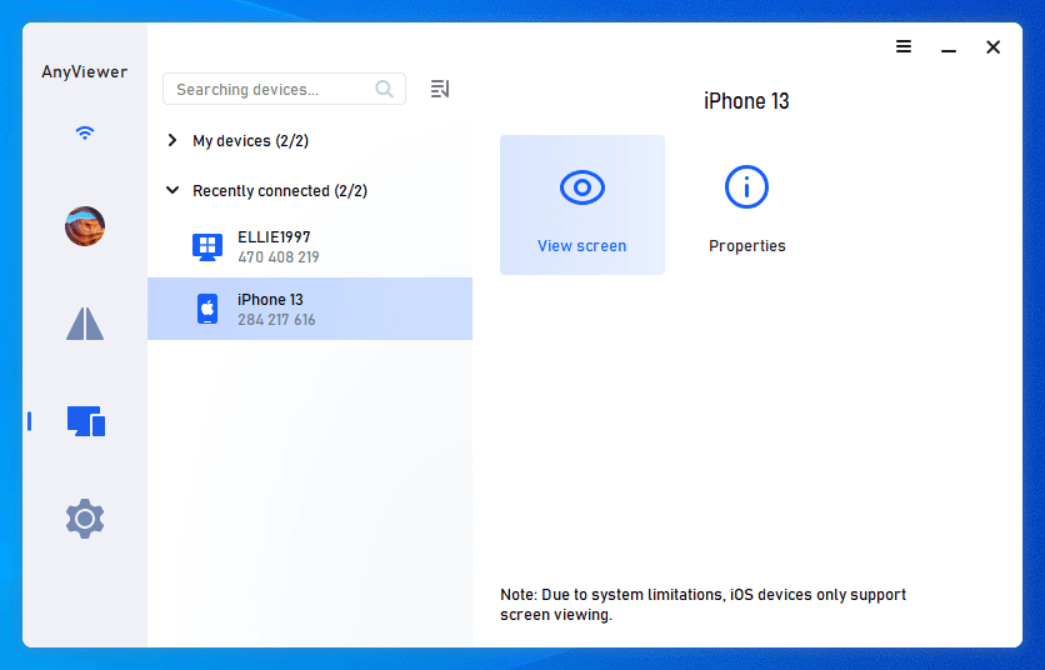
Adım 3. iPhone'unuzda ekran erişim izni verin.

Adım 4. Tıklayın "Yayını Başlat."
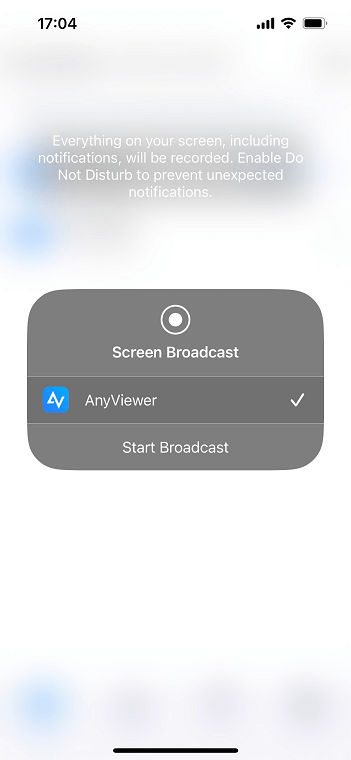
Adım 5. Tebrikler, artık Windows 10/11'inizden iPhone ekranınıza sorunsuz bir şekilde uzaktan erişebilirsiniz.
Sonuç
Sonuç olarak, Windows 10/11'e iPhone'dan uzaktan erişme ihtiyacıyla karşılaşıldığında, AnyViewer en uygun çözüm olarak öne çıkmaktadır. Olağanüstü performansı, kullanıcı dostu arayüzü, güçlü güvenliği ve çeşitli özellikleri onu diğerlerinden ayırır. Ekran yansıtma da dahil olmak üzere çok yönlülüğü, kapsamlı ve verimli bir uzaktan erişim deneyimi için cazibesini daha da artırır. Windows sisteminize iPhone'unuzdan sorunsuz bir şekilde bağlanmak ve kontrol etmek için sağlanan basit adımları izleyin ve uzak durumlarda bile verimliliği sağlayın.

