

RDP Oturumunun Sürekli Bağlantıyı Kesmesini Kolayca Düzeltmenin 7 Yolu
RDP oturumunun sürekli bağlantı kesme hatası gibi can sıkıcı sorunlarla mı karşılaşıyorsunuz? Daha fazla aramayın – bu yazı, bu sinir bozucu sorunu düzeltmek ve hafifletmek için yedi uygun çözüm sunuyor.

Yazan Tyler / Yayın tarihi: June 23, 2026


RDP oturumu sürekli bağlantıyı kesiyor
Windows 10 bilgisayarımı uzaktan kontrol etmek için RDP kullanıyorum. Bir şey, Remote Desktop oturumlarının belirsiz bir süre sonra aniden bağlantıyı kesmesine neden oluyor, bu da beni rahatsız ediyor. Zaman aşımları, bağlantısı kesilen oturumların oturumunu kapatmak için 1 dakika ve boşta ancak bağlı oturumlar için 15 dakika olarak ayarlandı, ancak oturum açtıktan 20 ila 30 dakika sonra ve hatta bazen Masaüstü kurulmadan önce bağlantı kesintileri yaşıyorum. Bunu düzeltmek için herhangi bir fikriniz var mı?”
- Microsoft Topluluğundan soru

Windows'ta RDP oturumunun sürekli bağlantıyı kesmesi nasıl düzeltilir [7 çözüm]
Kullanıcıların Windows 11/10/8/8.1/7'de RDP kullanarak başka bir bilgisayarı uzaktan kontrol ederken can sıkıcı "RDP oturumu sürekli bağlantıyı kesiyor" sorununu çözmelerine yardımcı olmak için burada yedi çözüm sıraladık. Veya doğrudan ücretsiz & güvenilir bir üçüncü taraf uzaktan kontrol yazılımı kullanabilirsiniz.
Çözüm 1. CMD ile IP Adresine Ping Atın
Bazı kullanıcılar, bu sorunun uzak oturum görev çubuğuna küçültüldüğünde ve RDP arka planda çalışırken başka bir programın birincil uygulama haline geldiğinde ortaya çıktığını bildirdi. Bu nedenle, kullanıcılar uzak oturumu küçültülmüş olsa bile etkin tutmak için CMD aracılığıyla IP Adreslerine ping atabilir. Bu, RDP oturumunun sürekli bağlantıyı kesme sorununu çözmeye yardımcı olabilir.
Adım 1. Win R tuşlarına basarak Çalıştır iletişim kutusunu açın. "cmd" yazın ve Komut İstemi'ni açmak için Tamam'a tıklayın.

Adım 2. "ping -t SERVER_IP" komutunu girin. (SERVER_IP'yi IP Adresinizle değiştirin)

Not: IP Adresini nasıl bulacağınızı bilmiyorsanız, işte adımlar. Win R tuşlarına basarak Çalıştır iletişim kutusunu açın. "cmd" yazın ve Tamam'a basın. Ardından "ipconfig" yazın ve Enter'a basın. Şimdi bir grup IP adresi göreceksiniz, bunlardan IPv4 adresi ihtiyacınız olan adrestir.

Çözüm 2. Kayıt Defteri'ni Kontrol Edin TermService
Kullanıcılar ayrıca Kayıt Defteri ayarlarını kontrol ederek bu sorunu giderebilir.
Adım 1. Win R tuşlarına basın ve ardından “regedit” yazıp Kayıt Defteri Düzenleyicisi'ni açın.

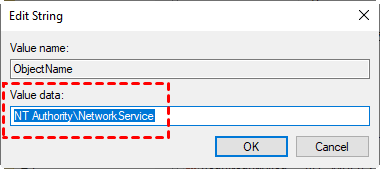
Adım 2. Şuraya gidin: HKEY_LOCAL_MACHINE > SYSTEM > CurrentControlSet > Services > TermService. ObjectName öğesini bulun ve çift tıklayın.

Adım 3. Değer verisini NT Authority\NetworkService olarak girin. Ardından Tamam'a tıklayın.
Çözüm 3. Oturum zaman sınırını kontrol edin
Bazı kullanıcılara göre bu sorun, oturum zaman sınırı ayarından da kaynaklanabilir. Kullanıcılar, bağlantısı kesilmiş Uzak Masaüstü Hizmetleri oturumları için bir zaman sınırı yapılandırmak üzere ayarları değiştirebilir.
Adım 1. Win R tuşlarına basarak Çalıştır iletişim kutusunu açın. “gpedit.msc” yazın ve Tamam'a tıklayarak Yerel Grup İlkesi Düzenleyicisi'ni açın.

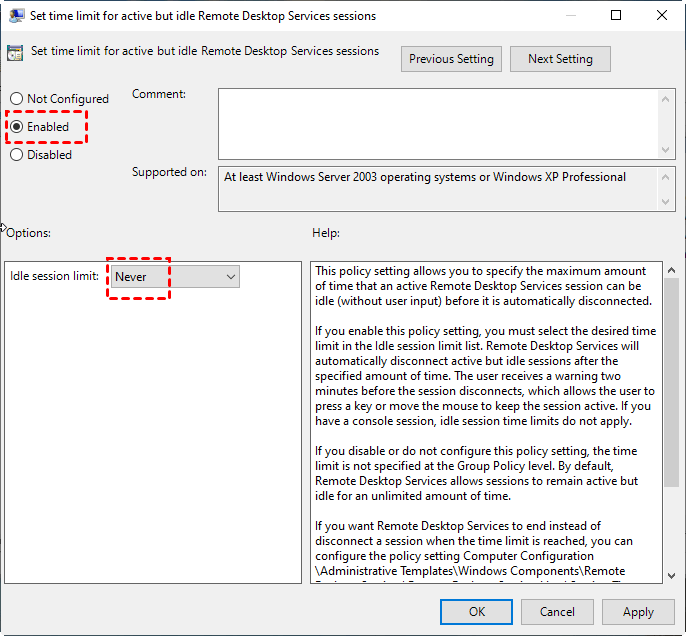
Adım 2. Şuraya gidin: Bilgisayar Yapılandırması > Yönetim Şablonları > Windows Bileşenleri > Uzak Masaüstü Hizmetleri > Uzak Masaüstü Oturum Ana Bilgisayarı > Oturum Zaman Sınırları. Sağ bölmede “Bağlantısı kesilmiş oturum için zaman sınırı ayarla” ve “Etkin ancak boştaki Terminal Hizmetleri oturumları için zaman sınırı ayarlar” öğelerini bulun.

Adım 3. “Bağlantısı kesilmiş oturum için zaman sınırı ayarla” seçeneğini Hiçbir Zaman olarak etkinleştirin ve ardından “Etkin ancak boştaki Terminal Hizmetleri oturumları için zaman sınırı ayarlar” seçeneğini Hiçbir Zaman olarak etkinleştirin.
Çözüm 4. Uzak oturum için kullanılan cihaz ayarlarını değiştirin
Bazı kullanıcılar tarafından test edilmiştir ki Akıllı kartlar veya Windows Hello for Business seçeneğinin işaretini kaldırmak, bağlantı kesilme sorununun giderilmesine yardımcı olur. RDP'nizin bağlı kalması için aşağıdaki adımları izleyin.
Adım 1. Arama kutusunda Uzak Masaüstü Bağlantısını arayın ve ardından RDP'yi başlatın. Diğer Seçenekler'i seçin.

Adım 2. Yerel Kaynaklar'a geçin ve ardından tıklayın Daha Fazla.

Adım 3. Akıllı kartlarveya Windows Hello for Business seçeneğini bulun ve işaretini kaldırın.

Çözüm 5. Uzak Masaüstü Hizmetleri Bağlantı sayısını sınırla ilkesini doğrulayın
Bazen, bir sunucuda etkin olabilecek Uzak Masaüstü Hizmetleri oturumlarının sayısı aşıldığında, kullanıcılar sürekli bağlantının kesilmesiyle karşılaşabilir. Bu nedenle, kullanıcılar izin vermek istedikleri bağlantı sayısını doğrulamak ve değiştirmek için aşağıdaki adımları izleyebilir.
Adım 1. Win R tuşlarına basarak Çalıştır iletişim kutusunu açın. “gpedit.msc” yazın ve Yerel Grup İlkesi Düzenleyicisi'ni açmak için Tamam 'a tıklayın.
Adım 2. Buraya gidin: Yerel Bilgisayar İlkesi > Bilgisayar Yapılandırması > Yönetim Şablonları > Windows Bileşenleri > Uzak Masaüstü Hizmetleri > Uzak Masaüstü Oturum Ana Bilgisayarı > Bağlantılar. Bulun Bağlantı sayısını sınırla.

Adım 3. Etkin'e tıklayın. RD İzin Verilen Maksimum Bağlantı kutusuna, izin vermek istediğiniz maksimum bağlantı sayısını yazın ve ardından tıklayın Tamam.

Çözüm 6. Uzak Masaüstü oturumundaki kısıtlamayı devre dışı bırakın
Ayrıca, Grup İlkesi ayarını değiştirerek kullanıcıların Uzak Masaüstü Hizmetlerini kullanarak sınırsız eşzamanlı uzak bağlantı yapmasına izin verebilirsiniz. Bu aynı zamanda Uzak Masaüstü oturumlarının sayısından kaynaklanan bağlantı kesilme sorununu çözmeye yardımcı olabilir.
Adım 1. Yerel Grup İlkesi Düzenleyicisini açın.
Adım 2. Buraya gidin: Bilgisayar Yapılandırması > Yönetim Şablonları > Windows Bileşenleri > Uzak Masaüstü Hizmetleri > Uzak Masaüstü Oturum Ana Bilgisayarı > Bağlantılar. Sağ bölmede, Uzak Masaüstü Hizmetleri kullanıcılarını tek bir Uzak Masaüstü Hizmetleri oturumuyla sınırla seçeneğini bulun ve çift tıklayın.
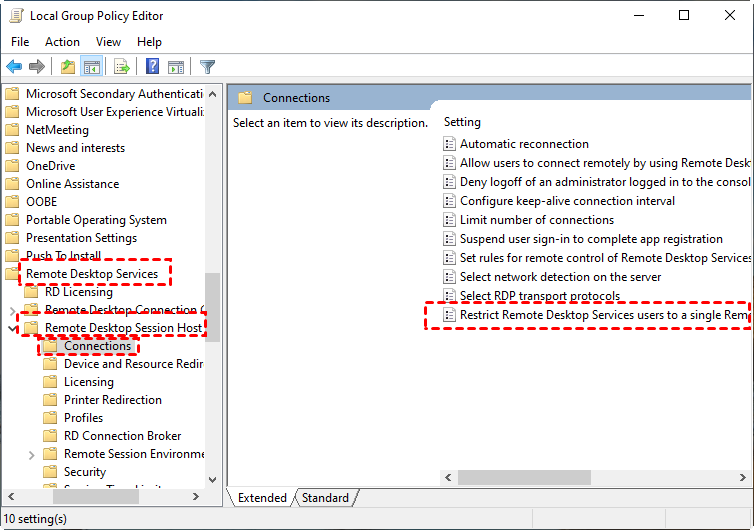
Adım 3. Ardından ilke ayarını devre dışı bırakın.

Çözüm 7. RDP taşıma protokollerini değiştirin
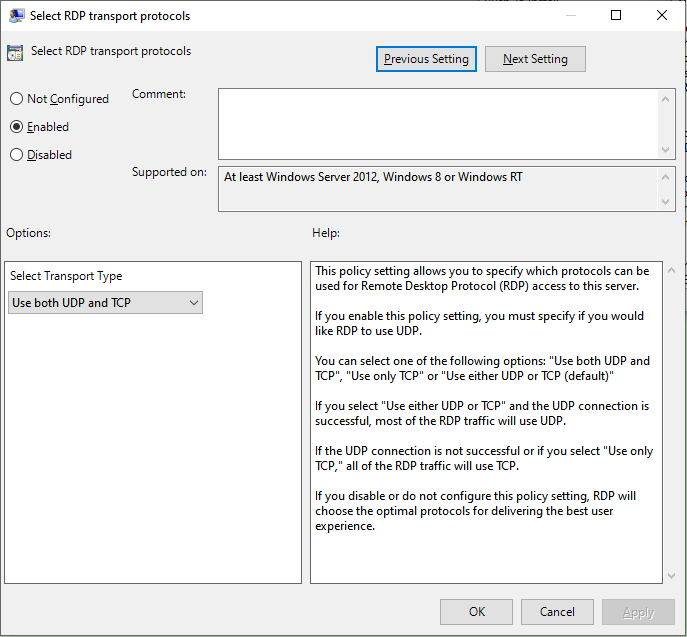
RDP oturumunun sürekli bağlantı kesilip yeniden bağlanmasını düzeltmek için uzak bilgisayardaki RDP taşıma protokollerini değiştirmeyi deneyebilirsiniz.
Adım 1. Yerel Grup İlkesi Düzenleyicisini açın.
Adım 2. Bilgisayar Yapılandırması > Yönetim Şablonları > Windows Bileşenleri > Uzak Masaüstü Hizmetleri > Uzak Masaüstü Oturum Ana Bilgisayarı > Bağlantılar. Sağ bölmede, RDP taşıma protokollerini seç seçeneğini bulun ve çift tıklayın.
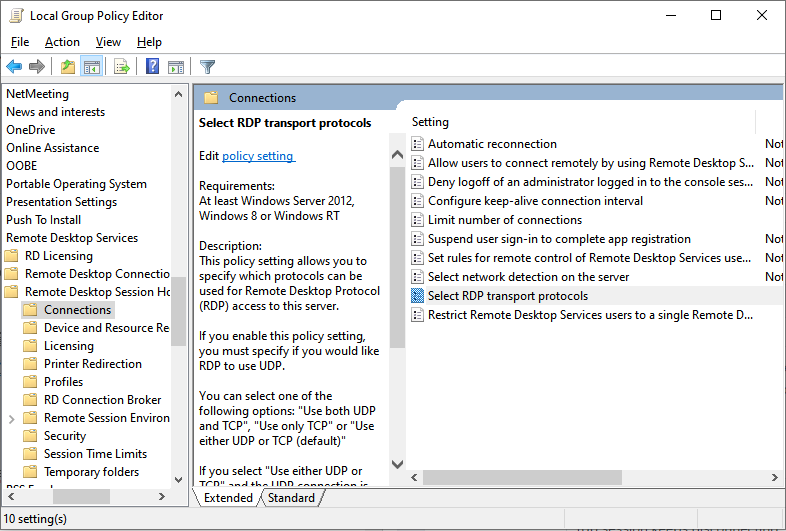
Adım 3. Bu ilkeyi varsayılandan (UDP veya TCP kullan) Hem UDP hem de TCP kullan olarak değiştirdikten sonra bağlantı kesilme sorunum ortadan kalkmalıdır.
AnyViewer: Uzaktan erişim için ücretsiz ve kararlı bir RDP alternatifi
RDP oturumunun sürekli bağlantı kesilip yeniden bağlanması sorunları, kullanıcıları Windows Uzak Masaüstü kullanırken oldukça hayal kırıklığına uğratıyor. Yukarıdaki yedi çözümün yanı sıra, burada sizin için başka bir seçenek daha var. AnyViewer'ı kullanabilirsiniz; başka bir bilgisayara uzaktan erişmenizi sağlayan ücretsiz ama kararlı bir uzaktan erişim yazılımı. Yüksek teknolojili bir R&D departmanına sahip AnyViewer, size uzun süreli uzak oturumlar sunar. Kullanıcıların artık uzak oturum bağlantı kesilmesi sorunu hakkında endişelenmesine gerek yoktur.
RDP ile karşılaştırıldığında, AnyViewer aşağıdaki avantajlara sahiptir:
- IP adresi gerekmez: Uzaktan bağlantı kurmak için bir IP adresi veya bilgisayar adı gerektirmez.
- Farklı bir ağdan ekstra kurulum gerektirmeden erişim: İki farklı ağ üzerindeki cihazlarda, bağlantı noktası yönlendirme veya VPN kurulumu yapmadan kullanılabilir.
- Ev / Standart Sürüm desteklenir: Windows 10 Home Edition dahil olmak üzere birden çok Windows sürümünü çalıştıran cihazları destekler; RDP ise Windows 10 Home Edition'a (ve diğer bazı sürümlere) bağlanmak için kullanılamaz.
- Hızlı büyük dosya aktarımı: Bilgisayarlar arasında uzaktan büyük dosyaları daha hızlı bir hızda aktarabilir.
Bir sonraki bölümde, AnyViewer üzerinden bağlantı kesilmeden başka bir bilgisayara nasıl uzaktan erişeceğinizi göstereceğiz.
1. Adım: Her iki bilgisayara da AnyViewer'ı indirin, kurun ve başlatın. Oturum aç'a gidin ve ardından Kaydol'a tıklayın. (Resmi web sitesinde zaten kaydolduysanız, doğrudan oturum açabilirsiniz.)

2. Adım: Kayıt bilgilerini doldurun.

Adım 3. Ardından bilgisayarınızın AnyViewer'a başarıyla giriş yaptığını görebilirsiniz. Diğer cihazlarda aynı hesaba giriş yapın. Giriş yapılan tüm cihazlar hesaba atanacaktır.

Adım 4. Cihaz bölümüne giderek bağlanmak istediğiniz hedef cihazı seçin ve ardından Tek tıkla kontrol özelliğine tıklayarak gözetimsiz uzaktan erişim sağlayın.

- ✍ Hesabınızı Profesyonel veya Kurumsal plana yükseltmeniz önerilir:
- Gözetimsiz erişim için aynı hesaba daha fazla cihaz atanmasına izin verilecektir.
- Daha fazla cihazın aynı anda uzaktan bağlantı başlatabilmesi için daha fazla bağlantı kanalı.
- Bir cihaz, aynı anda daha fazla cihaza bağlanabilir.
- Gizlilik modunu kullanarak uzak PC ekranını karartın ve uzak klavye & fare tıklamasını devre dışı bırakarak gizliliği koruyun.
- Aktarın 1TB dosyalarını 10 MB/s hızında.
Sonuç
Bu yazı, sürekli bağlantı kesme hatası veren RDP oturumunu düzeltmek için yedi test edilmiş çözüm sunmaktadır. Ayrıca, size ücretsiz ve kolay bir RDP alternatifi de öneriyoruz. Bununla, uzaktan bağlantıyı kolayca gerçekleştirebilirsiniz. İlgileniyorsanız hemen deneyin.

