

Düzeltildi: KDC Tarafından İstenen RDP Şifreleme Türü Desteklenmiyor
Windows sunucularına RDP yaparken "KDC tarafından istenen RDP şifreleme türü desteklenmiyor" hatasını mı alıyorsunuz? Endişelenmeyin. Bu gönderi size 3 çözüm sunar. Dikkatle okuyun.

Yazan Tyler / Yayın tarihi: September 16, 2026


İstenen şifreleme türü KDC tarafından desteklenmiyor
Bir Windows 11 Enterprise bilgisayardan diğerine RDP yaparken ara sıra sorunlar yaşıyorum. Sürekli ‘İstenen şifreleme türü KDC tarafından desteklenmiyor’ RDP hatasını alıyorum. Biri beni doğru yöne yönlendirirse veya ne aramam gerektiği konusunda bilgi verirse çok memnun olurum.”
- Server Fault'tan Soru
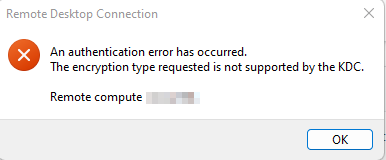
“RDP İstenen şifreleme türü KDC tarafından desteklenmiyor” hatasını düzeltmek için 3 çözüm
Windows sunucularına RDP yaparken RDP İstenen şifreleme türü KDC tarafından desteklenmiyor” hatasını alıyorsanız, sorunu çözmek için aşağıdaki üç çözümü kullanabilirsiniz.
Çözüm 1. Uzak bilgisayarı yeniden başlatın
Bazen bilgisayarı yeniden başlatmak her şeyi çözer. “Şifreleme türü KDC tarafından desteklenmiyor” hatasıyla karşılaşıyorsanız, uzak bilgisayarı yeniden başlatmayı deneyin ve sorunun çözülüp çözülmediğine bakın. Bu, sorun için kalıcı bir düzeltme değildir, ancak acil bir durumdaysanız sorunu hızlı bir şekilde çözmenize ve her şeyi normale döndürmenize yardımcı olabilir.
Çözüm 2. DC'lerdeki KDC hizmetini yeniden başlatın
Birçok kullanıcı, etki alanı denetleyicilerindeki (DC) Kerberos Anahtar Dağıtım (KDC) hizmetini yeniden başlatmanın sorunu çözdüğünü belirtmiştir. Bir deneyelim.
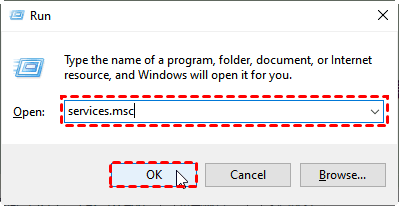
Adım 1. Çalıştır kutusunu açmak için Win ve R tuşlarına basın ve Services uygulamasını açmak için “services.msc” yazın.
Adım 2. Kerberos Key Distribution Center öğesini bulun, sağ tıklayın ve ardından Yeniden Başlat seçeneğini seçin.

Çözüm 3. Uzak bilgisayara güncellemeleri yükleyin
2022 Kasım güvenlik güncelleştirmeleri, “şifreleme türü KDC tarafından desteklenmiyor” hatasının nedeni olabilecek Kerberos hataları getirdi. Bunları düzeltmeyi amaçlayan bant dışı güncelleştirmeleri DC'lerinize yükleyebilirsiniz.
Adım 1. Denetim Masası'nı açın, Güncelleştirme ve Güvenlik seçeneğini bulun ve tıklayın.

Adım 2. Güncelleştirme ve Güvenlik arayüzünde yeni bir sürümün mevcut olup olmadığını kontrol edin. Varsa indirin ve yükleyin (önce verilerinizi yedeklemeyi unutmayın).
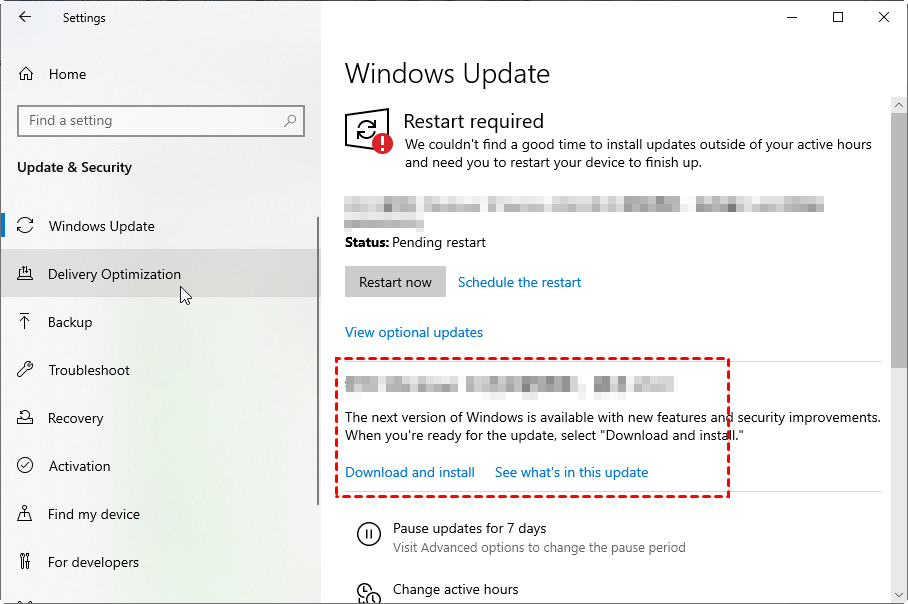
Adım 3. Bu güncelleştirmeler yüklendikten sonra sunucunun yeniden başlatılması gerekecektir.
İpucu: Windows için hatasız uzak masaüstü yazılımı [Ücretsiz]
Kullanıcılar RDP kullanırken her zaman çeşitli sorunlarla karşılaşır, örneğin dahili bir hata oluştu. Hatasız bir uzak masaüstü yazılımı istiyorsanız AnyViewer'ı şiddetle tavsiye ederiz. Windows, iOS ve Android için ücretsiz bir uzaktan erişim yazılımıdır. Bununla, herhangi bir hata almadan uzak bir bilgisayara kolayca erişebilirsiniz.
✔ Windows Server 2022/2019/2016/2012 R2 ve Windows 11/10/8/8.1/7 ile tam uyumludur.
✔ Mobil cihazlar desteklenir, iOS ve Android.
✔ Gözetimsiz uzaktan erişim desteklenir.
✔ Oturum içi sohbet desteklenir.
✔ Birden çok monitör desteği.
✔ Dosya aktarımı desteği.
✔ Birden çok bağlantı oturumu desteklenir.
✔Görev Yöneticisi'ni açma ve CMD'yi hızlıca başlatma gibi işlem kısayolları desteklenir.
Adım 1. Her iki bilgisayarda da AnyViewer'ı indirin, kurun ve başlatın. Denetim bilgisayarında Oturum Aç bölümüne gidin ve Kaydol seçeneğine tıklayın (resmi web sitesinde zaten kaydolduysanız, doğrudan oturum açabilirsiniz).

Adım 2. Kayıt formunu doldurun.

Adım 3. Artık AnyViewer'da başarıyla oturum açtığınızı görmelisiniz. Cihazınız, oturum açtığınız hesaba otomatik olarak atanacaktır.

Adım 4. Her iki bilgisayarda da aynı AnyViewer hesabı ile oturum açın, ardından katılım gerektirmeyen (unattended) uzaktan erişim için Tek tıkla kontrol seçeneğine tıklayın.

Adım 5. Bağlantı kurulduğunda uzak masaüstü görünecektir. Bundan sonra, masaüstü üzerinde tam kontrol sahibi olursunuz.
- Notlar:✎...
- Hesabınızı Professional veya Enterprise planına yükseltmeniz önerilir. Professional veya Enterprise planının size sağlayacakları:
- Katılım gerektirmeyen erişim için aynı hesaba daha fazla cihazın atanmasına izin verilir.
- Daha fazla cihazın aynı anda uzaktan bağlantı başlatabilmesi için daha fazla bağlantı kanalı sunulur.
- Bir cihaz aynı anda daha fazla cihaza bağlanabilir.
- Gizliliği korumak için uzak bilgisayar ekranını karartın ve uzak klavye ile fare tıklamalarını devre dışı bırakın.
- 10 MB/s hızında 1TB dosya aktarımı yapın.
Özet
Bu yazıda öncelikli olarak "RDP Şifreleme türü KDC tarafından desteklenmiyor" hatasını düzeltmek için üç çözüm tanıtılmaktadır. Faydalı olmaları harika olur. Ancak değillerse, hızlı bir şekilde başlamanıza yardımcı olabilecek hatasız uzaktan masaüstü yazılımını kullanmanızı öneririz.

