

Windows 10'dan Windows 7'ye Uzaktan Erişim Nasıl Yapılır?
Bu eğitimde, Windows 10'dan Windows 7'ye uzaktan erişim için ayrıntılı adımları öğreneceksiniz.

Yazan Tyler / Yayın tarihi: June 23, 2026


Windows 7 bilgisayarıma uzaktan nasıl erişirim?
İki bilgisayarım var, biri Windows 7 diğeri Windows 10, biri ofiste biri evde. Birisi bana Windows 7'ye Windows 10'dan uzaktan nasıl erişebileceğimi söyleyebilir mi, böylece ara sıra evden çalışabilirim?"
- SuperUser'dan soru
Normalde, Microsoft Uzak Masaüstü (RDP) gibi uzaktan erişim yazılımları kullanarak başka bir bilgisayarı uzaktan kontrol ederiz. Elbette, RDP üzerinden başka bir bilgisayara uzaktan erişmek düşündüğünüz kadar basit değildir ve birçok sınırlaması vardır. Bu nedenle, farklı durumlara göre farklı uzaktan erişim çözümlerine ihtiyacımız vardır.
Windows 10'dan Windows 7'ye uzaktan erişim için iki kılavuz
Windows 10'dan Windows 7'ye uzaktan erişmeden önce, RDP'nin farklı ağlardaki iki bilgisayarı doğrudan bağlamanıza izin vermediğini bilmeniz gerekir. RDP kullanarak ofis ağınız dışındaki ofis bilgisayarınıza bağlanmayı planlıyorsanız, VPN yapılandırmanız veya yönlendiricinizde bağlantı noktaları yönlendirmeniz gerekir. Tüm süreç çoğu kişi için oldukça karmaşıktır.
O zaman farklı ağlardaki Windows 7'ye Windows 10'dan kolayca nasıl uzaktan erişeceğinizi merak edebilirsiniz. Cevap, ücretsiz üçüncü taraf uzaktan erişim yazılımı AnyViewer'dır. Windows 7 ve Windows 10 dahil olmak üzere farklı Windows sürümleri için profesyonel bir uzaktan erişim çözümüdür.
Ardından, aynı ağda ve farklı ağlarda Windows 7'ye Windows 10'dan nasıl uzaktan erişileceğini öğrenmek için iki kılavuzu izleyin.
Aynı ağda Windows 10'dan Windows 7'ye erişim
İki bilgisayar aynı ağdayken Windows 10'dan Windows 7'ye Uzak Masaüstü'ne nasıl erişileceğini öğrenmek için aşağıdaki adımları izleyin.
Bölüm 1. Windows 7'de Uzak Masaüstü'nü ayarlayın
1. Uzaktan bağlantıyı etkinleştirin
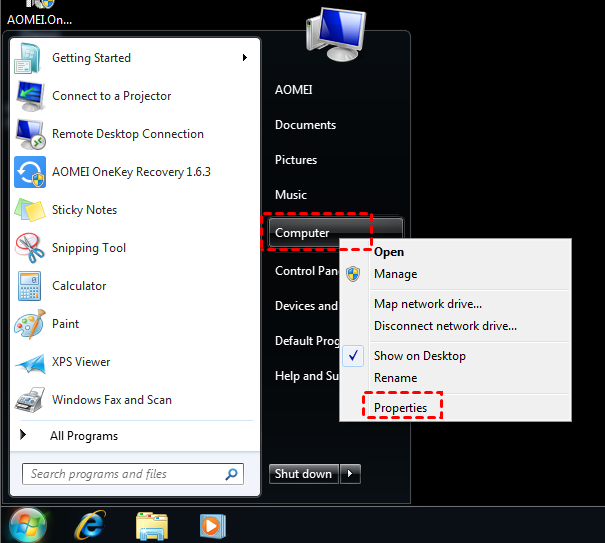
Adım 1. Başlat'a tıklayın ve ardından Bilgisayar'ı bulun. Bilgisayar'a sağ tıklayın, ardından Özellikler'e tıklayın.
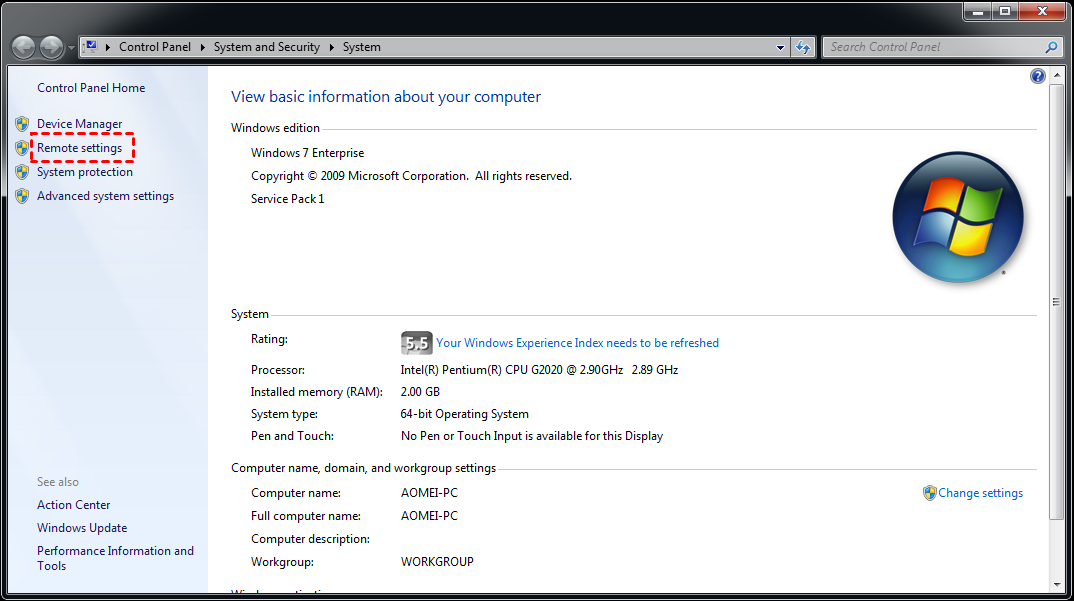
Adım 2. Uzaktan ayarlar'ı bulun ve tıklayın.
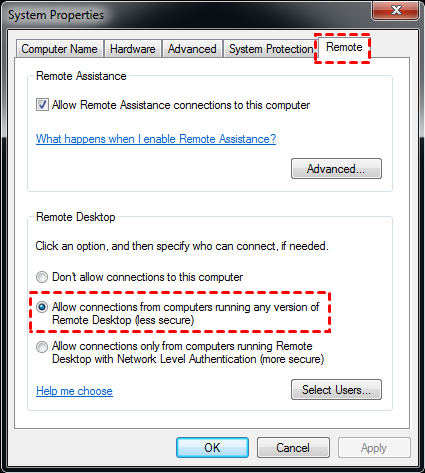
3. Adım. Uzak sekmesinde, Bu bilgisayara Uzaktan Yardım bağlantısına izin ver seçeneğini işaretleyin ve Herhangi bir Uzak Masaüstü sürümünü çalıştıran bilgisayarlardan bağlantılara izin ver seçeneğini seçin. Ardından Uygula ve Tamam düğmelerine tıklayın.
2. IP adresini ve bilgisayar adını not edin
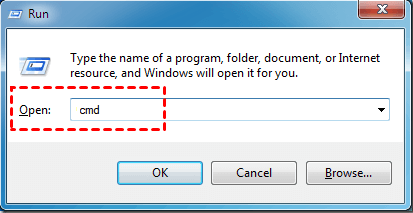
1. Adım. Çalıştır iletişim kutusunu açmak için Windows tuşu R tuşlarına basın. “cmd” yazın ve Tamam düğmesine basın.
2. Adım. Yanıp sönen imleçte “ipconfig” yazın ve Enter tuşuna basın. IPv4 Adresini not edin, bu numaraya evden iş bilgisayarınıza erişirken ihtiyacınız olacak.
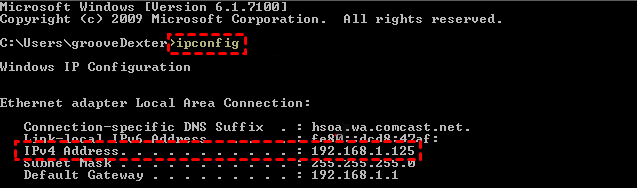
3. Adım. “query user” yazın ve ardından kullanıcı adını almak için tıklayın.

2. Kısım. Windows 10'da uzaktan erişimi başlatma
1. Adım. Windows 10 bilgisayarındaki Arama kutusunda Uzak Masaüstü Bağlantısını arayın. Ardından açın.

2. Adım. Bağlantıyı sağlamak için Uzak Masaüstü Bağlantısı arayüzüne Windows 7 bilgisayarının IP adresini ve Kullanıcı adını girin.

Veya aşağıdaki üçüncü taraf uzaktan erişim yazılımını kullanabilirsiniz; bu yazılım, Windows 10/8.1/8/7 ve Windows Server 2019/2016/2012 R2'nin tüm sürümlerini destekler.
Farklı ağda Windows 7'den Windows 10'a bağlanma
Öncelikle Windows'un dahili uzaktan erişim programı RDP'nin kısıtlamalarına hızlıca bir göz atalım:
- Farklı ağlar altında uzaktan erişime izin vermez, bir VPN yapılandırmadığınız veya bağlantı noktası yönlendirme ayarlamadığınız sürece.
- Windows 7 Starter/Home Edition ve Windows 10 Home Edition'da kullanılamaz.
İki cihazın aynı ağda olup olmadığına veya hangi Windows sürümlerine sahip olduğuna bakılmaksızın, Windows 10'dan Windows 7'ye uzaktan erişmenin daha kolay bir yolunu ister misiniz? İsterseniz, diğer yazılımlarla karşılaştırıldığında bir bilgisayarı uzaktan kontrol etmenin en kolay yolu olan AnyViewer'ı kullanmanızı öneririz.
Adım 1. Her iki bilgisayara AnyViewer'ı indirin, kurun ve başlatın. Oturum Aç'a gidin ve ardından Kaydol'a tıklayın. (Resmi web sitesinde kaydolduysanız, doğrudan oturum açabilirsiniz.)

Adım 2. Kayıt bilgilerini doldurun.

Adım 3. Ardından AnyViewer'a başarıyla giriş yaptığınızı görebilirsiniz. Cihazınız otomatik olarak giriş yaptığınız hesaba atanacaktır.

Adım 4. İki cihazda aynı AnyViewer hesabına giriş yapın, ardından katılımsız uzaktan erişim elde etmek için Tek tıkla kontrol'e tıklayın.

- Notlar:✎...
- Ayrıca hesabınızı Profesyonel veya Kurumsal plana yükselterek daha fazla hakka sahip olabilirsiniz:
- Daha hızlı dosya aktarım hızı. Ücretsiz hesap için aktarım hızı 500 KB/s, ücretli hesap için ise 10 MB/s'ye kadardır.
- Katılımsız uzaktan erişim için aynı hesaba daha fazla cihaz atanabilir.
- Bağlantı geçmişini kontrol etmek için daha fazla şu anda bağlı cihaz görüntülenir.
- Gizlilik modunda bağlanarak gizliliği koruyun.
- Bir bilgisayara daha fazla eşzamanlı bağlantı başlatın.
Sonuç
Bu yazı, Windows 10'dan Windows 7'ye nasıl uzaktan erişileceğine dair iki kılavuz sunmaktadır. Aynı ağ üzerinde Windows 10'dan Windows 7'ye bağlanmak istiyorsanız, RDP'yi seçebilirsiniz. Ancak iki bilgisayar farklı ağlardaysa, VPN kullanmadığınız veya yönlendiricide port yönlendirme yapmadığınız sürece RDP çalışmaz. Bu durumda, AnyViewer kullanmayı tercih edebilirsiniz.
Aslında, RDP'nin birçok sınırlaması vardır. Yukarıda bahsettiğimiz ağ sorunu ve Windows sürümü sorununa ek olarak, kullanıcılar ayrıca RDP kullanırken sık sık kimlik bilgileriniz çalışmadı, kullanıcı hesabı çalışmadı ve Windows 10 panosu çalışmadı gibi sorunlarla karşılaştıklarını belirtmişlerdir, bu da özellikle yeni başlayan biriyseniz kullanımı daha da zorlaştırmaktadır. Bu nedenle, Windows 10'dan Windows 7'ye bağlanmanın en iyi çözümü AnyViewer kullanmaktır.

