

Adım Adım Eğitim: Uzak Masaüstü Çift Ekran Nasıl Yapılır [3 Yöntem]
Bu gönderi temel olarak Uzak Masaüstü'nün nasıl çift ekran yapılacağını anlatır. Uzak Masaüstü çoklu monitörlerin düzgün çalışmasını sağlamak için okuyun.

Yazan Tyler / Yayın tarihi: September 16, 2026


Uzak Masaüstü'nde 2 ekran kullanabilir misiniz?
“Microsoft Uzak Masaüstü Bağlantısı'nı kullanıyorum. Uzak iş istasyonumda çift monitörüm var. Uzak iş istasyonunun her iki monitörünü de yerel monitörümde görüntüleyebilmem için istemciyi nasıl ayarlayabilirim?”
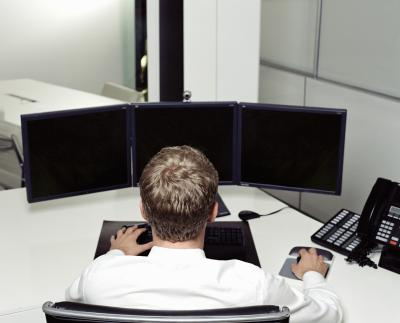
Uzak Masaüstü'nü çift ekran yapma konusunda 3 seçenek
RDP kullanarak başka bir bilgisayarı uzaktan kontrol ederken, uzak bilgisayarım için çift monitörüm varsa Uzak Masaüstü'nde 2 ekranı nasıl kullanabilirim? Bu bölümde, Uzak Masaüstü'nü nasıl çift ekran yapacağınıza dair 3 seçenek sunacağız.
Uzak Masaüstü'nü iki monitöre genişletmeyi öğrenmeden önce, RDP kullanabilmeniz için dikkat etmeniz gereken bazı ön koşullara göz atalım:
- Windows sürümü. RDP yalnızca daha üst Windows sürümlerine (Professional ve Enterprise) uzaktan bağlantıyı destekler. Windows Single Language ve Windows Home sürümleri gelen Uzak Masaüstü Bağlantılarını alamaz.
- Uzak Masaüstü'nü Etkinleştir. Başlamadan önce, bu bilgisayara uzaktan bağlantıyı etkinleştirip etkinleştirmediğinizi kontrol etmeniz gerekir.
- IP adresi. RDP, uzaktan bağlantı kurmak için bir IP adresi gerektirir. Lütfen önceden uzak bilgisayarın IP adresini bulun.
- Bilgisayar adı. RDP ayrıca uzak bilgisayarın bilgisayar adını gerektirir. Lütfen Uzak Masaüstü için bilgisayar adını da bulun.
- Ağ kısıtlaması. İki cihaz farklı ağlardaysa, bağlantı noktası yönlendirmesi (port forwarding) ayarlamadığınız veya bir VPN kullanmadığınız sürece RDP kullanılamaz.
Seçenek 1. RDP ekran yapılandırmasını düzenleyin
Adım 1. Yerel bilgisayarda, arama kutusunda uzak masaüstü bağlantısı öğesini arayın ve ardından açın.

Adım 2. Seçenekleri Göster öğesine tıklayın.
Adım 3. Görünüm sekmesini bulun ve ardından Uzak oturum için tüm monitörlerimi kullan seçeneğini işaretleyin.
Adım 4. Genel sekmeye geri dönün, ardından uzaktan kumandayı gerçekleştirmek için ana bilgisayarın IP Adresini ve Kullanıcı adını girin. Uzak bilgisayar için çift ekranınız varsa, yerel bilgisayarınızda her ikisini de görebilirsiniz.

Seçenek 2. Komut satırını kullanın
Adım 1. Çalıştır iletişim kutusunu açmak için Win + R tuşlarına basın. Ardından “mstsc /multimon” yazın ve Tamam tuşuna basın. Bu işlem, son seçenekte bahsettiğimiz Uzak oturum için tüm monitörlerimi kullan seçeneğini otomatik olarak işaretleyecektir.
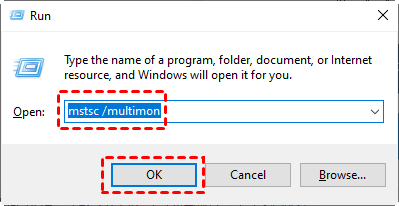
Adım 2. Uzaktan kumandayı gerçekleştirmek için ana bilgisayarın IP Adresini ve Kullanıcı adını girin.
Adım 3. Bundan sonra, Çalıştır iletişim kutusunu açın, “mstsc /l” yazın ve mevcut bilgisayardaki tüm monitörlerin listesini kontrol etmek için Tamam düğmesine basın.
Çözüm 3. RDP dosyasını kullanın
Adım 1. Uzak Masaüstü Bağlantısı'nın Genel sekmesinde, mevcut bağlantı ayarlarını bir RDP dosyasına kaydetmek için Bağlantı ayarları altındaki Farklı Kaydet öğesine tıklayın.
Adım 2. İstediğiniz dosya adını girin ve istediğiniz bir konuma kaydedin.
Adım 3. Kaydedilen RDP dosyasını bulun, sağ tıklayın ve ardından Not Defteri ile Aç seçeneğini seçin. “use Multimon:i:1” ifadesini girin ve kaydedin. Bu sayede, sonraki sefer uzaktan bağlantı kurmak için RDP dosyasını kullandığınızda doğrudan birden fazla monitörü etkinleştirebilirsiniz.
Ek ipucu: Uzak masaüstü bağlantısını çift ekran yapmanın daha kolay bir yolu
Uzak masaüstü bağlantısını daha kolay bir şekilde çift ekran yapmak istiyorsanız, ücretsiz üçüncü taraf uzak masaüstü aracı AnyViewer uygulamasını kullanmanızı öneririz. Şu avantajlara sahiptir:
- Uyumluluk. Home sürümleri de dahil olmak üzere birden fazla Windows sistemini destekler.
- Kullanışlılık. Herhangi bir özel yapılandırma gerekmeden tek tıklamayla uzak bir bilgisayara gözetimsiz uzaktan bağlantılar kurabilirsiniz.
- Güvenlik. Eliptik Eğri Kriptografisi (ECC) şifrelemesi ile korunur ve uzaktan oturumlar sırasında verilerinizin sızmasını engeller.
- Hızlı ve kararlı bağlantı. Güçlü bir teknik ekip tarafından geliştirilmiş olup, yüksek görüntü kalitesiyle size hızlı ve kararlı uzaktan bağlantı sağlar.
- Ek özellikler. Kullanıcılara bilgisayarlar arası dosya aktarımı, ekran izleme ve hızlı uzaktan yönetim gibi birçok pratik özellik sunar. Dosya aktarım hızının RDP'den çok daha hızlı olduğu belirtilmelidir.
Adım 1. AnyViewer'ı Windows bilgisayarlara indirin, yükleyin ve başlatın. Oturum aç kısmına gidin ve ardından Kaydol seçeneğine tıklayın. (Resmi web sitesinde zaten hesap açtıysanız, doğrudan oturum açabilirsiniz.)

Adım 2. Kayıt bilgilerini doldurun.

Adım 3. Ardından AnyViewer'a başarıyla giriş yaptığınızı görebilirsiniz. Cihazınız, giriş yaptığınız hesaba otomatik olarak atanacaktır.

Adım 4. İki cihazda da aynı AnyViewer hesabına giriş yapın, ardından gözetimsiz uzaktan erişim sağlamak için Tek tıkla kontrol öğesine tıklayın.

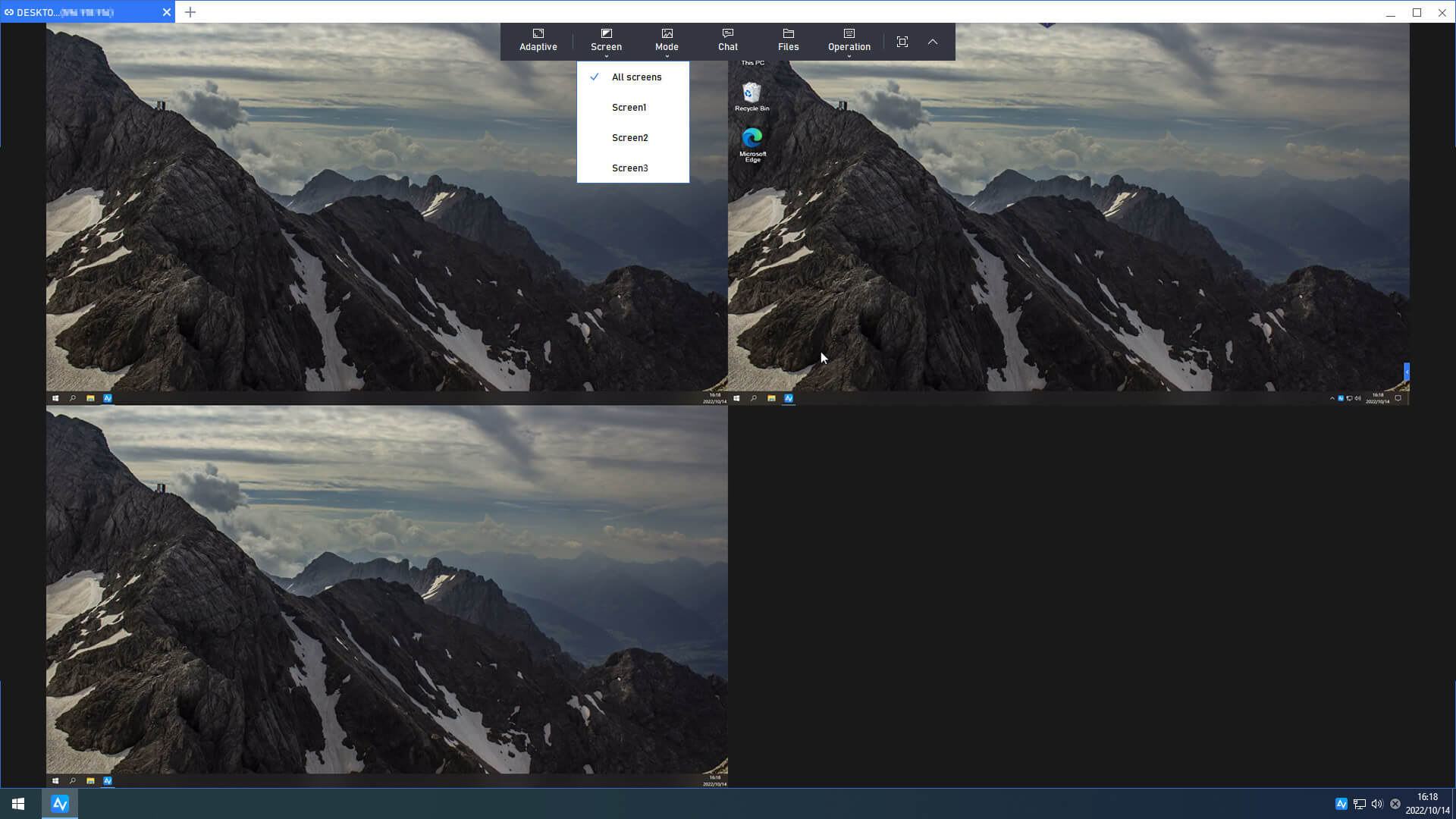
Adım 5. Artık birden fazla monitörle Windows uzaktan kontrolünü gerçekleştirebilirsiniz.
- Notlar:✎...
- 10 eşzamanlı bağlantı başlatmak için hesabınızı Enterprise plana yükseltebilirsiniz. Bunun yanı sıra şu haklardan yararlanabilirsiniz:
- Daha hızlı dosya aktarım hızı. Ücretsiz hesap için aktarım hızı 500 KB/s'dir ve ücretli hesap için 10 MB/s'ye kadardır.
- Tek seferde aktarılan dosya sayısının artırılması.
- Aktarılabilecek tek bir dosyanın daha büyük boyutu.
- Gözetimsiz uzaktan erişim için aynı hesaba daha fazla cihaz atanabilir.
- Yönetim için o anda bağlı olan daha fazla cihaz görüntülenir.
- Gizliliği korumak için gizlilik modunda bağlanın.
Sonuç
Bu gönderi temel olarak Windows bilgisayarlarda Uzak Masaüstü çift ekran özelliğinin nasıl kullanılacağını tanıtı doğrudan Uzak Masaüstü Bağlantısı'ndan ayarlamayı, Komut Satırı'nı veya RDP dosyasını kullanmayı seçebilirsiniz. Ayrıca, uzak masaüstü bağlantısını çift ekran yapmanın daha kolay bir yolu için ücretsiz uzak masaüstü yazılımı AnyViewer'ı da kullanabilirsiniz.

