

[Hızlı Kılavuz] PC'ye Erişmek İçin iPhone'da Chrome Uzaktan Masaüstü Nasıl Kullanılır
Chrome Uzaktan Masaüstü iPhone'da çalışır mı? Evet, App Store'dan indirebilir ve ardından Chrome Uzaktan Masaüstü kurulumunu yaptığınız bilgisayara erişmek için kullanabilirsiniz.

Yazan Tyler / Yayın tarihi: September 7, 2026


Chrome Uzak Masaüstü iPhone ile kullanılabilir mi?
Chrome Uzak Masaüstü iPhone ile kullanılabilir mi?
Değerli arkadaşlar, hem iPhone'umda hem de bilgisayarımda TeamViewer yüklü. iOS üzerinde oldukça kullanışsız ve bana çok az kontrol imkanı veriyor. Chrome Uzak Masaüstü'nü duydum ve iPhone'umda kullanıp kullanamayacağımı merak ediyorum. Eğer mümkün değilse, bilgisayarımı iPhone'umdan yönetmek ve kontrol etmek için kullanabileceğim başka ücretsiz bir uzak erişim aracı var mı? Teşekkürler."
iPhone'dan bilgisayara erişim için Chrome Uzak Masaüstü nasıl kurulur
Google tarafından geliştirilen Chrome Uzak Masaüstü, Chrome tarayıcısının bir uzantısı veya bağımsız bir uygulama olarak bulunabilir. iPhone veya iPad'inizde App Store'dan edinebilirsiniz. Eğer iPhone'unuzdan uzak bir bilgisayara erişmeyi planlıyorsanız, sizi yarı yolda bırakmayacaktır. Şimdi, ana bilgisayarda Chrome Uzak Masaüstü'nün nasıl kurulacağını ve ardından bilgisayara erişmek için iPhone'da Chrome Uzak Masaüstü'nün nasıl kullanılacağını görün.
1. Aşama: Bilgisayarda Chrome Uzak Masaüstü'nü kurun
Adım 1. Chrome Uzak Masaüstü Erişim arayüzüne gidin, mavi indirme simgesine tıklayın ve Chrome Uzak Masaüstü uzantısını eklemek için yönergeleri izleyin.

Adım 2. Uzak Erişim arayüzüne dönün, bilgisayarın adını girin ve İleri düğmesine tıklayın.
Adım 3. En az 6 haneli bir PIN seçin ve programı başlatmak için iki kez girin.
2. Aşama: Bilgisayara erişmek için iPhone'da Chrome Uzak Masaüstü'nü kullanın
Adım 1. App Store'da Chrome Uzak Masaüstü'nü aratın ve yükleyin.
Adım 2. Uygulamayı açın ve ardından OTURUM AÇ düğmesine dokunun.
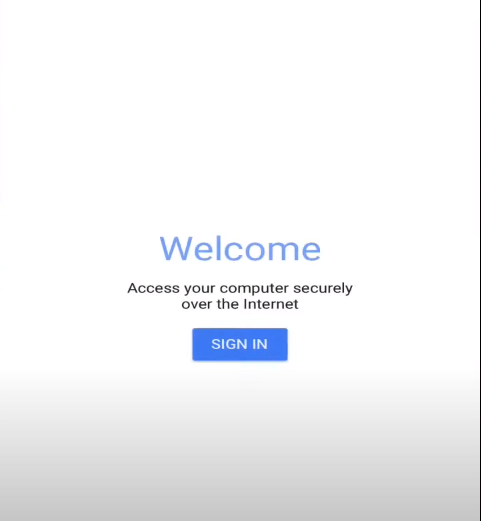
Adım 3. Bundan sonra, kontrol etmek istediğiniz bilgisayarı seçin, PIN kodunu girin ve Bağlan düğmesini seçin.

Adım 4. Bağlantı başarıyla kuruldu. Uzak masaüstünü iPhone'unuzdan görebilir ve PC'nizi iPhone'unuzla kullanabilirsiniz.
Not: Bu adımlar, Chrome Uzak Masaüstü'nü iPad'de kullanmak için de uygundur.
Daha fazla okuma: Chrome Uzak Masaüstü iPhone çalışmıyor
Gördünüz mü? Chrome Uzak Masaüstü'nü iPhone/iPad üzerinden bilgisayara erişmek için kullanmak çok kolay. Ancak, Chrome Uzak Masaüstü iOS çalışmıyor hatasıyla karşılaşmak mümkündür; örneğin Ağa bağlanılamadı..., Uyumsuz bir protokol sürümü algılandı gibi. Chrome Uzak Masaüstü'nün çalışmaması sorunuyla karşılaşırsanız, aşağıda listelenen çözümlerden birini veya birkaçını deneyebilirsiniz:
✍ Çözüm 1: iPhone'unuzdaki Chrome Uzak Masaüstü'nün en son sürüm olup olmadığını kontrol edin; değilse hemen güncelleyin.
✍ Çözüm 2: iPhone'un işletim sisteminin en yeni sürüm olup olmadığını kontrol edin.
✍ Çözüm 3: iPhone'u tamamen yeniden başlatın ve ardından PC'ye erişmek için iPhone'da Chrome Uzak Masaüstü'nü tekrar kullanın.
Veya harika bir Chrome Uzak Masaüstü alternatifi olan ve farklı ihtiyaçlar için katılımlı erişimi ve katılımsız erişimi destekleyen AnyViewer'a geçiş yapabilirsiniz. Sohbet, çözünürlük değiştirme, dosya aktarımı gibi işlevler mevcuttur. Şimdi, uzak PC'ye iPhone'dan erişmek için nasıl kullanılacağına bakın.
Adım 1. AnyViewer'ı Windows bilgisayara indirin. Kurun ve çalıştırın.
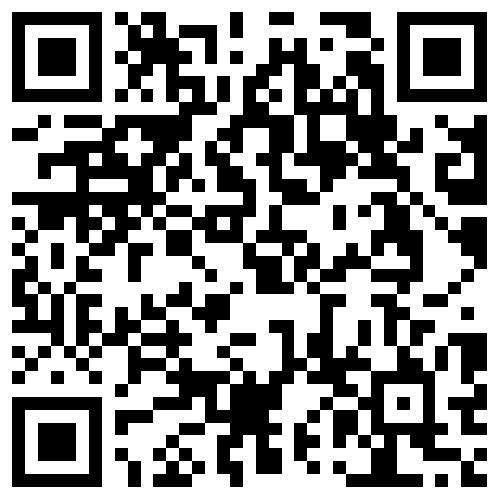
Adım 2. App Store'a gidin, AnyViewer'ı aratın, indirin ve yükleyin. Veya AnyViewer'ı iPhone'unuza indirmek için QR kodunu tarayın.
Adım 3. Bir AnyViewer hesabı oluşturun ve hem PC'de hem de iPhone'da aynı hesapla oturum açın.

3. Adım. iPhone'unuzda Cihaz > Cihazlarım kısmına gidin ve erişmeniz gereken bilgisayarı bulun.

3. Adım. Bilgisayara dokunun ve Tek tıkla kontrol seçeneğine dokunarak gözetimsiz bilgisayara erişin.

4. Adım. Uzaktaki Windows bilgisayarın masaüstünü hızlıca görebilir ve bilgisayarı başında oturuyormuşsunuz gibi kullanabilirsiniz.

Özet
iPhone'dan bilgisayara erişmek için iPhone ve bilgisayarda Chrome Uzak Masaüstü kurulumu yapmak kolaydır. Daha kararlı ve kullanımı basit bir uzak masaüstü programı arıyorsanız, AnyViewer'a bir şans verin. Ayrıca uzaktaki bilgisayara Windows, Android ve iPad üzerinden güvenli, hızlı ve kolay bir şekilde erişmenizi sağlar.

