

TeamViewer Yüklenemiyor mu? Kolay Çözümler İçin Tıklayın
TeamViewer yüklenemiyor mu? Kapsamlı kılavuzumuz, kurulum sorunlarını zahmetsizce aşmanız için pratik çözümler ve sorun giderme ipuçları sunar. Hemen sorunsuz bir şekilde bağlanın!

Yazan Tyler / Yayın tarihi: September 16, 2026


TeamViewer neden yüklenmiyor?
Herkese merhaba, Windows 10 PC'me TeamViewer'ı yüklerken bir sorun yaşıyorum. Ne zaman denesem TeamViewer kurulamıyor! Bu sorunu yaşayan başka biri var mı? Her türlü görüş veya çözümmü son derece takdir edรับ ederim!”
- Bir kullanıcıdan soru
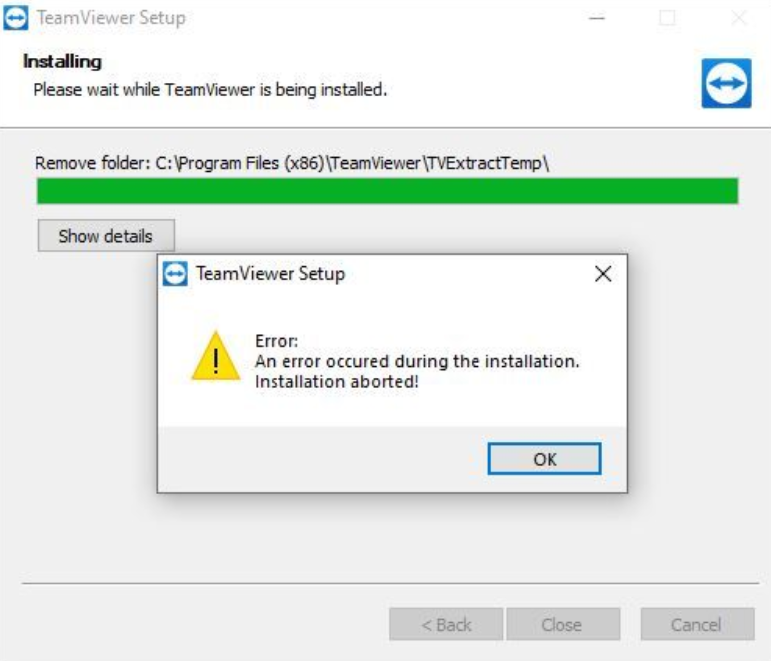
TeamViewer yüklenemiyor sorunu nasıl giderilir [4 çözüm]
TeamViewer, sorunsuz uzaktan kontrol sağlayarak hem kişisel hem de iş kullanımı için vazgeçilmez kılan güçlü bir uzaktan masaüstü uygulamasıdır. Windows 10 veya 11'e TeamViewer'ı yükleyemiyorsanız endişelenmeyin! TeamViewer'ın sisteminizde çalışır durumda olmasını sağlamak için bir dizi etkili çözüm derledik.
Çözüm 1. TeamViewer'ı doğru şekilde yüklediğinizden emin olun
Windows sisteminizde sorunsuz bir TeamViewer yüklemesi için doğru prosedüre uymak çok önemlidir. Başarılı bir kurulum sağlamak için şu adımları tam olarak izleyin:
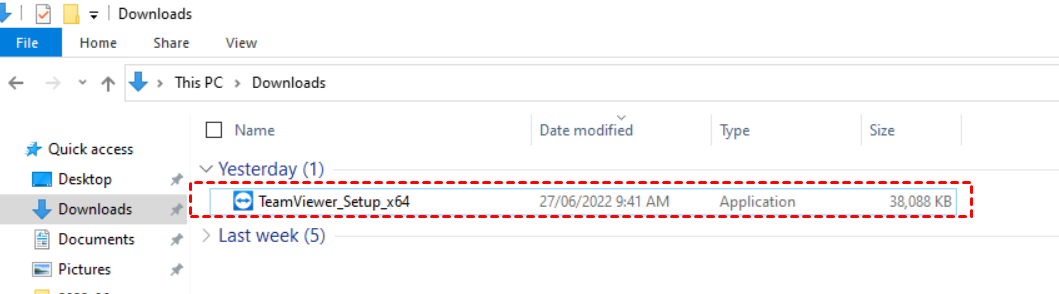
Adım 1.En güncel sürümü doğrudan TeamViewer web sitesinden indirin.
Adım 2. İndirilen dosyaya çift tıklayarak yükleme sürecini başlatın.
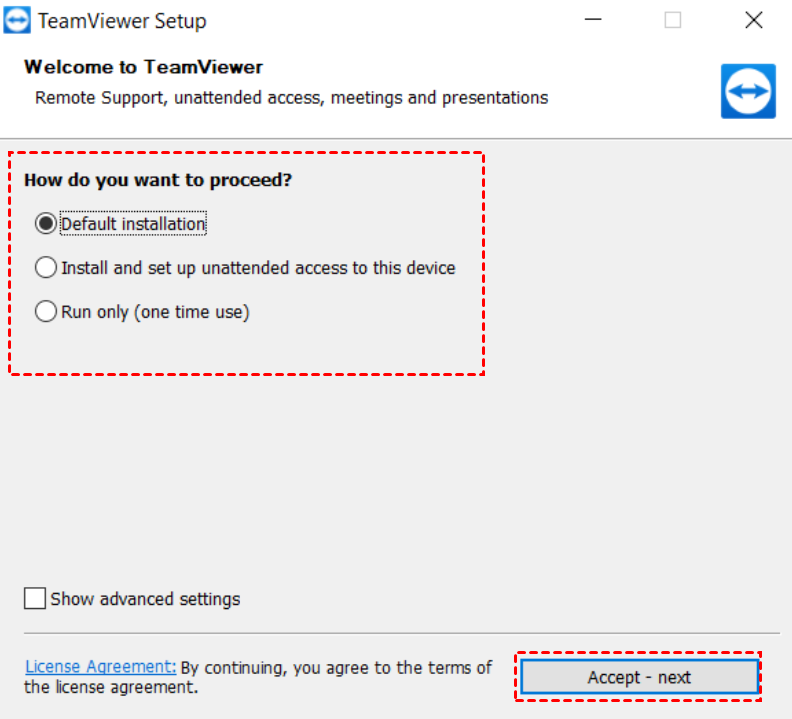
Adım 3. Yükleme sırasında tercih ettiğiniz yükleme seçeneklerini dikkatlice seçin ve ardından lisans sözleşmesini kabul ederek devam edin.
Adım 4. TeamViewer sürümünü özel ihtiyaçlarınıza göre uyarlayın ve süreci tamamlamak için "Son" düğmesine tıklayın.

Çözüm 2. Temiz önyükleme (Clean Boot) gerçekleştirin
Üçüncü taraf bir hizmetin sorunun kaynağı olup olmadığını belirlemek için temiz önyükleme yapmak faydalı olabilir. Şu adımları izleyin:
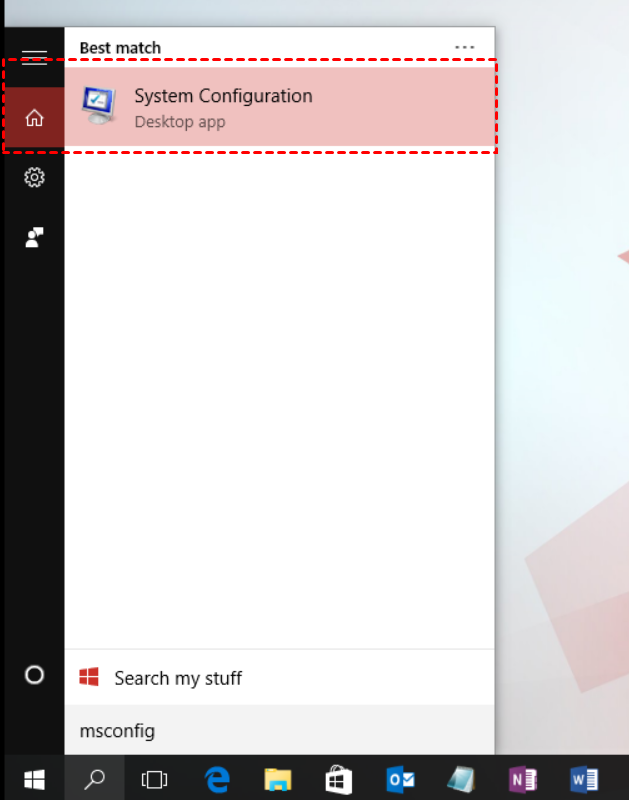
Adım 1. Görev çubuğundaki Arama kutusuna "msconfig" yazın ve ardından görüntülenen sonuçlardan "Sistem Yapılandırması" seçeneğini seçin.
Adım 2. "Genel" sekmesinde, "Seçmeli başlangıç" seçeneğini etkinleştirin ve "Sistem hizmetlerini yükle" seçeneğinin işaretli olduğundan emin olun.

Adım 3. "Hizmetler" sekmesine geçin, burada "Tüm Microsoft hizmetlerini gizle" seçeneğini işaretleyin, ardından "Tümünü devre dışı bırak" seçeneğine tıklayın ve son olarak "Tamam" ile onaylayın.

Çözüm 3. Windows güvenlik duvarını devre dışı bırakın
Bazen virüsten koruma yazılımınız üçüncü taraf programların çalışmasına müdahale edebilir. TeamViewer güvenlik duvarı tarafından engelleniyor olabilir. Durumun böyle olup olmadığını araştırmak için Windows güvenlik duvarını geçici olarak devre dışı bırakmayı deneyebilirsiniz. Şu adımları izleyin:
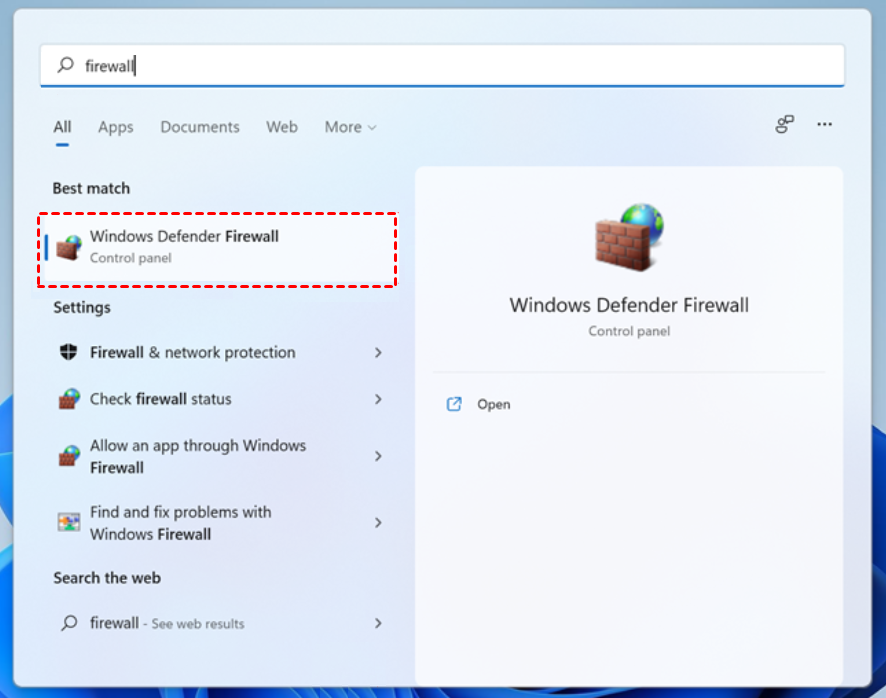
Adım 1. Menü çubuğundaki Arama alanına "Windows Güvenlik Duvarı" yazarak Windows güvenlik duvarı ayarlarınıza erişin.
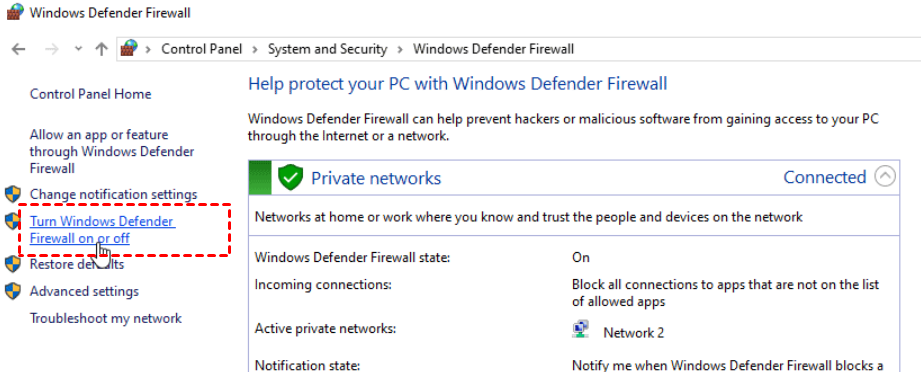
Adım 2. "Windows Defender Güvenlik Duvarı'nı aç veya kapat" seçeneğini bulun ve tıklayın.
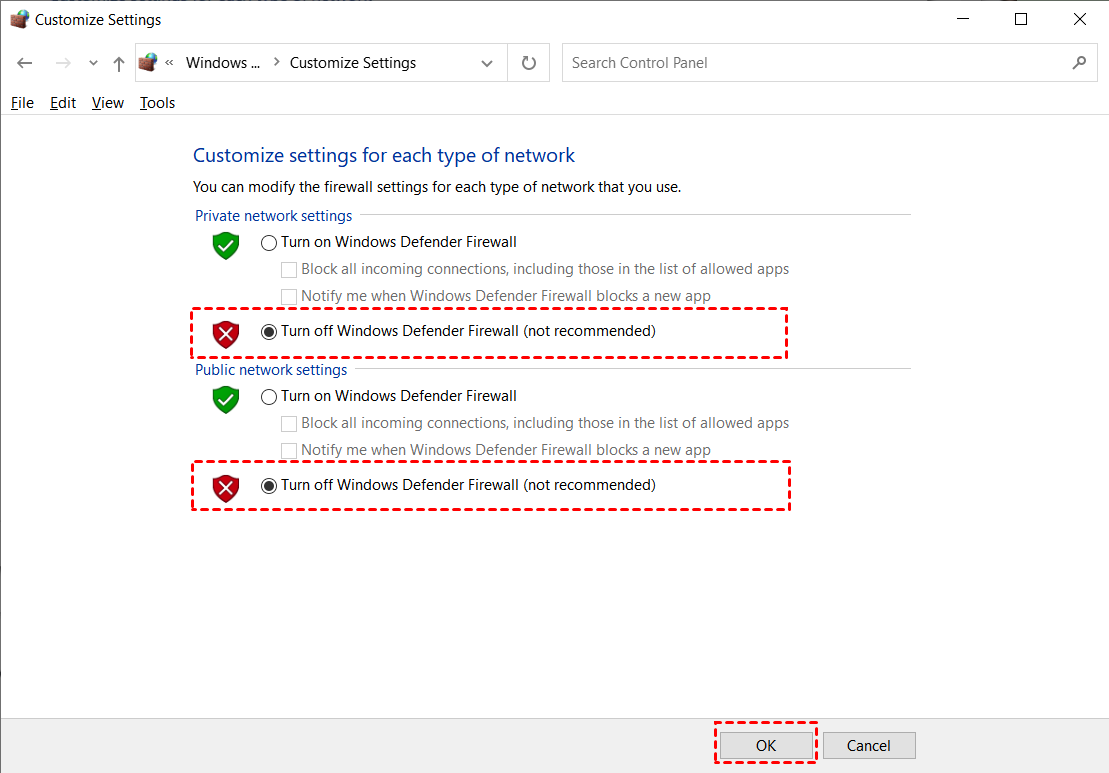
Adım 3. Hem Özel hem de Genel ağ ayarları içinde, "Windows Güvenlik Duvarı'nı kapat" seçenek düğmelerini seçin. Bu değişiklikleri yaptıktan sonra, değişikliklerin geçerli olması için sisteminizi yeniden başlatın.
Çözüm 4: Microsoft Store uygulamasını sıfırlayın
TeamViewer'ı Microsoft Store'dan yüklemek istiyor ancak yazılımı bulamıyorsanız Microsoft Store uygulamasını sıfırlamayı deneyin. Adımlar şunlardır:
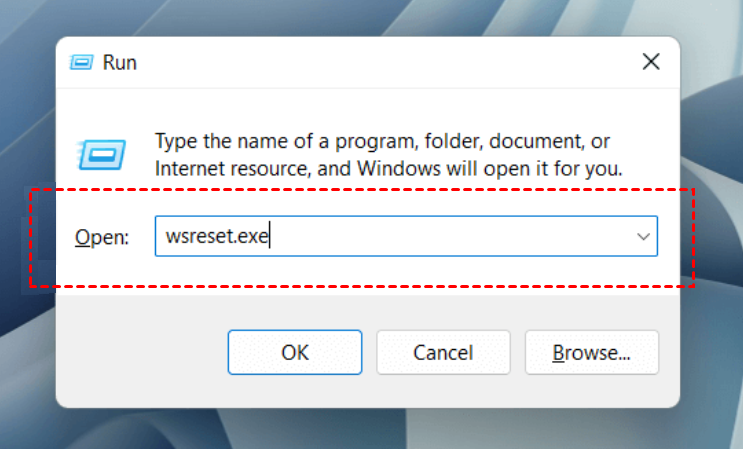
Windows tuşu + R tuşlarına basın. "wsreset.exe" yazın ve "Tamam" seçeneğine tıklayın.
AnyViewer ile Tanışın: Işık hızında kurulumla kusursuz uzaktan erişimi keşfedin
Merhaba teknoloji meraklıları, uzaktan çalışanlar ve BT uzmanları! Yalnızca uzaktan bağlanmanız gerektiğinde karmaşık ve hatalı kurulum süreçleriyle uğraşmaktan sıkıldınız mı? Bu TeamViewer sorunlarına elveda deyin ve daha akıcı, daha şık TeamViewer alternatifi - AnyViewer'a hoş geldiniz!
AnyViewer, profesyonel bir uzaktan erişim yazılımı olarak öne çıkmaktadır. Işık hızındaki kurulumu, sezgisel işlemleri, güçlü güvenliği ve gözetimsiz erişim, uzak masaüstü dosya aktarımı, çoklu oturum ve gerçek zamanlı sohbet dahil olmak üzere çok sayıda gelişmiş ücretsiz özelliğiyle AnyViewer, hem bireyler hem de işletmeler için cazip bir seçimdir.
AnyViewer'ı bugün indirin ve uzaktan iş birliğinde ve verimlilikte yeni bir çağın kilidini açın!
Adım 1. Uzak bilgisayarda AnyViewer'ı başlatın. Yeni bir hesap oluşturun ve kaydolduktan sonra yeni kimlik bilgilerinizle oturum açın.

Adım 2. Yerel cihazınızda AnyViewer'ı başlatın ve az önce oluşturduğunuz hesabı kullanarak oturum açın. Bu işlem, uzak bilgisayarı otomatik olarak hesabınıza atar.

Adım 3. Bağlanmak istediğiniz belirli bilgisayarı seçebileceğiniz "Cihaz" bölümüne gidin. Sorunsuz bir bağlantı için "Tek tıkla kontrol" seçeneğine tıklayın.

Faydalı ipucu:
Yönetmeniz gereken ikiden fazla uzak bilgisayarınız varsa, gelişmiş özellikler için hesabınızı yükseltmeyi düşünün:
➤Daha fazla cihaz atayın. Ücretsiz bir hesapta 3 atanmış cihaz bulunur; Pro/Enterprise sürümleri ise 10/100 atanmış cihazı destekler.
➤Daha fazla bağlantı kanalı. Enterprise sürümü 10 kanala izin verir.
➤Daha fazla eşzamanlı oturum. Professional veya Enterprise planı 5/10 eşzamanlı oturum avantajından yararlanabilir.
➤Gizlilik modunda bağlanın. Uzak bilgisayarın ekranını karartarak ve uzak klavye ile fareyi devre dışı bırakarak gizliliğinizi daha iyi korur.
➤Yüksek hızda dosya aktarımı. 10 MB/s'ye varan daha yüksek bir hızda aynı anda sınırsız dosya aktarın.
Sonuç
TeamViewer kurulum sorununun nasıl giderileceği hakkında hepsi bu kadar. TeamViewer ile ilgili hala kurulum sorunları yaşıyorsanız; sorunsuz kurulumu, sezgisel arayüzü ve güvenilir performansı ile AnyViewer'ı deneyin. Hiçbir zahmet çekmeden zahmetsiz uzak bağlantı deneyimi yaşayın. Bugün sorunsuz uzaktan erişimde yeni bir dönemi kucaklayın!

