

AeroAdmin vs. TeamViewer: Hangisi Daha İyi Uzak Masaüstü Yazılımı?
Bu yazı, AeroAdmin vs. TeamViewer'ın özellikler, uyumluluk, fiyatlandırma ve daha fazlası açısından eksiksiz bir karşılaştırmasıdır. En iyi uzaktan erişim çözümünü bulmanıza büyük ölçüde yardımcı olacaktır. Daha fazlasını öğrenmek için okumaya devam edin.

Yazan Tyler / Yayın tarihi: August 19, 2026


AeroAdmin ve TeamViewer
Uzaktan erişim yazılımı, dünya genelindeki birçok şirket için bir zorunluluk haline geldi ve uzak bir yerden dosyalara erişme, uzaktan sorun giderme ve yerel ile uzak arasında dosya aktarma gibi çeşitli görevler için kullanılıyor.
Ancak işletmeniz veya kişisel kullanımınız için ideal olanı nasıl seçebilirsiniz? Bu nedenle, iki popüler uzaktan erişim yazılımı olan AeroAdmin ve TeamViewer'ı işlevsellik, kullanım kolaylığı, fiyatlandırma ve güvenlik gibi temel kriterlere göre karşılaştırdık.
Genel Bakış
AeroAdmin
AeroAdmin, uzaktan bilgisayar kontrolünü tamamen sağlayan, katılımsız erişim, tek bir bilgisayardan ve tek bir bilgisayara eşzamanlı uzak bağlantılar, dosya aktarımı ve sınırsız sayıda uç noktaya (uzak bilgisayar) bağlanma kapasitesi dahil olmak üzere hepsi bir arada bir uzak masaüstü uygulamasıdır.

TeamViewer
TeamViewer, pazarda lider bir uzaktan erişim yazılımıdır. Hem çevrimiçi işbirliği hem de uzaktan yönetim için yazılım sağlar. Kullanıcılar, TeamViewer ile etkileşimli ekran paylaşımı, dosya paylaşımı, uzaktan erişim ve tam entegre sesli ve görüntülü çevrimiçi konferans yeteneklerine erişebilir.

Uyumluluk
AeroAdmin ve TeamViewer tarafından desteklenen işletim sistemleri aşağıda verilmiştir.
İşletim Sistemi | AeroAdmin | TeamViewer |
Windows | √ | √ |
MacOS | √ | √ |
Linux | √ | √ |
Chrome OS | × | √ |
Android | × | √ |
iOS | × | √ |
Arayüz ve kullanım kolaylığı
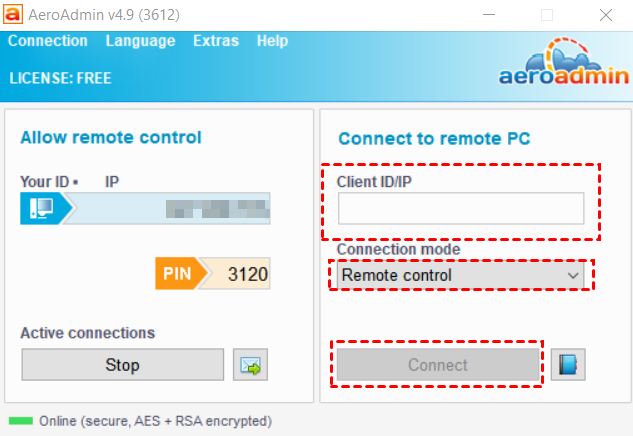
Her iki yazılım aracı da aşağıdaki gibi sezgisel arayüzlere sahiptir. AeroAdmin, indirildikten hemen sonra kurulum veya yapılandırma gerektirmeden başlatılabildiği için kullanımı nispeten kolaydır. Kullanıcılar, hedef ID'sini ve PIN kodunu girerek uzak oturumu kolayca kurabilirler. Ancak TeamViewer, ana arayüzde daha fazla işlev sekmesi sunar ve kullanıcılar sol bölmeden uzak kontrolü kolayca başlatabilir, uzak yönetim arayüzüne erişebilir veya toplantı planlayabilir.
AeroAdmin arayüzü
TeamViewer arayüzü

Özellikler
TeamViewer ve AeroAdmin, zengin özelliklere sahip hepsi bir arada uzak erişim çözümleridir. Ancak çoğu özellik premium hesaplar için tasarlanmıştır. Burada AeroAdmin ücretsiz ve TeamViewer ücretsiz özelliklerini karşılaştıracağız.
Özellikler | AeroAdmin free | TeamViewer free |
Gözetimsiz uzaktan erişim | √ (Zaman sınırı: ayda 17 saat) | √ (yalnızca kişisel kullanım için mevcuttur) |
Dosya aktarımı | × | √ |
Uzaktan yeniden başlatma | √ | √ |
Eşzamanlı oturumlar | √ (En fazla 2 eşzamanlı bağlantı) | × |
Çoklu monitör desteği | √ | × |
Gerçek zamanlı sohbet | × | √ |
Mobil erişim | × | √ |
Özetle, AeroAdmin free ve TeamViewer free ile ilgili birkaç önemli sınırlama vardır. Daha fazla özelliğe erişmek için, abonelik planları için ödeme yapmanız gerekir.
Fiyatlandırma
Aeroadmin
Aeroadmin ücretsiz bir sürüm ve üç ücretli plan sunar (yıllık faturalandırılır): Pro, Business, ve Corporate. Fiyat $80/yıl'dan başlar ve talep ettiğiniz operatör çalışma koltuklarına göre değişir.
Lisans karşılaştırması
Temel Özellikler | Ücretsiz | Pro | İşletme | Kurumsal |
Ticari kullanım | √ | √ | √ | √ |
ID başına bağlantı süresi sınırı (aylık saat) | 17 | Sınırsız | Sınırsız | Sınırsız |
ID başına izin verilen uç nokta sayısı (aylık) | 20 | Sınırsız | Sınırsız | Sınırsız |
Tek bir bilgisayarda eşzamanlı bağlantı sayısı | 2 | 3 | Sınırsız | Sınırsız |
Dosya aktarımı | × | √ | √ | √ |
Kişi rehberi | × | √ | √ | √ |
MSI dağıtımı | × | × | × | √ |
TeamViewer
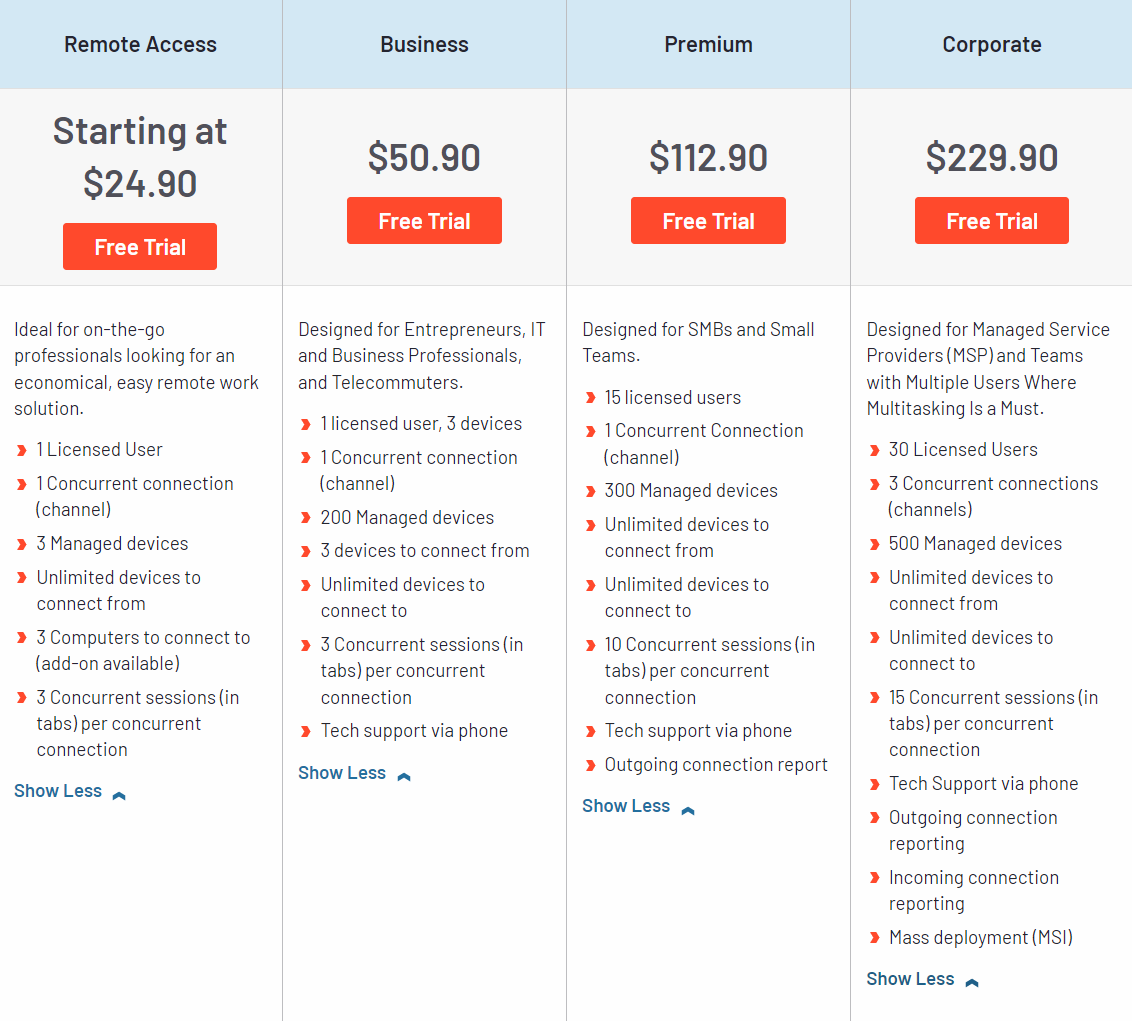
TeamViewer için dört ücretli seçenek mevcuttur (her biri 14 günlük ücretsiz deneme süresine sahiptir): Uzaktan Erişim, İşletme, Premium ve Kurumsal.
TeamViewer'ın daha fazla özelliğine erişmek için yıllık ödenen ve $24.90/ay ile $229.90/ay arasında değişen bir lisans satın almanız gerekir. Bu planları ayrıntılı olarak inceleyin.
Güvenlik
AeroAdmin
AeroAdmin, uçtan uca şifreleme için güçlü AES-256 ve RSA-1024 kriptografik anahtarları kullanır. Bu teknik, https/SSL ile aynı standartlara dayanır ve modern uluslararası güvenlik gereksinimlerine karşılık gelir.

TeamViewer
Teamviewer genel olarak kullanımı risksizdir. İyi bilinen yüksek kaliteli bir standart olan AES 256-bit şifreleme kullanır. Ayrıca iki faktörlü kimlik doğrulamayı etkinleştirebilir, şüpheli etkinlik durumunda parola sıfırlama talep edebilir ve güvenilir cihazları güvenli listeye ekleyebilirsiniz.
Ancak Teamviewer'ın çok sayıda güvenlik açığı vardır. 2016'daki harici parola sızıntıları, kullanıcı hesaplarının banka ve PayPal hesaplarını boşaltmak için yasa dışı şekilde kullanılmasını mümkün kıldı. 2017'de, bilgisayar korsanlarının masaüstü bilgisayarlarında oturum açmış kullanıcıların cihazlarını ele geçirmesini sağlayan bir açık bulundu. Neyse ki mühendisler boşluğu hızla doldurdu. Bu nedenle Teamviewer ayarlarını doğru yapılandırmak çok önemlidir. Gerekli tüm güvenlik önlemlerini alın.
TeamViewer vs. AeroAdmin'den daha iyi olan nedir? AeroAdmin, basit tasarımı sayesinde en uygun fiyatlı uzak masaüstü programıdır. Ancak AeroAdmin daha fazla ölçeklenebilirlik gerektirir ve bu önemli bir dezavantajdır. TeamViewer, orta ve büyük ölçekli işletmeler için ideal olan özellik açısından zengin bir yazılımdır, ancak biraz pahalıdır. Karşılaştırılabilir temel özelliklere sahip ücretsiz bir uzak erişim programı arıyorsanız okumaya devam edin.
Windows için AeroAdmin ve TeamViewer'a en iyi ücretsiz alternatif
AnyViewer, hem kişisel hem de ticari kullanım için çeşitli özellikler sunan güçlü ve ücretsiz bir uzak erişim yazılımıdır.
AnyViewer'ın ücretsiz özellikleri şunlardır:
►Katılımsız uzaktan erişim. Tek tıkla uzaktan kontrol ile orada kimse olmasa bile başka bir bilgisayar kontrol edilebilir (zaman sınırı olmadan).
►Ekran paylaşımı. Bilgisayar ekranınızı başkalarıyla paylaşın.
►Esnek uzak masaüstü dosya aktarımı. Uzak oturumda dosya aktarın veya uzaktan kontrol talep etmeden dosya aktarım modunu kullanın.
►Eşzamanlı oturumlar. Aynı anda birden fazla uzak bağlantı kurun.
►Birden çok monitör. İki veya daha fazla harici monitöre bağlı olan uzak bir bilgisayarı kontrol edin.
►Uzaktan yeniden başlatma ve yeniden bağlanma. Uzak bilgisayarı yeniden başlatın ve otomatik olarak yeniden bağlanın.
►Anında sohbet. Uzak oturum sırasında sohbet kutusunda partnerinizle anında mesaj gönderip alabilirsiniz.
►Son bağlantılar listesi. Hesabınızın son bağlanan cihazlarını kontrol edebilirsiniz.
AnyViewer'ı kullanmak oldukça basittir. Lütfen bilgisayarlarınıza indirin, kurun ve çalıştırın:
Adım 1. Ana bilgisayarda yeni bir hesap oluşturmak için Kaydol düğmesine tıklayın, ardından oturum açın.

Adım 2. Aynı hesabı kullanarak istemciye oturum açın. Başarıyla oturum açtığınızda hesabınız cihazınıza atanır.

Adım 3. Cihaz bölümüne gidin, bağlanmak istediğiniz cihazı seçin ve bağlantı başlatmak için Tek tıkla kontrol seçeneğine tıklayın.

Son Sözler
AeroAdmin ile TeamViewer arasında hangisi sizin için daha iyi? Henüz karar vermediyseniz, kapsamlı özellikleri en düşük maliyetle sunan AnyViewer'ı kullanmanızı öneririz.

