

iPad'den Windows Sunucusuna Erişmenin Üç Yolu
Bilgisayar dosyalarınıza iPad'inizden erişmek mi istiyorsunuz? Bu yazı, iPad'den Windows Sunucusuna uzaktan erişmek için size üç çözüm sunuyor.

Yazan Tyler / Yayın tarihi: June 23, 2026


Bir iPad, bir Windows sunucusuna bağlanabilir mi?
“Başka bir şehre seyahat ediyorum ve iPad'imden ofis bilgisayarımda depolanan dosyalara erişmem gerekiyor. Ofis bilgisayarım Windows Server 2016, iPad'im ise iOS 15.2.0 çalıştırıyor. iPad'im bir Windows sunucusuna bağlanabilir mi?”
Windows Sunucusuna iPad'den nasıl erişilir
iPad'inizden Windows dosyalarına erişmeniz gerekiyorsa, önce Windows Sunucusuna iPad'den erişmenin bir yolunu bulmanız gerekir. Endişelenmeyin, işleme erişmek için size üç yöntem sunuyoruz.
Yöntem 1. iPad'in yerleşik Dosyalar uygulaması
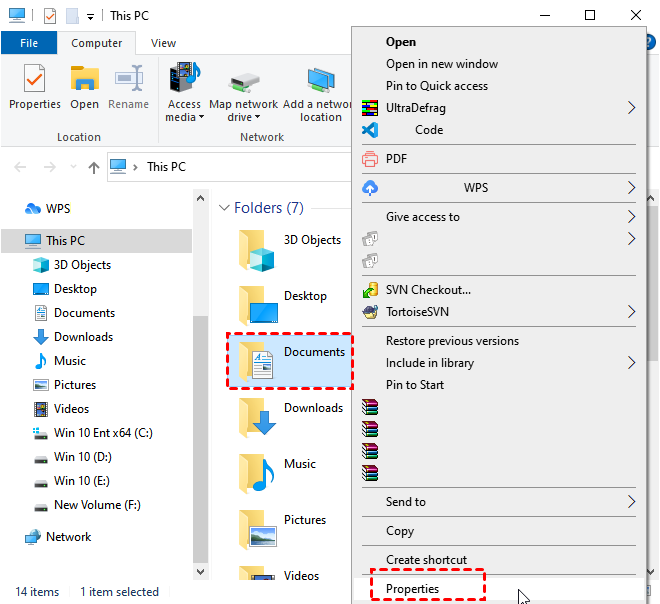
Adım 1. Windows sunucusunda, iPad'den erişmek istediğiniz klasöre sağ tıklayın, ardından Özellikler'i seçin.
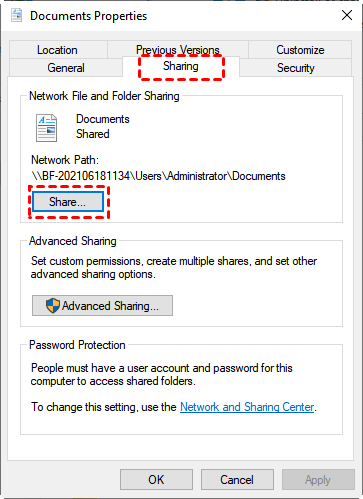
Adım 2. Paylaşım sekmesine gidin, ardından Paylaş'a tıklayın.
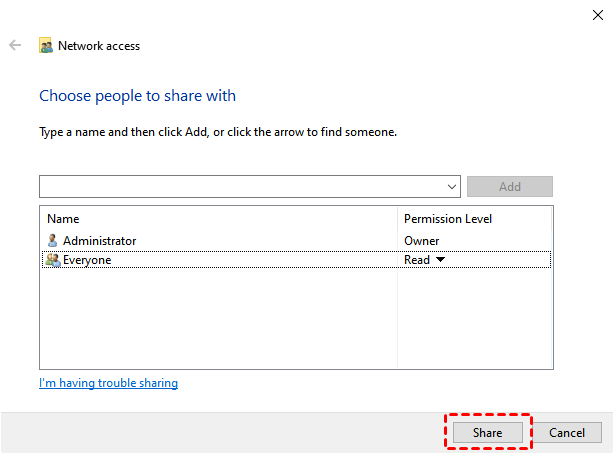
Adım 3. Paylaşılacak kişileri seçin, ardından Paylaş'a tıklayın.
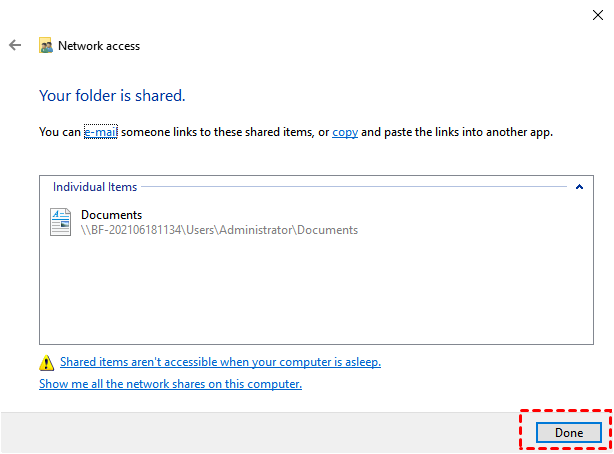
Adım 4. İşlemi tamamlamak için Bitti'ye tıklayın.
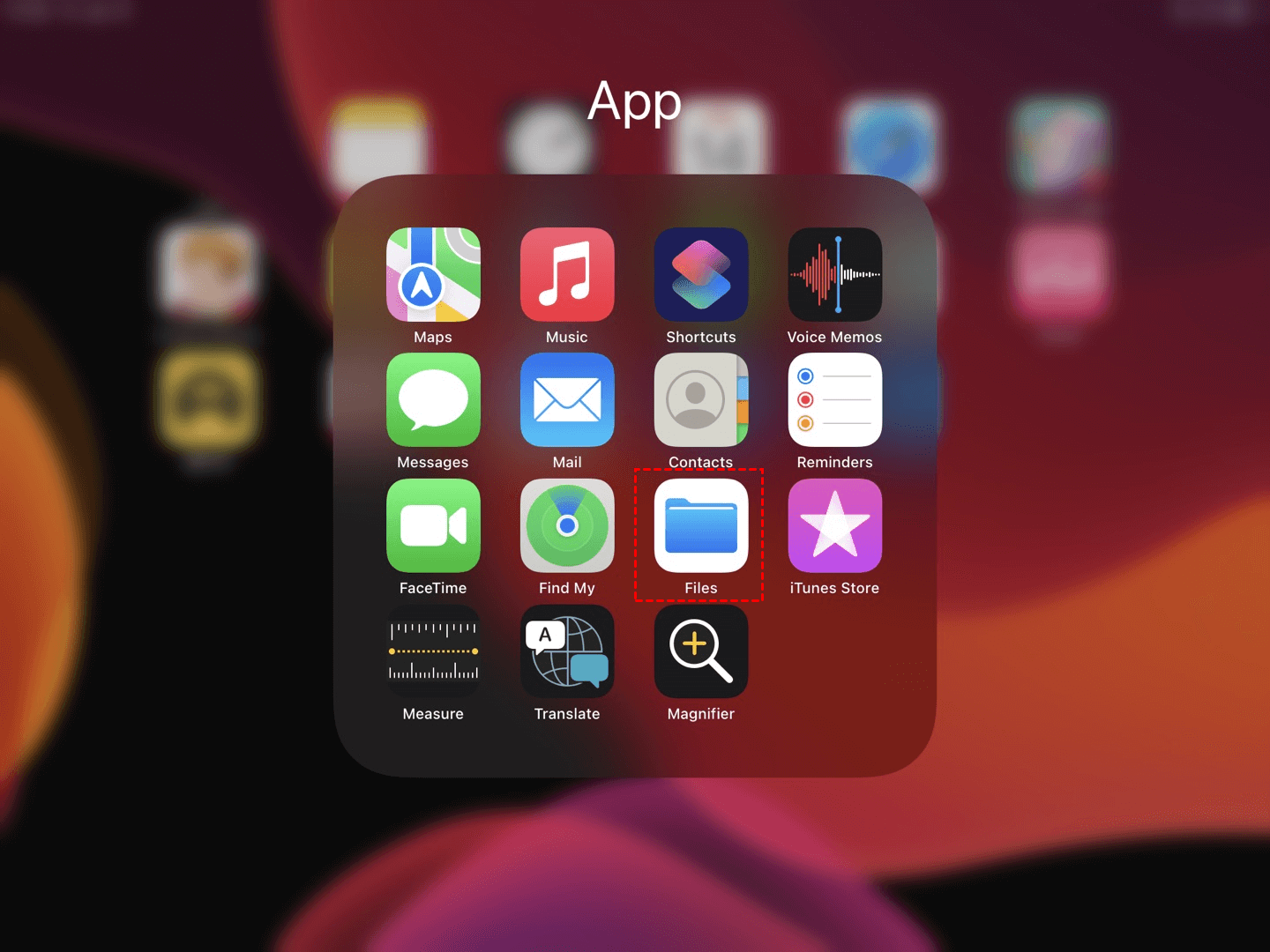
Adım 5. iPad'inizdeki yerleşik Dosyalar uygulamasını açın.
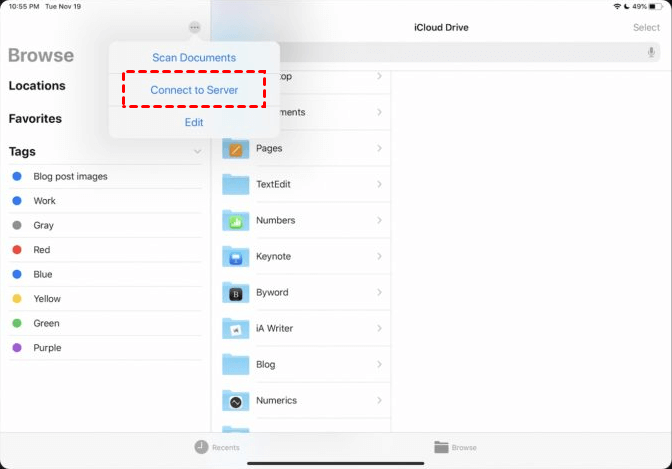
Adım 6. Sağ üst köşede bulunan "üç nokta" simgesine dokunun.
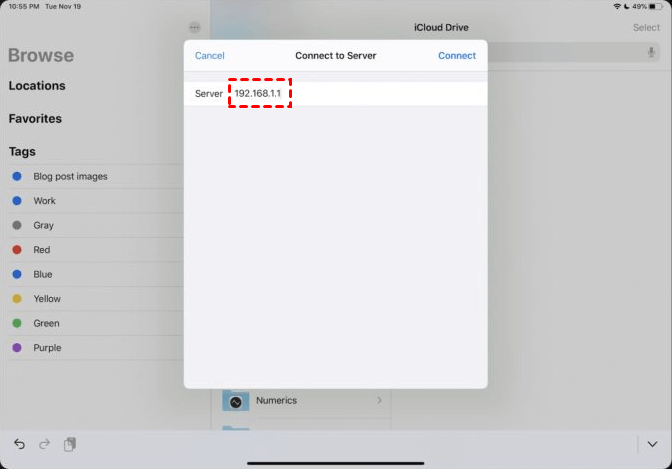
Adım 7. Sunucu adresini girin ve Bağlan'a dokunun.
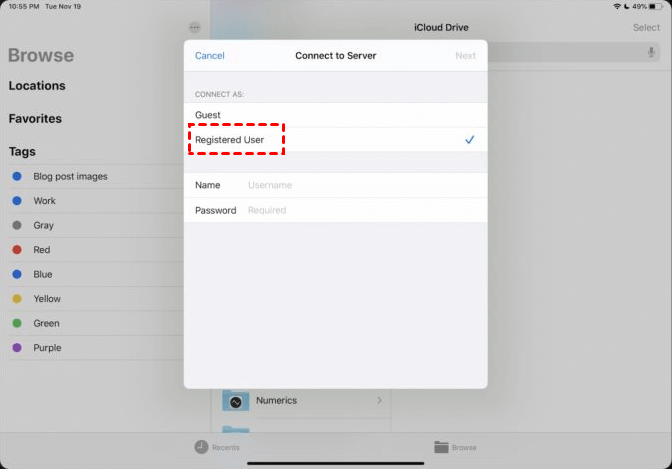
Adım 8. Dosya sunucunuzdaki ayarlara göre Misafir veya Kayıtlı Kullanıcı seçin. Kullanıcı adını ve şifreyi girin, ardından İleri'ye dokunun.
Adım 9. Artık paylaşılan klasöre bağlanmış olacaksınız.
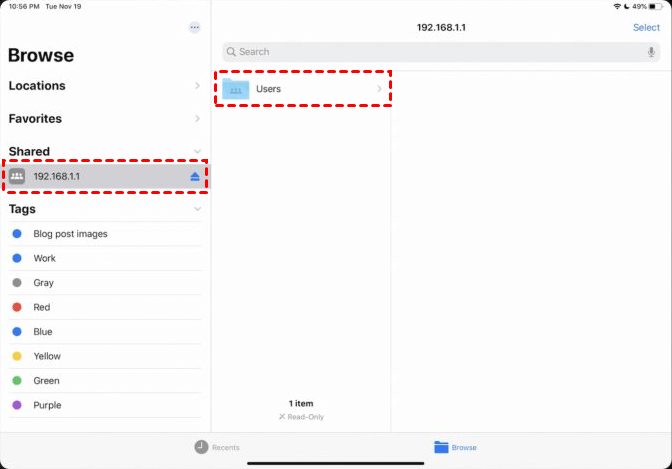
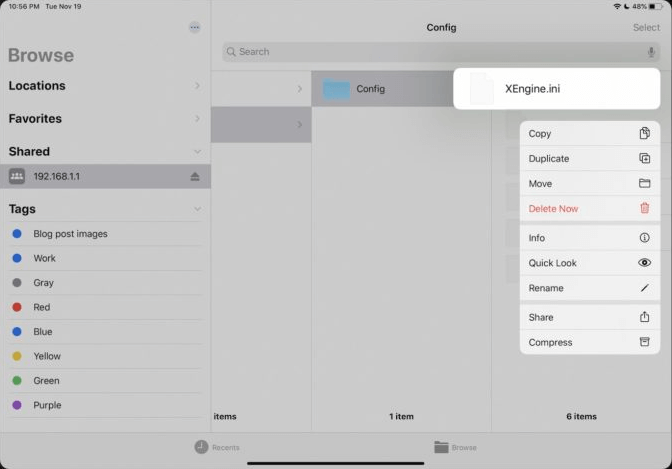
Adım 10. Dosyaları kopyalayabilir, taşıyabilir, silebilir, çoğaltabilir ve yeniden adlandırabilirsiniz.
Yöntem 2. Windows'un yerleşik Uzak Masaüstü
iPad'den masaüstüne erişmenin ikinci yöntemi, Windows'un yerleşik RD Client'ını kullanmaktır.
Adım 1. iPad'inize RD Client'ı indirin.
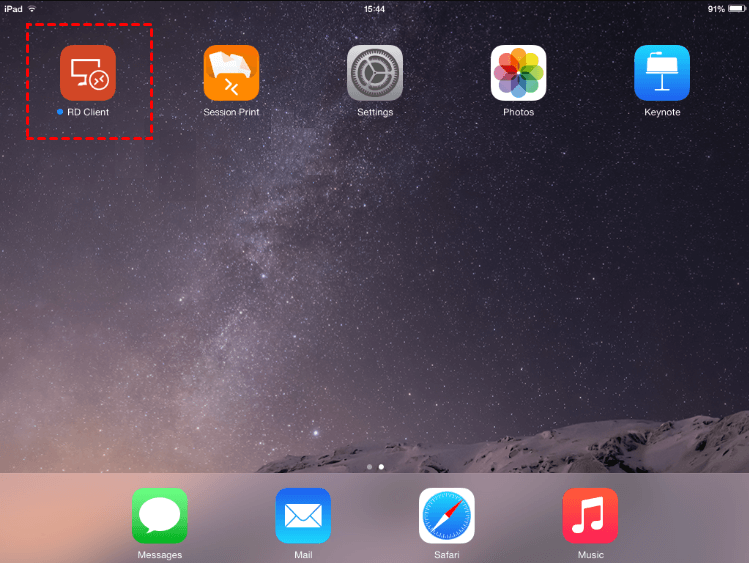
Adım 2. “ ” işaretine tıklayın.
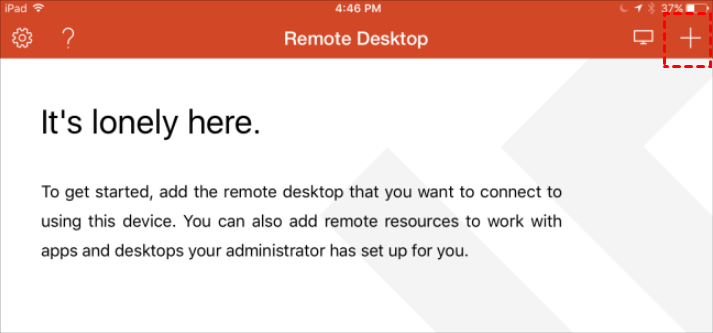
Adım 3. Yeni bir masaüstü eklemek için Masaüstü'ne tıklayın.
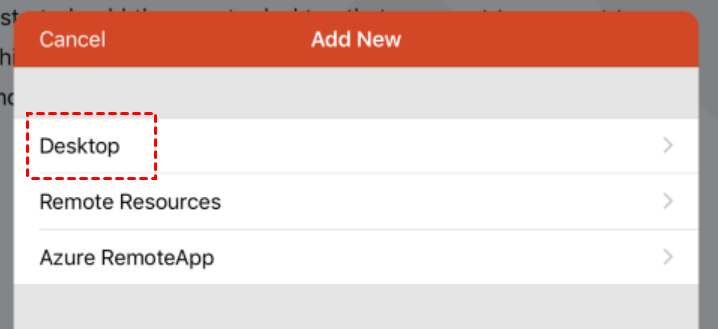
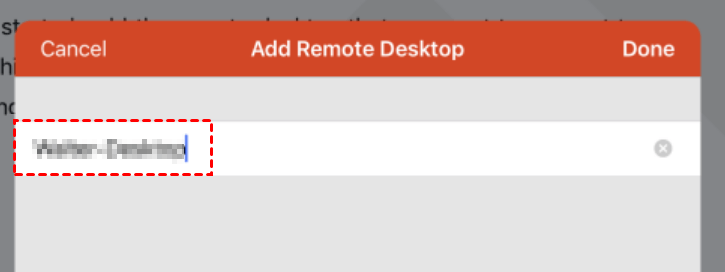
Adım 4. Masaüstü adını veya IP adresini girin.
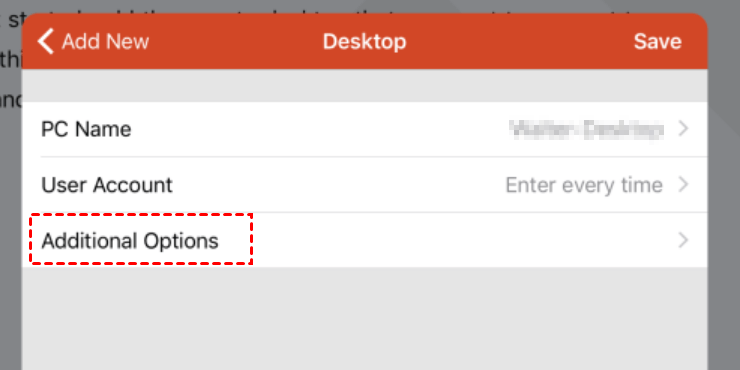
Adım 5. Biraz daha yapılandırma yapmak için Ek Seçenekler 'e tıklayın.
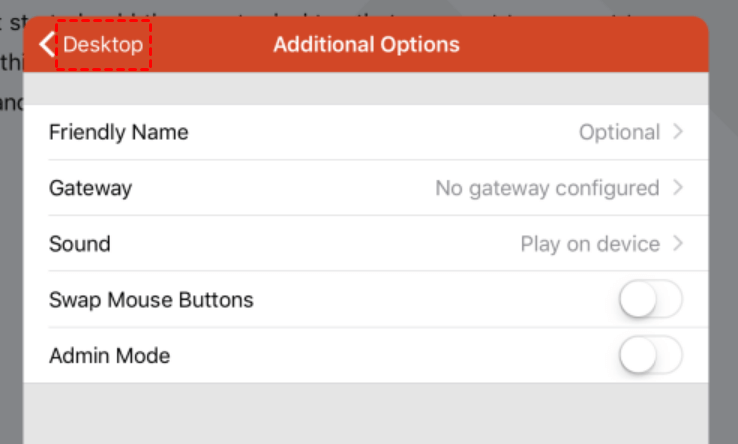
Adım 6. Dost Adı, Ağ Geçidi, Ses yapılandırabilir veya Fare Düğmelerini Değiştir ve Yönetici Modu'nu etkinleştirip etkinleştirmemeyi seçebilirsiniz. Yapılandırmadan sonra Masaüstü'ne tıklayın.
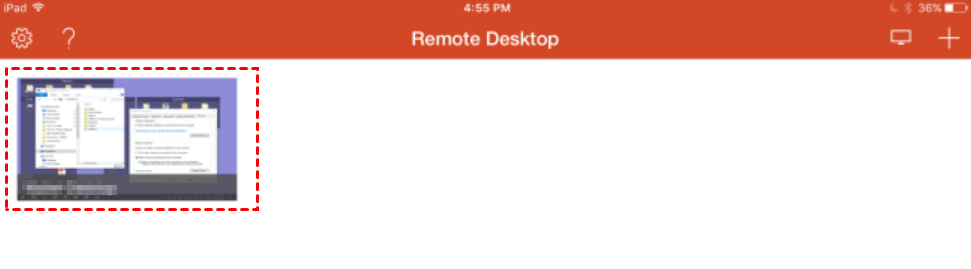
Adım 7. Ardından bilgisayarın masaüstü ana Uzak Masaüstü penceresinde görünecektir.
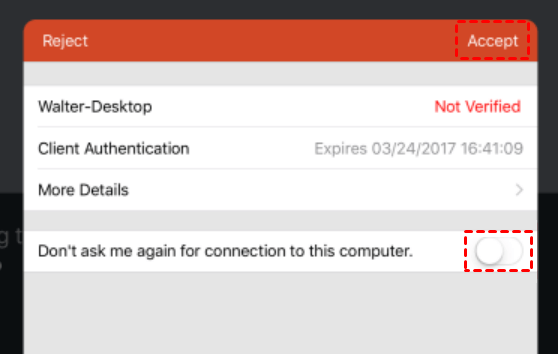
Adım 8. Bilgisayarın doğrulanmadığını belirten bir ekran görürseniz, bağlantıya devam etmek için Kabul Et'e dokunun. Ayrıca mesajı bir daha görmek istemiyorsanız Bu bilgisayara bağlantı için bir daha sorma seçeneğini açabilirsiniz.
Adım 9. iPad'inizi Windows sunucusuna başarıyla bağladıktan sonra, ekranın orta üst kısmında bir menü görünecektir. Birkaç Uzak Masaüstü seçeneğini açmak için ortadaki düğmeye dokunabilirsiniz.
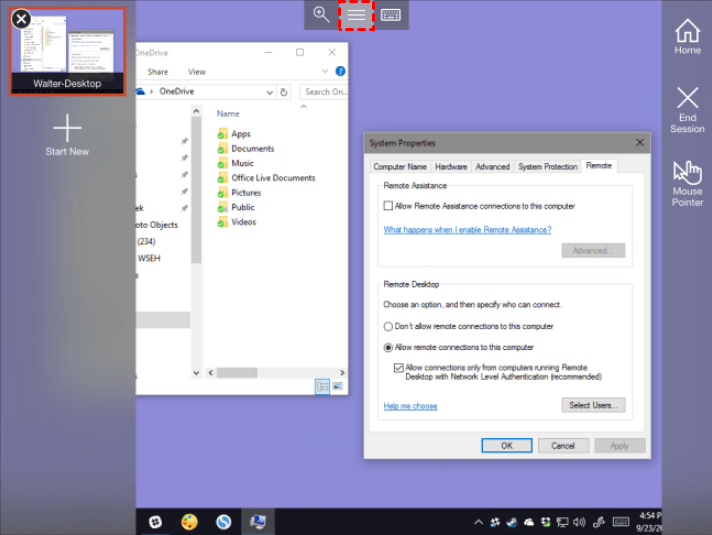
Not: iPad'i Windows PC'ye bağlamanın yolu budur. iPhone kullanarak bir PC'ye uzaktan erişme yöntemi, iPad kullanmakla hemen hemen aynıdır.
Yöntem 3. Üçüncü taraf uzak masaüstü yazılımı AnyViewer
Bir iPad'i ağ sunucusuna bağlamanın üçüncü yöntemi, ücretsiz uzak masaüstü yazılımı AnyViewer'ı kullanmaktır. AnyViewer Windows sürümü, Windows 7'den en son Windows 11'e kadar birden çok Windows sistemini destekler. AnyViewer iOS sürümü ise iOS 10.0 veya üzeri çalıştıran iPhone ve iPad'i destekler.
Bölüm 1. Uzaktan erişimi etkinleştirme Windows bilgisayarda
Adım 1. AnyViewer'ı Windows bilgisayara indirin, kurun ve başlatın.
Adım 2. Oturum aç seçeneğine gidin ve ardından Kaydol'a tıklayın. (Resmi web sitesinde zaten kaydolduysanız, doğrudan oturum açabilirsiniz.)

Adım 3. Kayıt bilgilerini doldurun.

Adım 4. Ardından AnyViewer'a başarıyla giriş yaptığınızı görebilirsiniz. Cihazınız otomatik olarak giriş yaptığınız hesaba atanacaktır.

Bölüm 2. iPad'de katılımsız uzaktan erişim sağlama
Adım 1. İndirin ve kurun iOS için AnyViewer iPhone'unuza, ardından açın. iPad'de Windows bilgisayarda oturum açtığınız hesaba giriş yapın.
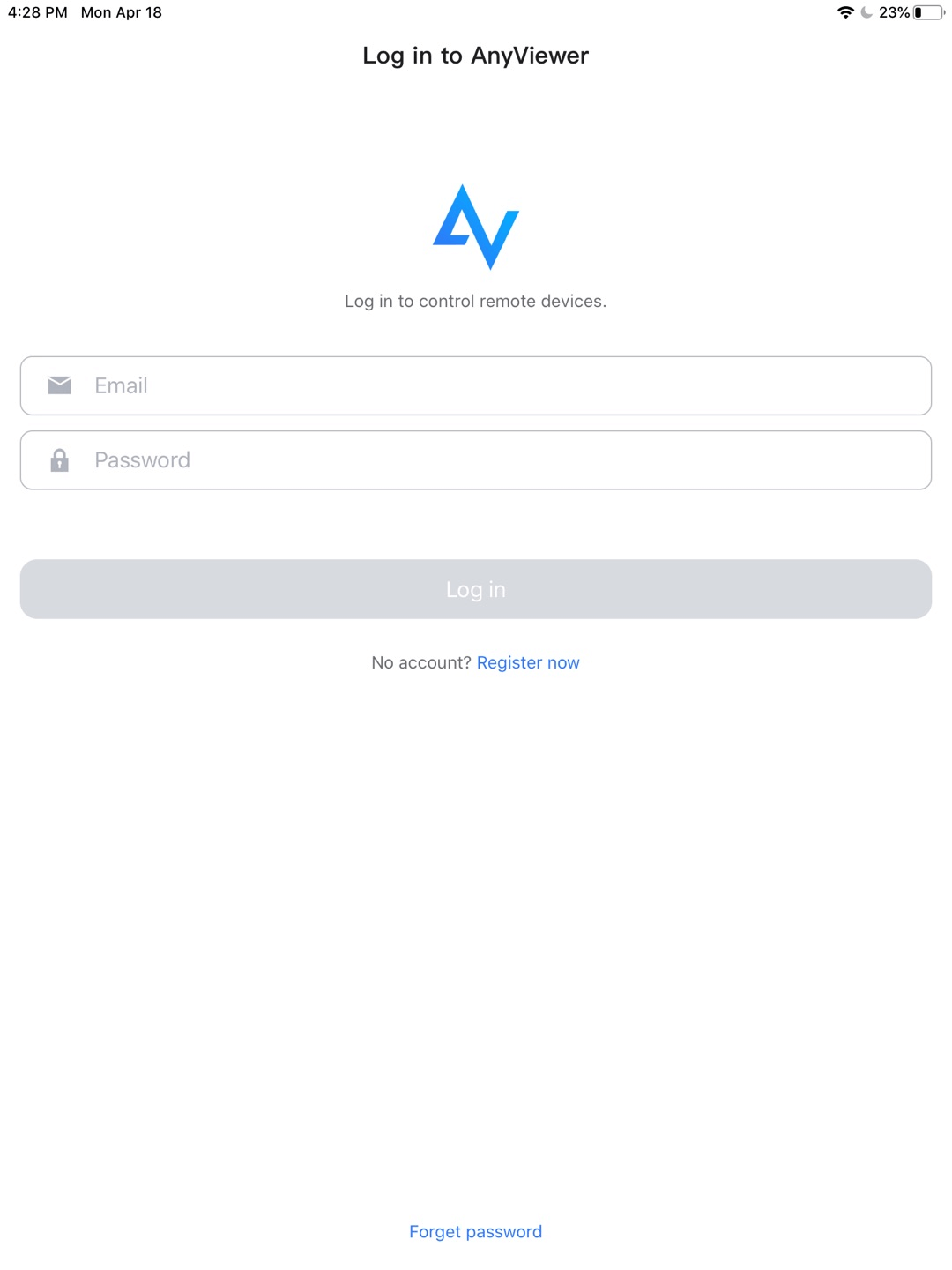
Adım 2. Ardından, aynı hesaba giriş yapmış tüm cihazlar burada görüntülenecektir. Kontrol etmek istediğiniz cihazı seçin.

Adım 3. Tek tıklamalı kontrol'e tıklayarak belirli bilgisayara gözetimsiz uzaktan erişim sağlayın.

Adım 4. Ardından iPad'inizi bir Windows bilgisayara başarıyla bağlayacaksınız. Hem dikey hem de yatay ekranları destekler, istediğiniz gibi geçiş yapabilirsiniz.
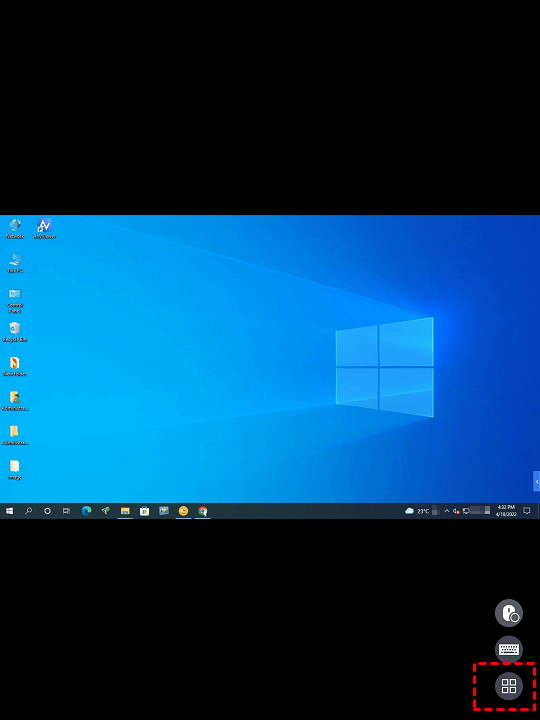
Adım 5. Menü simgesine tıklayın, ayrıca birden fazla kısayol görebilirsiniz. Ayarlamaları buradan yapabilirsiniz.

Sonuç
Bu yazıda, iPad'den Windows Server'a erişmek için size üç yöntem sunuyoruz. İlk olarak, iPad'inizdeki Dosyalar Uygulamasını kullanarak bilgisayarın paylaşılan klasörlerine uzaktan erişebilirsiniz. İkinci olarak, Windows'un yerleşik Uzak Masaüstü'nü kullanarak bir bilgisayarı uzaktan kontrol edebilirsiniz. Son olarak, ücretsiz üçüncü taraf uzak yazılım AnyViewer'ı kullanarak başka bir Windows PC'ye herhangi bir yerden uzaktan erişebilirsiniz.

