

PC Dosyalarına iPad'den Wi-Fi Üzerinden Erişmenin Dört Yolu
PC dosyalarına iPad'den Wi-Fi üzerinden erişmek mi istiyorsunuz? Bu yazı, PC dosyalarına uzaktan erişmek veya hatta PC'yi uzaktan kontrol etmek için size dört çözüm sunmaktadır.

Yazan Tyler / Yayın tarihi: June 23, 2026


Bilgisayarımdaki dosyalara iPad'imden erişebilir miyim?
“PC, iPad kadar taşınabilir değil. Ancak önemli dosyalarımın çoğu bilgisayarımda saklanıyor. PC'deki dosyalara iPad'imden erişmemi sağlayacak bir yol var mı, böylece iPad'im yanımdayken işimi her yerde halledebilirim?”
Wi-Fi üzerinden iPad'den PC dosyalarına erişme
Wi-Fi üzerinden iPad'den PC dosyalarına erişmenin çeşitli yolları vardır. Burada iPad'den PC'ye kablosuz olarak dosya erişimi veya aktarımı için dört tipik yöntemi sıraladık.
Yöntem 1. Ücretsiz & kolay uzak masaüstü yazılımı AnyViewer
Burada tanıtmak istediğimiz ilk yöntem, ücretsiz uzak masaüstü yazılımı AnyViewer'ı kullanmaktır. Windows sürümü birden çok Windows sistemini destekler ve iOS sürümü, iOS 10.0 veya sonrasını çalıştıran iPhone ve iPad'i destekler.
Bölüm 1. Windows bilgisayarda uzaktan erişimi etkinleştirme
Adım 1. Windows bilgisayara AnyViewer'ı indirin, kurun ve başlatın.

Adım 2. Oturum Aç bölümüne gidin ve ardından Kaydol'a tıklayın. (Resmi web sitesinde zaten kaydolduysanız, doğrudan oturum açabilirsiniz.)

Adım 3. Kayıt bilgilerini doldurun.

Adım 4. Ardından AnyViewer'a başarıyla oturum açtığınızı görebilirsiniz. Cihazınız, oturum açtığınız hesaba otomatik olarak atanır.

Bölüm 2. iPad'de katılımsız uzaktan erişim sağlama
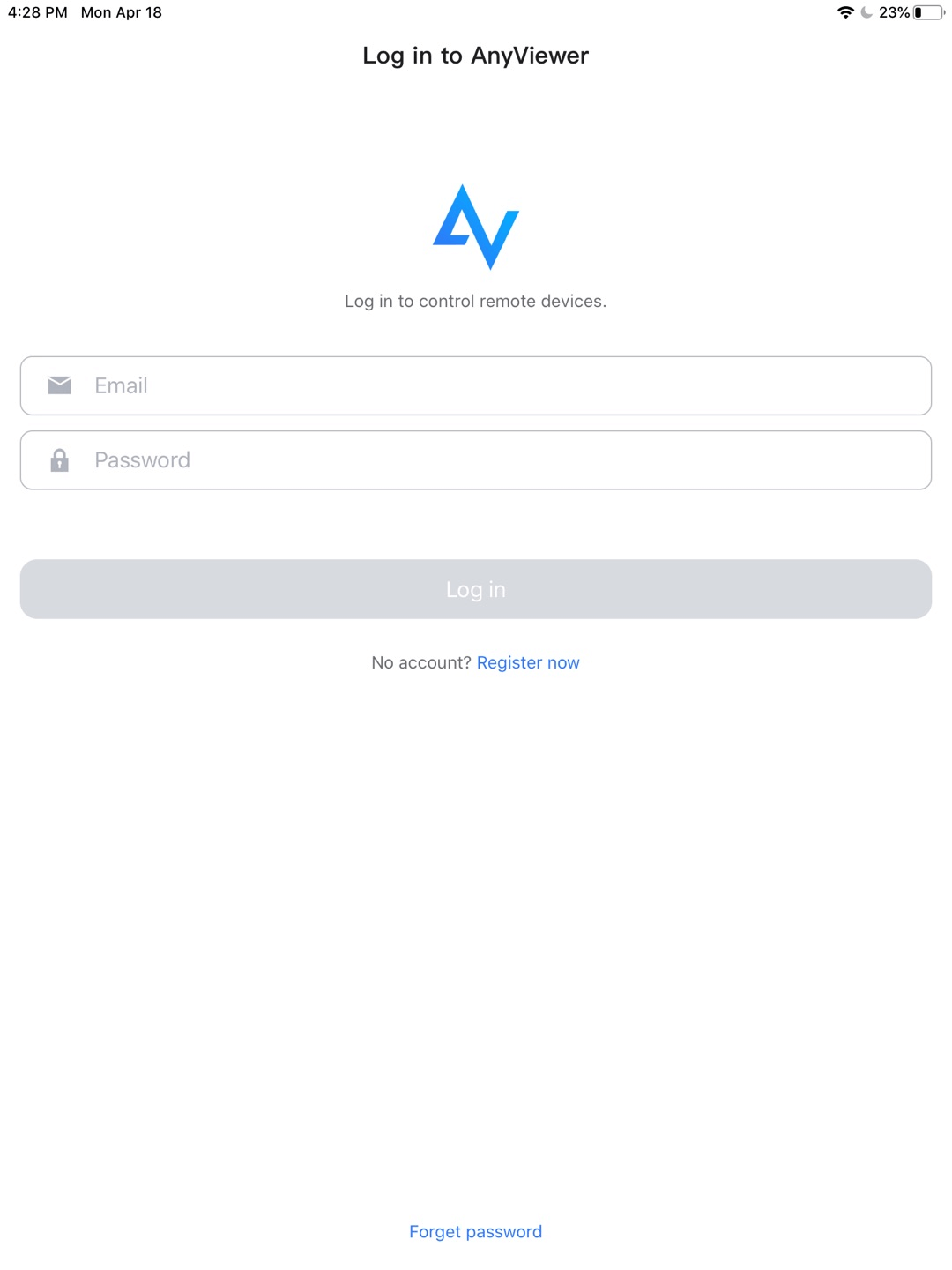
Adım 1. iPhone'unuza AnyViewer for iOS'u indirip kurun, ardından açın. Bilgisayarda oturum açtığınız hesabın aynısıyla oturum açın.
Adım 2. Ardından, aynı hesaba giriş yapmış tüm cihazlar burada görüntülenecektir. Kontrol etmek istediğiniz cihazı seçin.

Adım 3. Tek tıklamayla kontrol ile belirli bir bilgisayara katılımsız uzaktan erişim sağlamak için tıklayın.

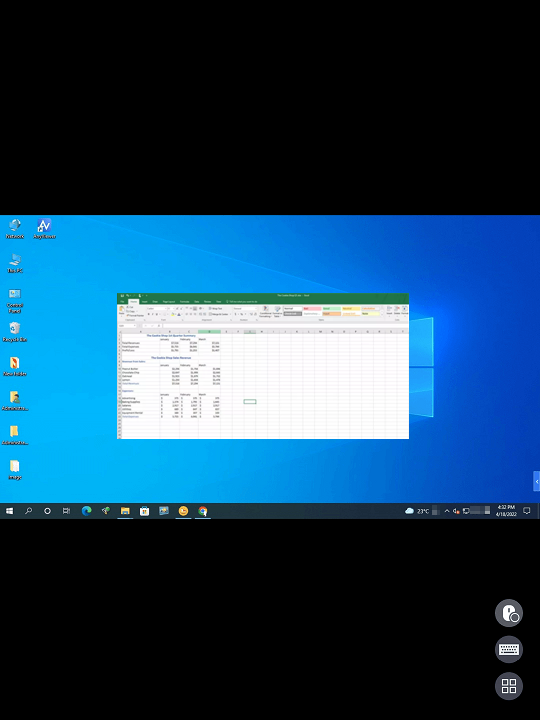
Adım 4. Ardından iPad'inizi bir Windows bilgisayara başarıyla bağlayacaksınız. Bir iPad'den bir Windows sunucusuna uzaktan bağlanabilir ve PC dosyalarına doğrudan iPad'inizden erişebilirsiniz. Hem dikey hem de yatay ekranları destekler, serbestçe geçiş yapabilirsiniz.
Yöntem 2. Windows'un yerleşik Uzak Masaüstü
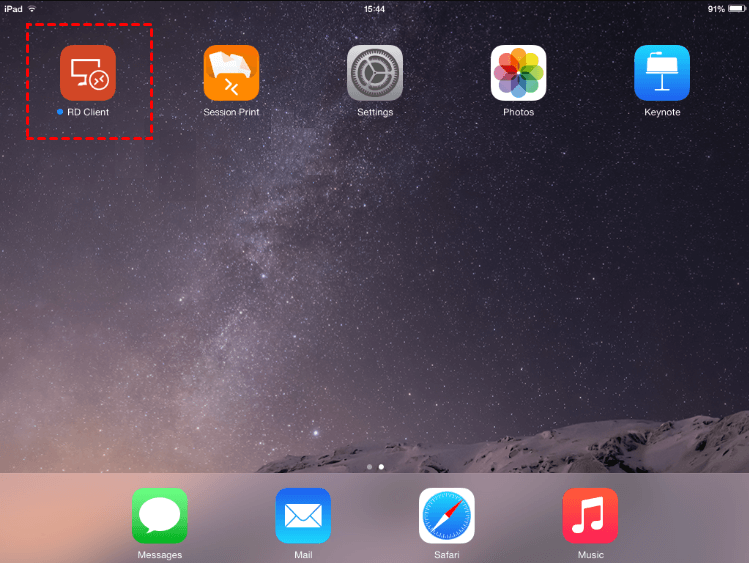
Adım 1. iPad'inize RD Client uygulamasını indirin.
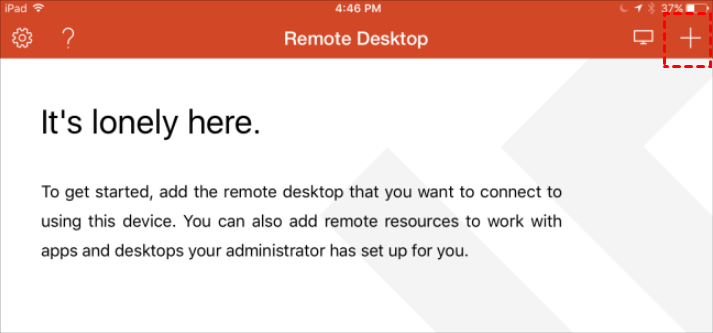
Adım 2. “ ” işaretine ve ardından PC Ekle düğmesine tıklayın.
Adım 3. Masaüstü adını veya IP adresini girin. Kullanmak istediğiniz hesap adını Kullanıcı Hesabı alanına yazın veya Gerektiğinde Sor seçeneğini belirleyin.
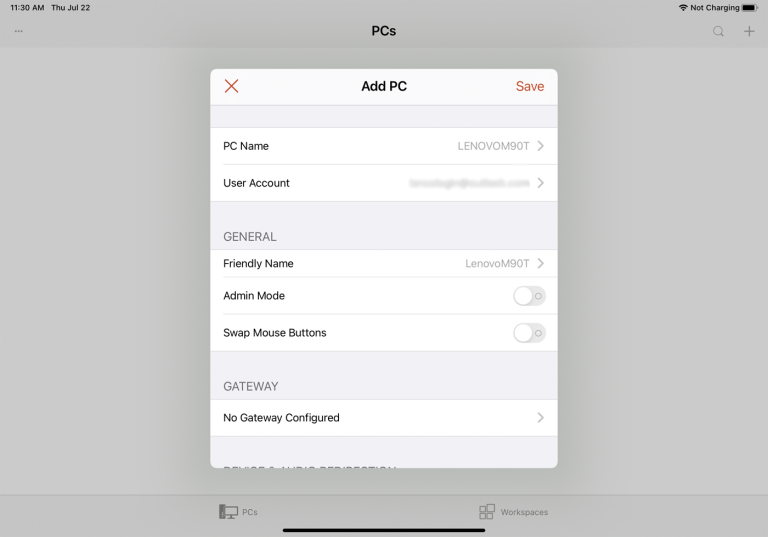
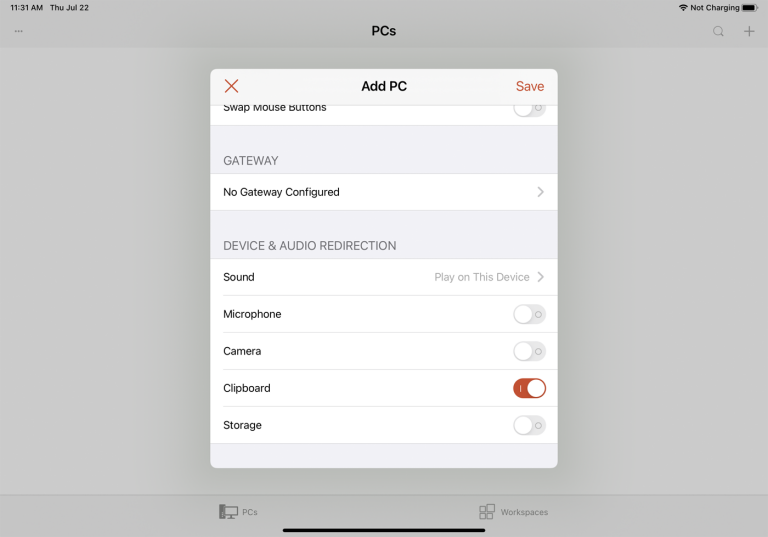
Adım 4. İhtiyacınıza göre diğer seçenekleri yapılandırın. Ardından Kaydet'e tıklayın.
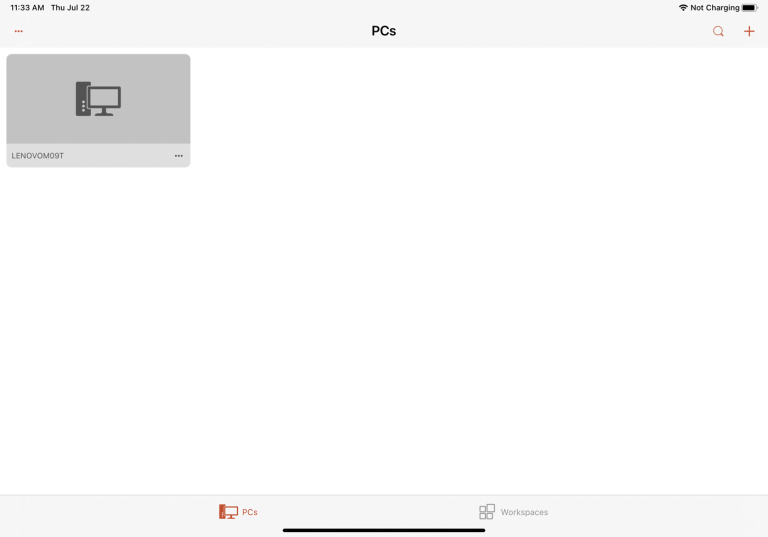
Adım 5. Erişmek istediğiniz bilgisayarın simgesi görünecektir, bu simgeye dokunun. Bundan önce, lütfen Uzak Masaüstü bilgisayarınızda etkinleştirildi.
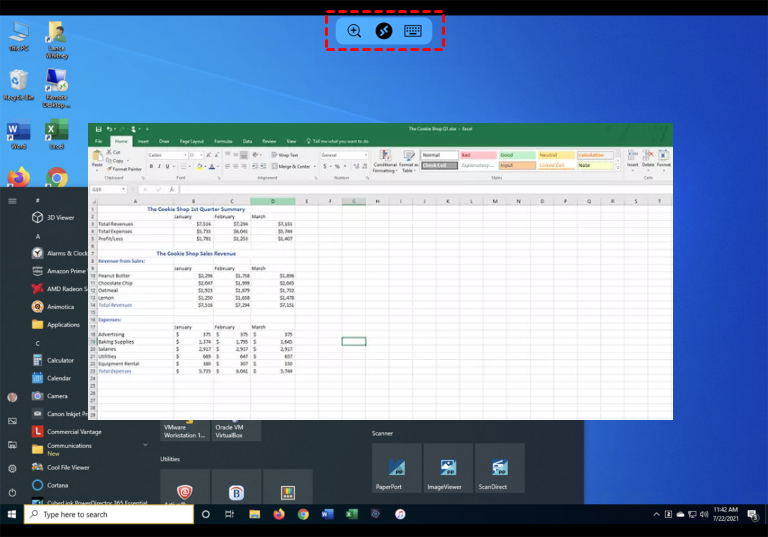
Adım 6. Artık iPad'inizden PC'nizdeki dosyalara erişebilirsiniz.
Yöntem 3. Chrome Uzak Masaüstü
Ayrıca, iPad'de Chrome Uzak Masaüstü kullanarak PC dosyalarına uzaktan erişebilirsiniz.
Adım 1. PC'nizde, Chrome Uzak Masaüstü web sayfasını açın ve Uzaktan Erişim'e, ardından CRD'yi indirmek için mavi düğmeye tıklayın.

Adım 2. Chrome web mağazasında, Chrome Uzak Masaüstü'nü Chrome tarayıcınıza eklemek için Chrome'a Ekle'ye tıklayın.

Adım 3. Kurulumu onaylamak için Uzantıyı ekle'ye tıklayın.

Adım 4. Yüklemek için Kabul Et & Yükle'ye tıklayın.

Adım 5. Bilgisayarınız için bir ad girin ve ardından İleri'ye tıklayın.

Adım 6. En az 6 haneli bir PIN seçin ve programı başlatmak için iki kez girin.

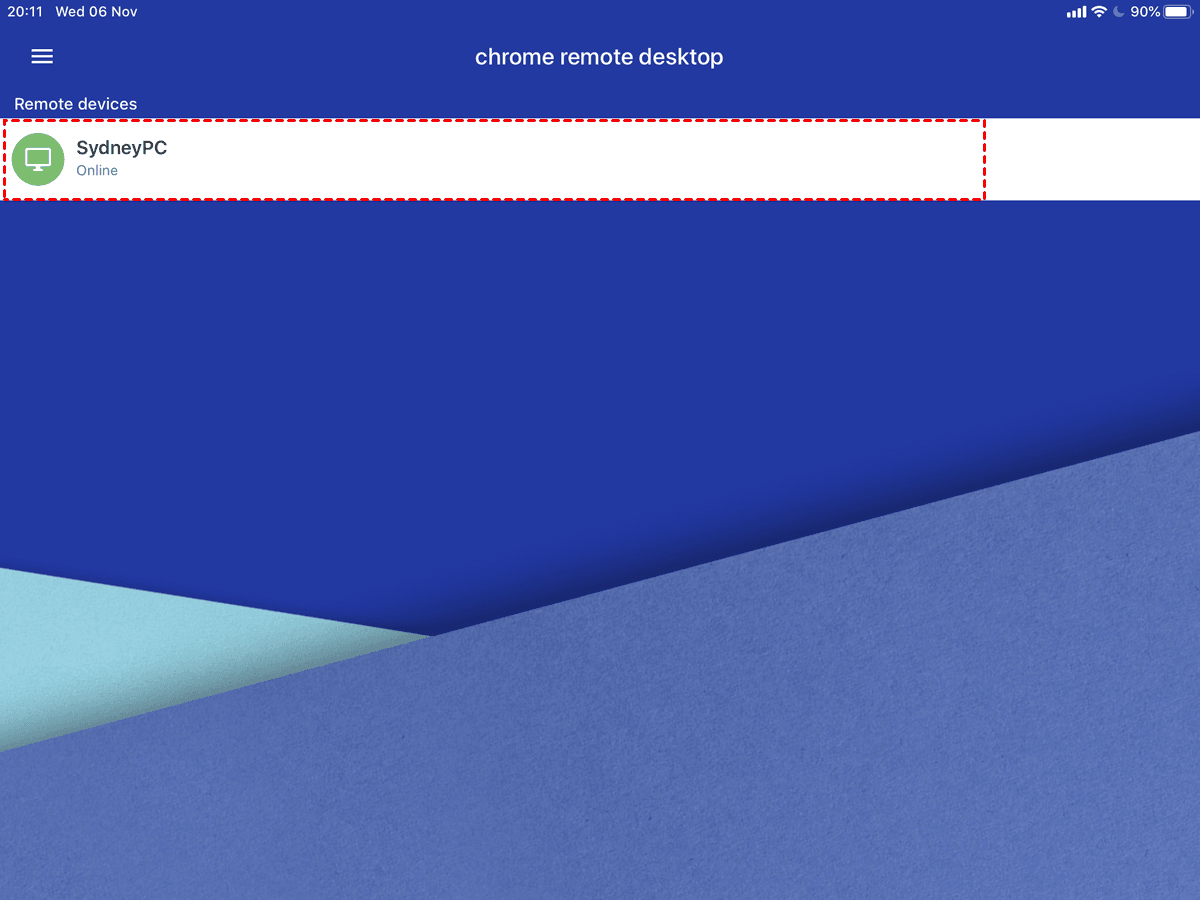
Adım 7. CRD'yi indirip yüklemek için iPad App Store'a gidin, ekranın altındaki OTURUM AÇ düğmesine tıklayın ve uzak bilgisayarla aynı Google hesabına giriş yapın. Ana arayüzde bağlanması gereken uzak cihazı bulun.
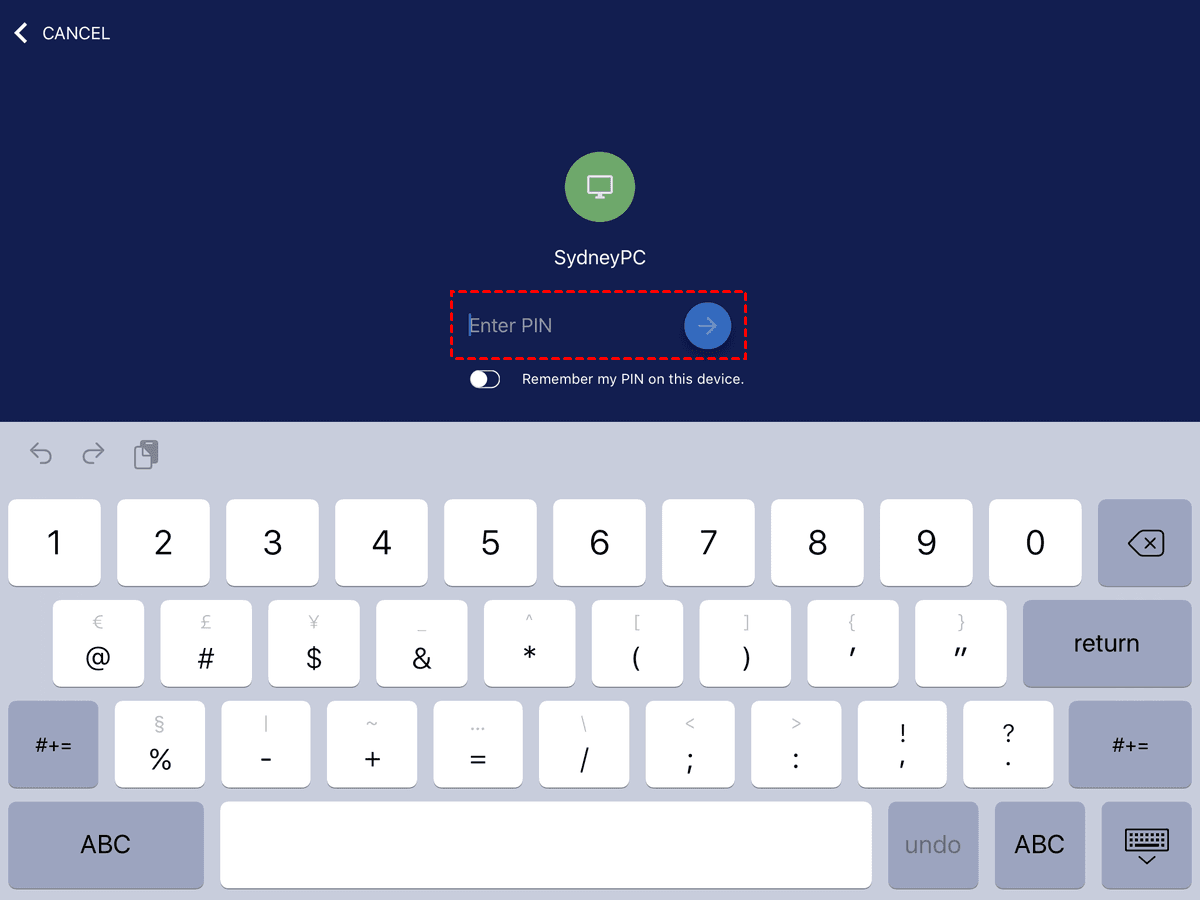
Adım 8. Uzak bilgisayara ayarlanan PIN kodunu girin ve iPad'de Google Chrome Remote Desktop üzerinden uzaktan kontrol sağlamak için ok simgesine tıklayın.
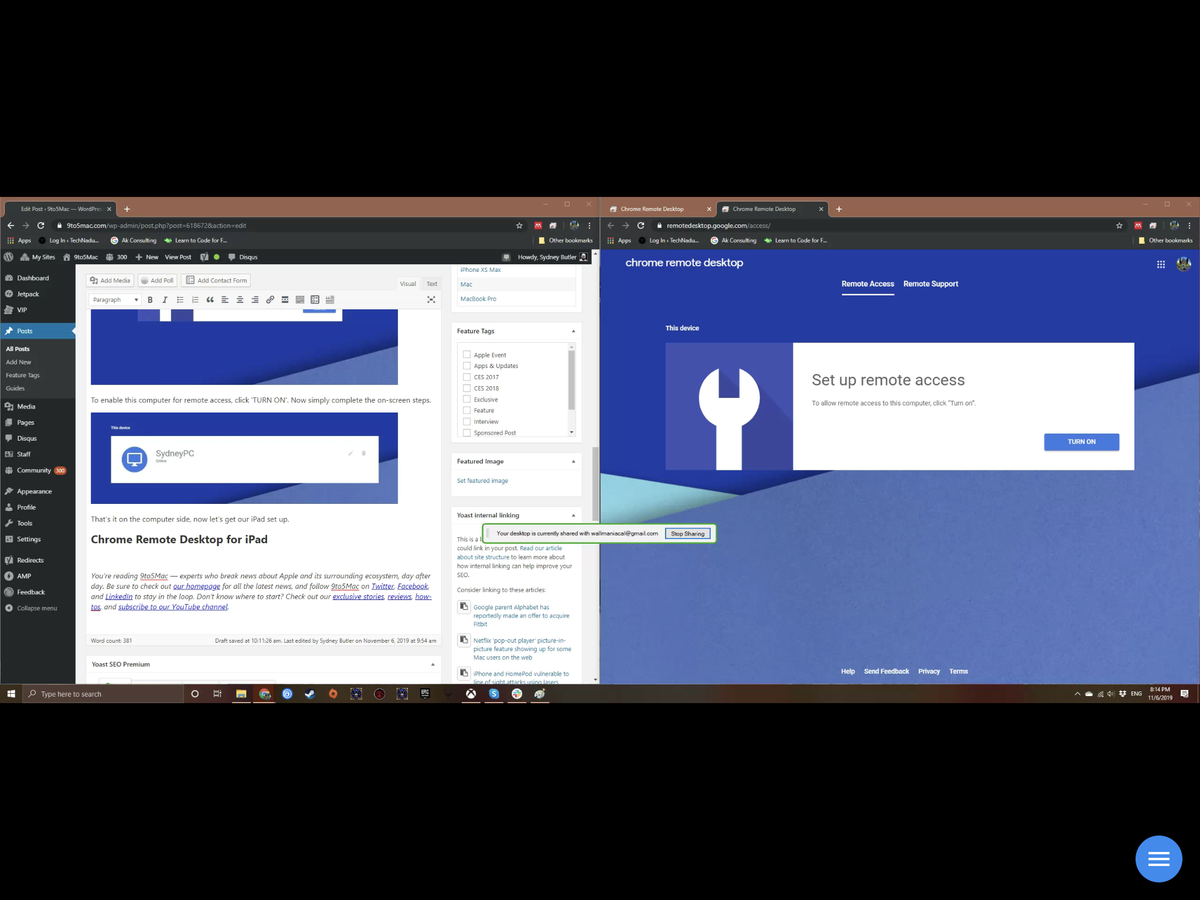
Adım 9. Ardından Wi-Fi üzerinden iPad'den PC dosyalarına erişebilirsiniz.
Yöntem 4. iPad'in yerleşik Dosyalar uygulaması
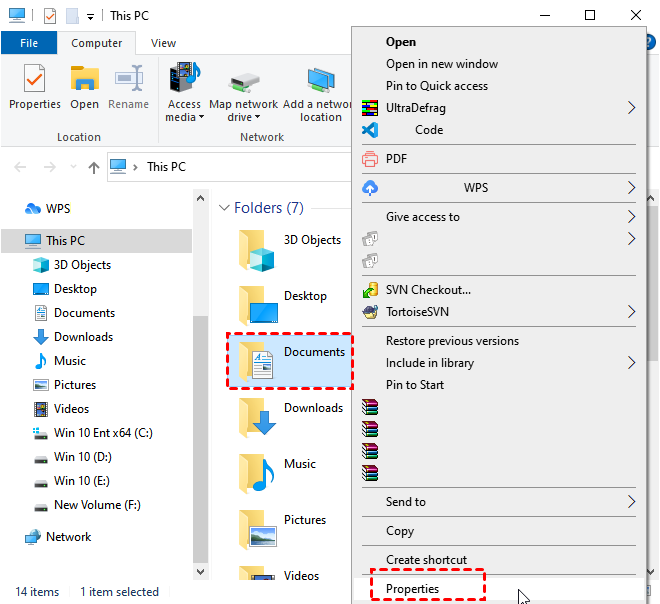
Adım 1. Windows sunucusunda, iPad'den erişmek istediğiniz klasöre sağ tıklayın ve ardından Özellikler'i seçin.
Adım 2. Paylaşım sekmesine gidin, ardından Paylaş'a tıklayın.
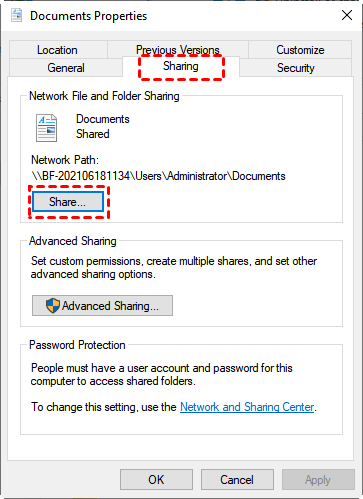
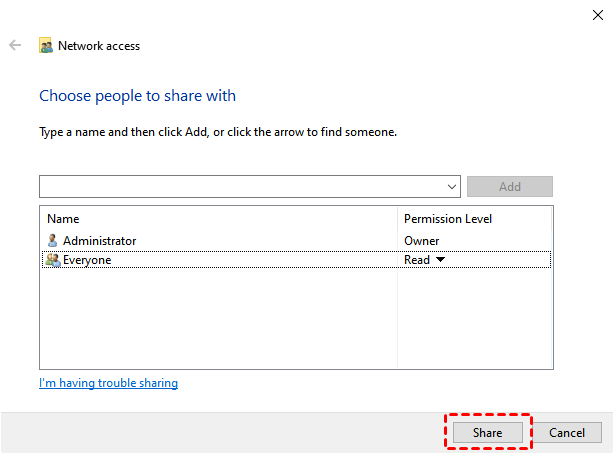
Adım 3. Paylaşılacak kişileri seçin, ardından Paylaş'a tıklayın.
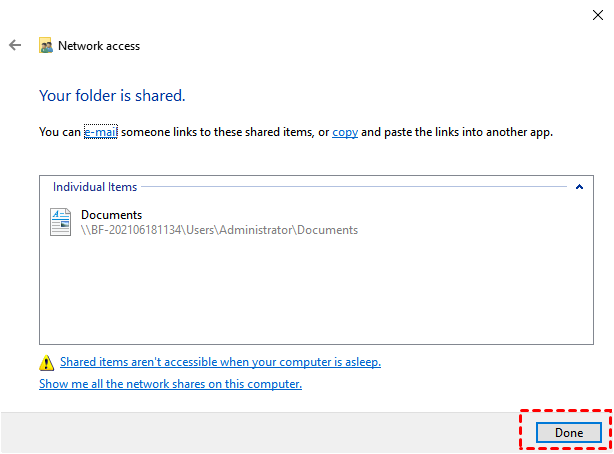
Adım 4. İşlemi tamamlamak için Bitti'ye tıklayın.
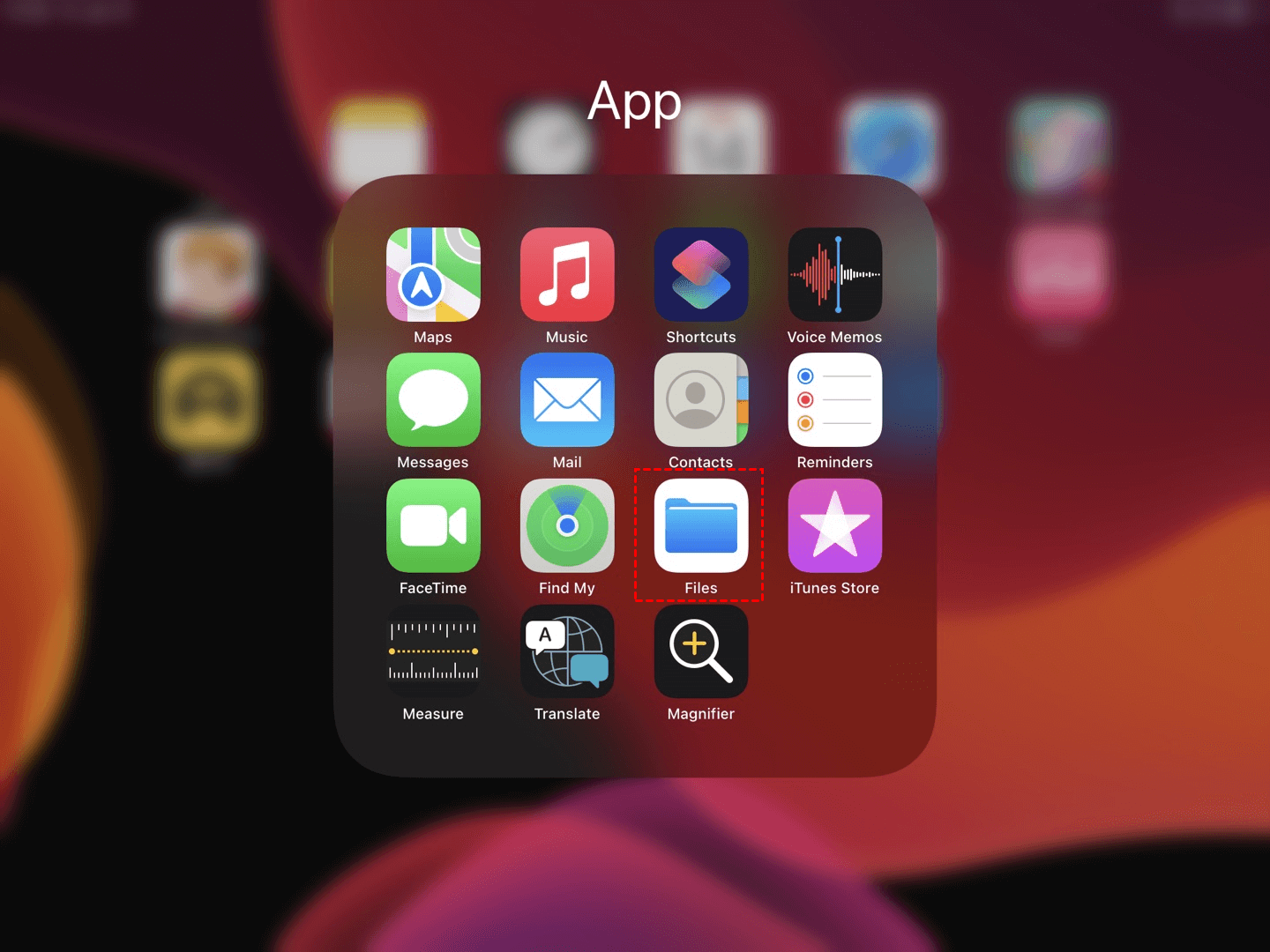
Adım 5. iPad'inizde yerleşik Dosyalar uygulamasını açın.
Adım 6. Sağ üst köşede bulunan "üç nokta" simgesine dokunun.
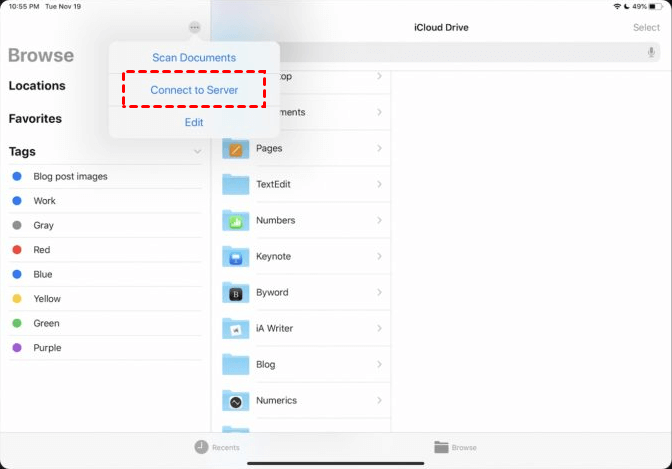
Adım 7. Sunucu adresini girin ve Bağlan'a dokunun.
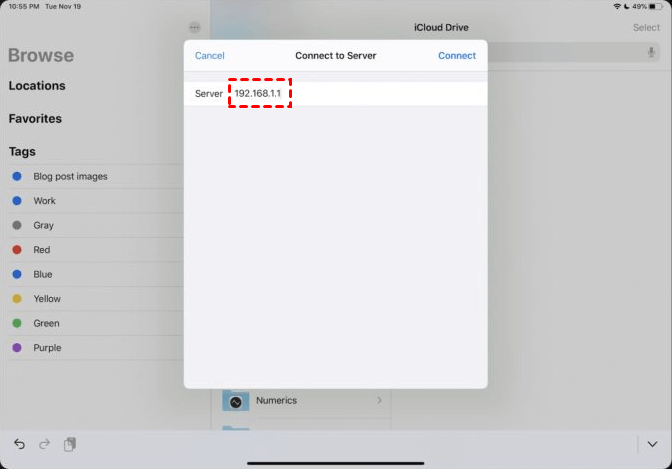
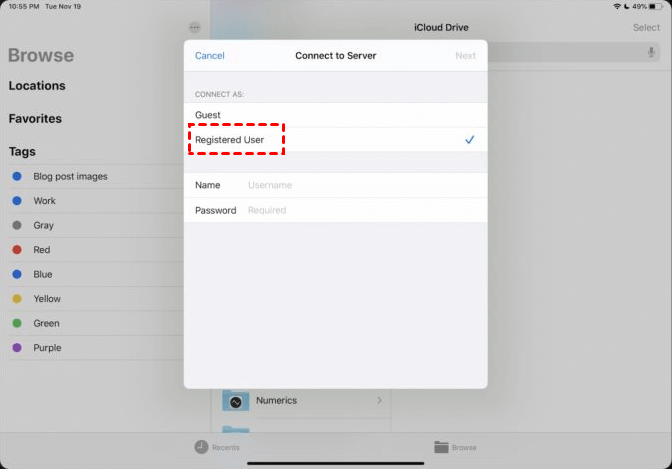
8. Adım. Dosya sunucunuzdaki kuruluma göre Misafir veya Kayıtlı Kullanıcı seçeneğini belirleyin. Kullanıcı adını ve şifreyi girin, ardından İleri düğmesine dokunun.
9. Adım. Artık paylaşılan klasöre bağlanacaksınız.
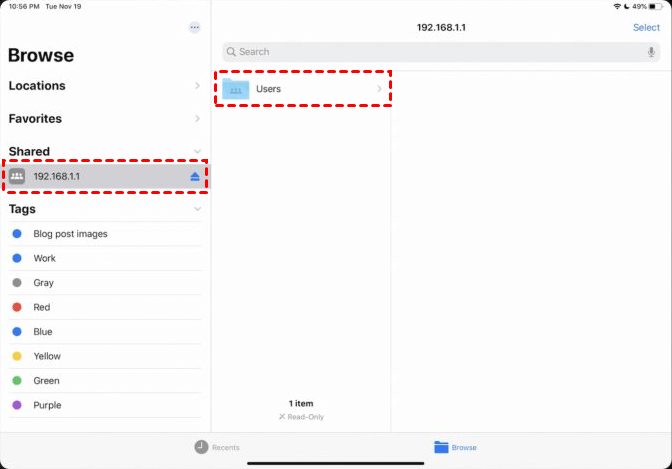
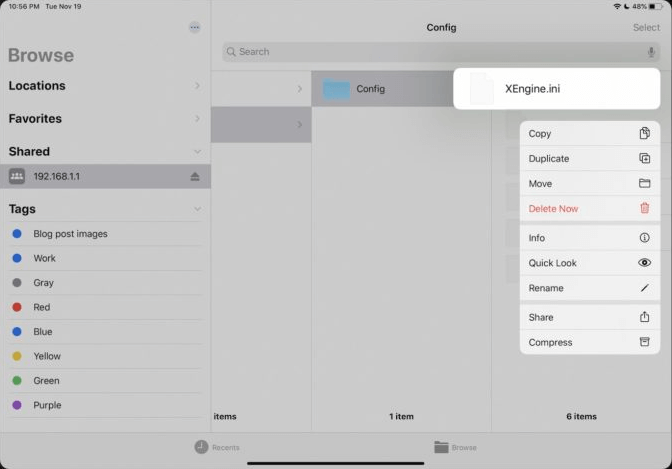
10. Adım. Dosyaları kopyalayabilir, taşıyabilir, silebilir, çoğaltabilir ve yeniden adlandırabilirsiniz.
Sonuç
Bu gönderi, iPad'den Wi-Fi üzerinden PC dosyalarına erişmek için dört tipik yöntemi tanıtır: ücretsiz uzak masaüstü yazılımı AnyViewer, Windows yerleşik Uzak Masaüstü, Chrome Uzak Masaüstü ve iOS yerleşik Dosyalar uygulaması. Tercihinize göre seçim yapabilirsiniz.

