

Dizüstü Bilgisayardan Ev Bilgisayarına Erişmek İçin En İyi 3 Ücretsiz Seçenek
Bazen acil işleri halletmek için dizüstü bilgisayardan ev bilgisayarına erişmeniz gerekebilir. Bu yazı, en iyi 3 ücretsiz seçeneği sunmaktadır. İlgileniyorsanız okumaya devam edin.

Yazan Tyler / Yayın tarihi: September 16, 2026


Ev bilgisayarıma dizüstü bilgisayarımdan nasıl erişirim?
"Dizüstü bilgisayarımı ev bilgisayarıma nasıl bağlarım?" Bu soru sizin de aklınızda mı? Bazen dışarıdaki acil işleri halletmek için ev bilgisayarına dizüstü bilgisayardan erişmemiz gerekebilir. Bu kulağa çok teknik gerektiren bir iş gibi gelebilir. Ancak uzak masaüstü yazılımı sayesinde, herhangi bir yerden başka bir cihazla uzak bir bilgisayara erişmek yalnızca mümkün değil, aynı zamanda çok kolaydır. Bilgisayardan pek anlamayan biri bile hızlıca başlayabilir.

Ev bilgisayarına dizüstü bilgisayardan erişme yöntemleri [3 seçenek]
İşte ev bilgisayarınıza dizüstü bilgisayarınızdan erişmenize yardımcı olacak üç ücretsiz uzak masaüstü yazılımı. İhtiyaçlarınızı karşılayan seçeneği belirlemenize yardımcı olmak için bu bölümün sonunda ayrıca ayrıntılı bir karşılaştırma yaptık.
Seçenek 1. AnyViewer ile evdeki Windows bilgisayara erişme
AnyViewer bir Windows, iOS ve Android uzaktan erişim uygulamasıdır. İnternet üzerinden doğrudan uzaktan bağlantılara izin verir; bu, herhangi bir ek yapılandırma gerekmeden ev bilgisayarınıza bir kafeden veya okul dizüstü bilgisayarından kolayca erişebileceğiniz anlamına gelir.
Ayrıca AnyViewer birçok değerli özellik de sunar. Örneğin, uzaktan çalışmanızı tamamlamanıza yardımcı olacak dosya aktarımı, uzaktan desteği gerçekleştirmenize yardımcı olacak anlık sohbet ve uzaktan ekip çalışması yürütmenize yardımcı olacak ekran paylaşımı.
Bölüm 1. Ev bilgisayarında yapılandırma:
Adım 1. AnyViewer'ı ev bilgisayarınıza indirin, yükleyin ve başlatın.
Adım 2. Oturum aç kısmına gidin ve şimdi kaydolun (resmi web sitesinde kayıt olduysanız hemen oturum açabilirsiniz).

Adım 3. Kayıt bilgilerini doldurun.

Adım 4. Ardından, AnyViewer'da başarıyla oturum açtığınızı göreceksiniz. Cihazınız, oturum açtığınız hesaba otomatik olarak atanacaktır.

Bölüm 2. Dizüstü bilgisayarınızdaki yapılandırma:
Adım 1. AnyViewer'ı dizüstü bilgisayarınıza indirin, kurun ve çalıştırın. Ardından dizüstü bilgisayarınızda, ev bilgisayarınızdaki hesapla aynı hesapta oturum açın.
Adım 2. Cihaz seçeneğine gidin ve ev bilgisayarınıza tıklayın; ardından Tek tıkla denetim seçeneğine tıklayın. Dosya paylaşmak için Dosya Aktarımı seçeneğine de tıklayabilirsiniz.

Seçenek 2. Google Chrome uzantısı ile ev bilgisayarına erişim
Chrome Uzak Masaüstü bir Google Chrome uzantısıdır. Bir Google Chrome tarayıcınız varsa, Chrome Uzak Masaüstü'nü kullanmak çok uygun olacaktır. İndirmenize gerek yoktur; Chrome uzantılarına ekleyin. Bir hesap açmanıza gerek yoktur; Google hesabınızı kullanın.
Bölüm 1. Ev bilgisayarındaki yapılandırma:
Adım 1. Chrome tarayıcısını kullanarak Chrome Uzak Masaüstü web sitesine gidin. Uzak Erişimi tıklayın ve ardından indirme düğmesine tıklayın.

Adım 2. Chrome Uzak Masaüstü uzantısını Chrome tarayıcınıza eklemek için Chrome'a Ekle seçeneğine tıklayın.

Adım 3. Bu programı yüklemek için Kabul Et ve Yükle öğesine tıklayın.

Adım 4. Bilgisayarınız için bir ad seçin ve İleri öğesine tıklayın.

Adım 5. En az 6 haneli bir PIN girin ve tekrar girin.

Bölüm 2. Dizüstü bilgisayarınızdaki yapılandırma:
Adım 1. Google Chrome'da aynı Google hesabıyla oturum açın. Ardından, Chrome Uzak Masaüstü'nü Google Chrome'a eklemek ve yapılandırmak için yukarıdaki adımları izleyin.
Adım 2. Ardından cihaz listesini görebilirsiniz. Ev bilgisayarınızı seçin.

Adım 3. Ev bilgisayarının PIN kodunu girin ve uzaktan bağlantıyı kurmak için mavi ok simgesine tıklayın.

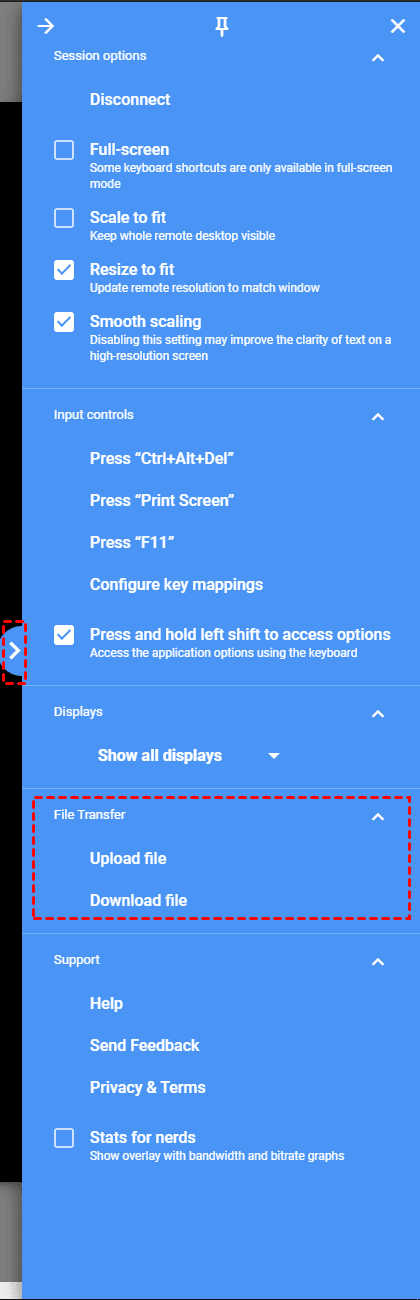
Adım 4. Chrome Uzak Masaüstü aracılığıyla dosya aktarmanız gerekirse, başarılı bir bağlantı kurduktan sonra kenar çubuğunu genişletmek için sağ taraftaki ok simgesine tıklayın. Dosya Aktarımı sütununda Dosya yükle ve Dosya indir seçeneklerini bulabilir ve ardından dosyayı gerektiği gibi aktarabilirsiniz. Paylaşılan panoyu açarsanız dosya paylaşmak için kopyalayıp yapıştırabilirsiniz de.
Seçenek 3. Windows yerleşik RDP aracılığıyla ev bilgisayarına erişme
Uzak Masaüstü Bağlantısı (RDP), Windows'un yerleşik uzak masaüstü yazılımıdır. Uzak Masaüstü Bağlantısı'nı indirmenize gerek yoktur, Windows bilgisayarlarınızla birlikte gelir. Ancak, iki cihaz yerel ağda (LAN) veya WiFi üzerindeyken kullanımı kolaydır. Örneğin evdeki bilgisayarınızı bir kafeden uzaktan kontrol etmek gibi farklı ağlardaki bir bilgisayara bağlanmak istiyorsanız, bu durumda evdeki bilgisayarınızda önceden port yönlendirme (port forwarding) ayarlamanız gerekir.
Bölüm 1. Ev bilgisayarındaki yapılandırma:
Adım 1. Ev bilgisayarınızda Windows Uzak Masaüstü'nü etkinleştirin. Win + R komut istemine "sysdm.cpl" yazın ve Enter tuşuna basın.

Adım 2. Uzak sekmesine gidin ve "Bu bilgisayara uzaktan bağlantılara izin ver" seçeneğinin yanındaki kutuyu işaretleyin. Ardından Tamam düğmesine basın.

Adım 3. Tekrar Win + R tuşlarına basın, "cmd" yazın ve Komut İstemi uygulamasını açmak için Enter tuşuna basın. Ardından "ipconfig" yazın ve Enter tuşuna basın. Artık IP adreslerinin bir listesini görebilirsiniz.
İstemciyi daha sonra ayarlamak için IPv4 adresini kullanabiliriz. Ancak bu IP, yönlendirici tarafından belirlenir ve Genel IP Adresi değildir. Bilgisayar ağa her bağlandığında değişir. Sonuç olarak, Uzak Masaüstü Bağlantısı her zaman başarılı olmayabilir. Bu yüzden bu PC için Sabit (Statik) bir IP Adresi ayarlayacağız. Aşağıdaki Varsayılan Ağ Geçidi adresini not edin; daha sonra ihtiyacımız olacak.

Adım 4. Başlat düğmesine ve ardından Ayarlar öğesine tıklayın. Ağ ve İnternet seçeneğini bulup tıklayın.

Adım 5. Ağ ve İnternet arayüzünde Gelişmiş ağ ayarları öğesini bulun, ardından alttaki Bağdaştırıcı seçeneklerini değiştir seçeneğine tıklayın.

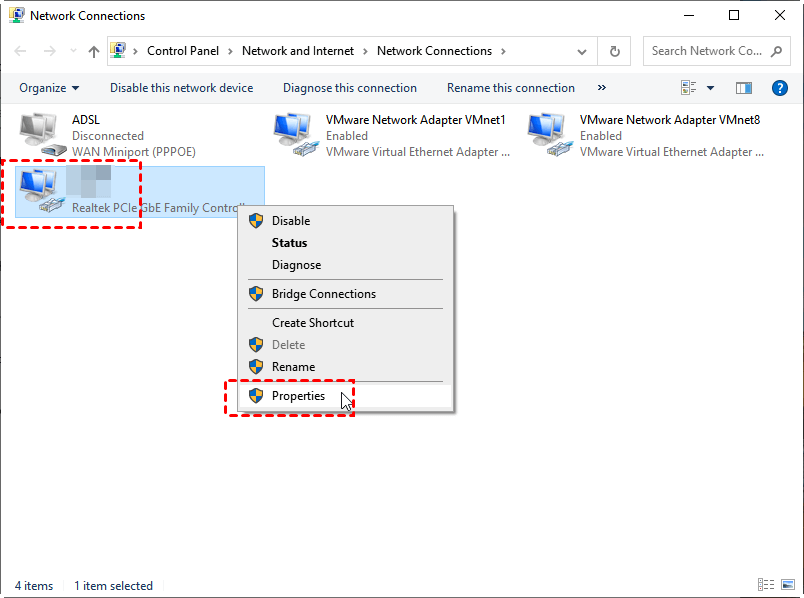
Adım 6. Ağınıza sağ tıklayın ve ardından Özellikler seçeneğine tıklayın.
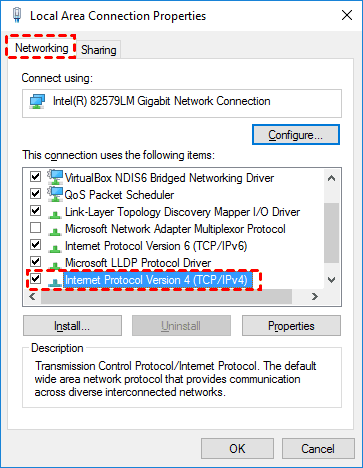
Adım 7. İnternet Protokolü Sürüm 4 (TCP/IPv4) öğesini seçin ve Özellikler seçeneğine tıklayın.
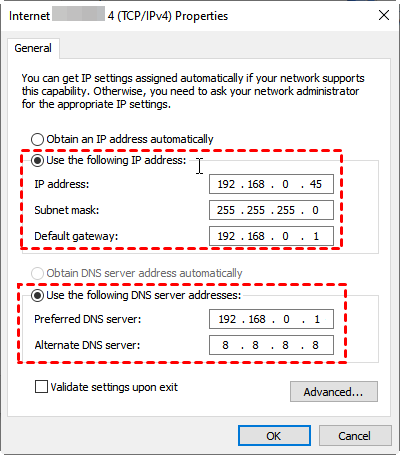
Genel sekmesinde "Aşağıdaki IP adresini kullan" seçeneğini etkinleştirin ve IP adresini Statik bir IP adresi olarak değiştirin. Örneğin, yönlendirici IP adresiniz 192.168.0.1 ise, kullanılabilir IP adresiniz 192.168.0.2 ile 192.168.0.254 arasındadır. Statik IP adresiniz olarak 192.168.0.45 kullanabilirsiniz.
Alt ağ maskesi değerini varsayılan değerler olan 225.225.225.0 olarak ayarlayın.
Varsayılan ağ geçidi değerini yukarıda not ettiğiniz Varsayılan Ağ Geçidi adresi olarak ayarlayın.
Ardından Aşağıdaki DNS sunucu adreslerini kullan seçeneğini etkinleştirin, Tercih edilen DNS sunucusu değerini aynı Varsayılan Ağ Geçidi adresine ayarlayın ve Alternatif DNS sunucusu değerini Google DNS olan 8.8.8.8 olarak ayarlayın.
Değişiklikleri uygulamak için Tamam seçeneğine tıklayın.
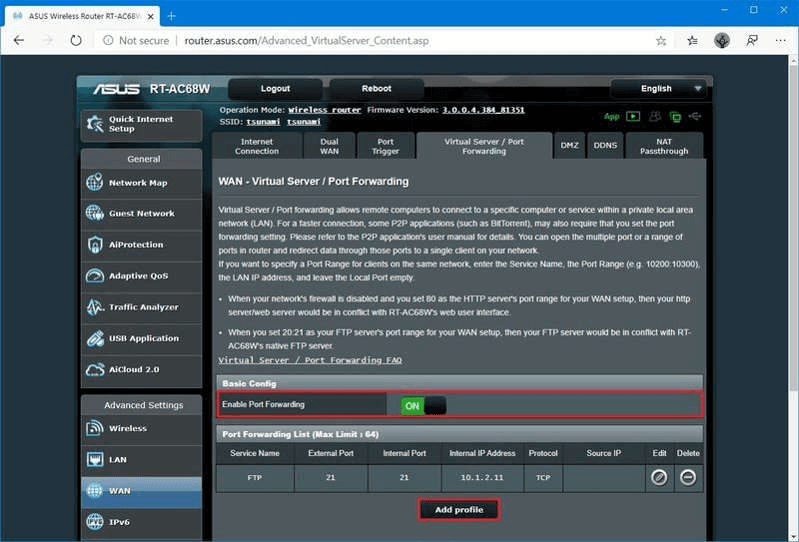
Adım 9. Tarayıcı adres çubuğuna cihaz ağ geçidi adresini girin, yönlendiricide oturum açmak için doğru kullanıcı adı ve şifreyi girin, bağlantı noktası yönlendirmenin (port forwarding) etkinleştirildiğini onaylayın ve Profil ekle seçeneğini bulup tıklayın.
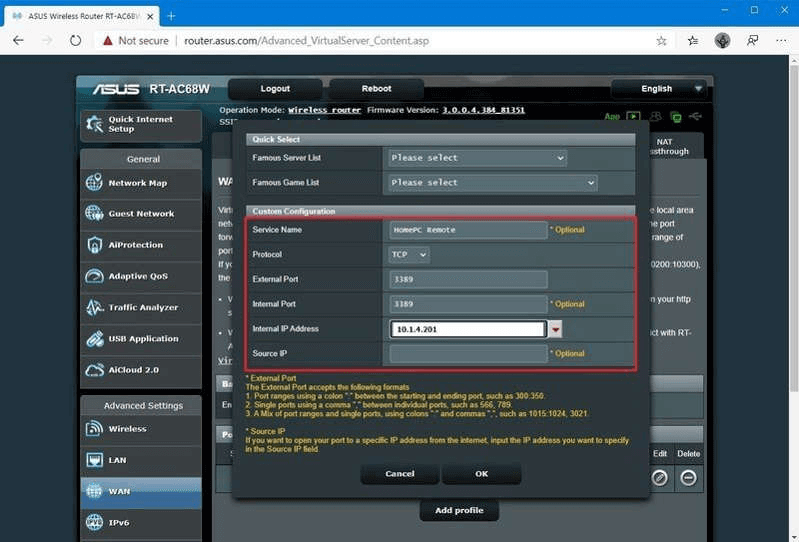
Adım 10. Yeni bir bağlantı noktası oluşturmak için ilgili bilgileri doldurun; şunları referans alabilirsiniz:
Servis adı: istediğinizi yazın
Protokol: TCP
Dış bağlantı noktası: 3389
İç bağlantı noktası: 3389
İç IP adresi: Statik IP adresi; benimki 192.168.0.45.
Adım 11. Komut İstemi'ne geri dönün. Ardından Bilgisayar adını almak için "query user" yazın. Artık her şey hazır.

Bölüm 2. Dizüstü bilgisayardaki yapılandırma:
Adım 1. Dizüstü bilgisayarda Win + R tuşlarına basın ve ardından Uzak Masaüstü bağlantısını başlatmak için Çalıştır iletişim kutusuna "mstsc" yazın.

Seçenekleri Göster öğesine tıklayın, ev bilgisayarının IP adresini ve bilgisayar adını girin ve Bağlan öğesine tıklayın.

Adım 3. Açılan pencerede ev bilgisayarının parolasını girin ve Tamam öğesine tıklayın.

Adım 4. Uzak Masaüstü Bağlantısı üzerinden dosya aktarmanız gerekirse iki seçeneğiniz vardır. Bilgisayarlar arasında dosya aktarımı yapmak için sürücüleri yönlendirebilir veya kopyalayıp yapıştırabilirsiniz. Ancak Uzak Masaüstü Bağlantısı dosya aktarım sınırı nedeniyle yalnızca 2 GB'tan küçük dosyaları kopyalayıp yapıştırmanıza izin verildiğini unutmayın.
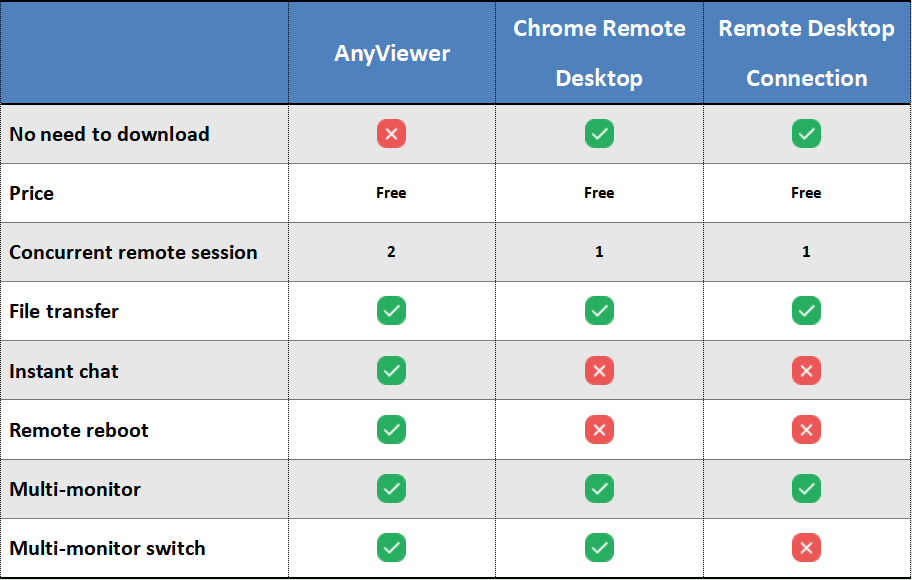
AnyViewer ve Chrome Uzak Masaüstü ve Uzak Masaüstü Bağlantısı Karşılaştırması
"Evdeki bilgisayarıma dizüstü bilgisayarımdan nasıl erişeceğimi öğrendim. Peki hangisini seçmeliyim?"
İşte AnyViewer, Chrome Uzak Masaüstü ve Uzak Masaüstü Bağlantısı'nın ayrıntılı bir karşılaştırması. İhtiyaçlarınıza göre seçiminizi yapın.
Olası sorunlar ve ek ayrıntılar
Yukarıda belirtilen alternatiflerden herhangi birini kullanırken karşılaşabileceğiniz olası sorunlara ilişkin ek ayrıntılar aşağıda verilmiştir.
- Güvenlik duvarı. Ev ağınızı koruyan tüm güvenlik duvarları, birçok yazılım programının veya hizmetin diğer bilgisayarlarla iletişim kurabilmesi için açık olmalıdır.
- Her zaman açık bağlantıya karşı modem. Bu erişim yöntemini geniş bant yerine tercih ederseniz, internet için çevirmeli modem bağlantısını sürdürmeniz gerekir.
- Uzak bilgisayar açık olmalıdır. Uzak bağlantının başarılı olması veya bağlanmak istediğiniz bilgisayarın açık kalması gerekir.
Sonuç
Bu gönderi öncelikli olarak dizüstü bilgisayardan evdeki bilgisayara erişmek için üç ücretsiz araç tanıtmaktadır. Bunların tümü uzak masaüstü yazılımıdır. Ayrıca bunlar hakkında ayrıntılı bir karşılaştırma yaptık. Seçim yaparken yardıma ihtiyacınız olursa tabloya başvurabilirsiniz.

