

Пять способов исправить ошибку удаленного рабочего стола: ваш пароль может быть истекшим
В этом посте пользователи смогут найти пять способов устранения ошибки "Ваш пароль может быть истекшим".

By Tyler / Updated on January 14, 2025


Ошибка при удаленном рабочем столе: Ваш пароль может быть просрочен
“Мой удаленный рабочий стол не может подключиться. Я получаю уведомление "Ваш пароль может быть просрочен или удаленный компьютер может не принимать пустые пароли", когда использую его. Похоже, что мой пароль еще не истек, и я определенно не отправляю пустой пароль. Так что, что вызывает эту проблему и как ее решить?"
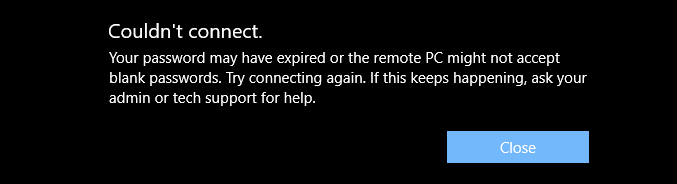
Пять методов для исправления ошибки "Ваш пароль может быть просрочен"
Фактически, точная причина ошибки "Ваш пароль может быть просрочен" не очевидна. Это может быть связано с проблемами в вашем сетевом адаптере, настройках удаленного рабочего стола или вызвано конфликтом в настройках брандмауэра. Далее ознакомьтесь с каждым из предложенных методов ниже, чтобы устранить проблему с истекшим паролем удаленного рабочего стола.
Метод 1. Обновление пароля на новый
Первое, что вы можете сделать, чтобы исправить проблему, - это проверить, не истек ли пароль. Если вы достаточно уверены, что ваш пароль еще не истек, мы предлагаем вам изменить пароль и затем использовать новый пароль для подключения снова, чтобы увидеть, решена ли проблема. Если нет, попробуйте следующие четыре метода.
Метод 2. Устранение проблем в сети
Шаг 1. Перейдите сюда: Пуск > Настройки > Сеть и Интернет > Состояние. Под Расширенные настройки сети щелкните Центр устранения неполадок сети.
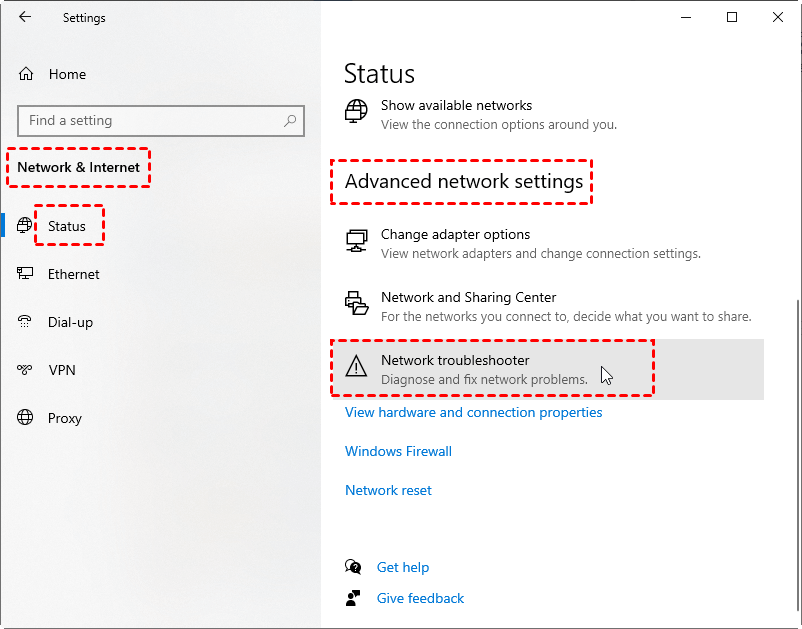
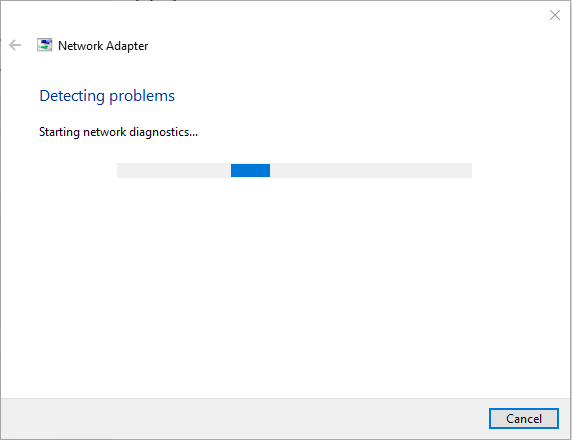
Шаг 2. Затем центр устранения неполадок сети Windows выполнит несколько тестов, чтобы помочь вам выяснить, что пошло не так. Если проблем не найдено, вас об этом уведомят. В противном случае, вам будут предложены варианты решения этой ситуации.
Метод 3. Настройка параметров брандмауэра
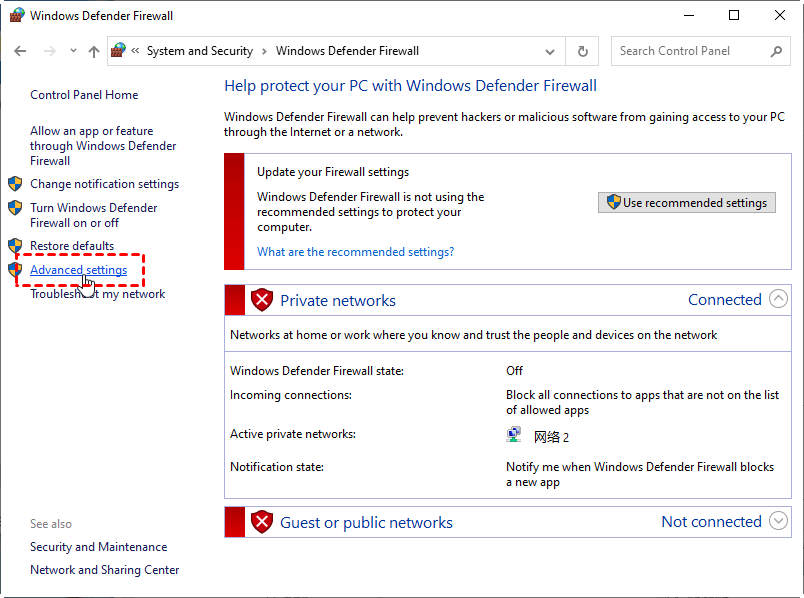
Шаг 1. Щелкните Панель управления, затем щелкните Крупные значки в верхнем правом углу. Затем найдите и щелкните Брандмауэр Windows Defender.
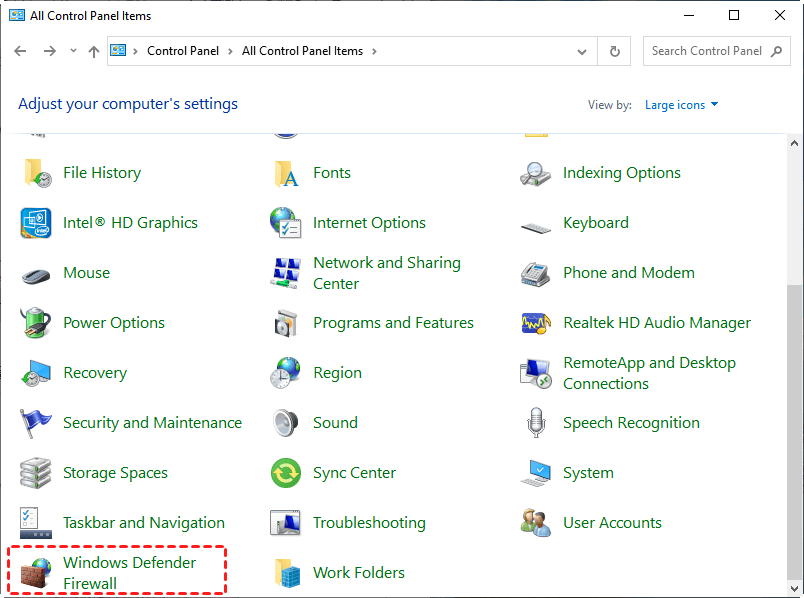
Шаг 2. Нажмите Расширенные настройки.
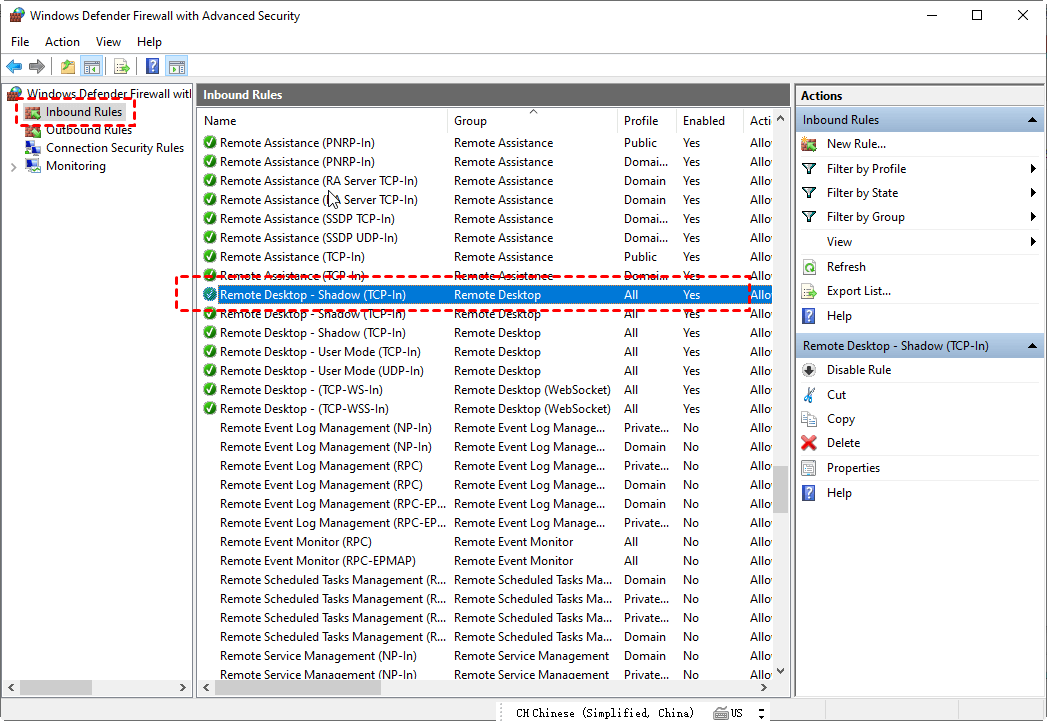
Шаг 3. Нажмите Входящие правила. Найдите Удаленный рабочий стол - Тень (TCP-In) и затем дважды щелкните на нем.
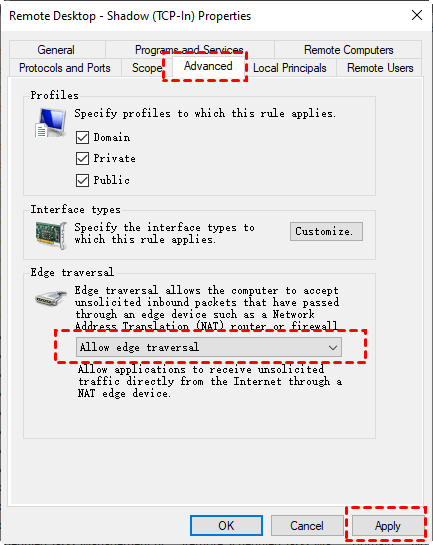
Шаг 4. Переключитесь на вкладку Дополнительно. В разделе Прохождение через границу выберите Разрешить прохождение через границу. Затем нажмите Применить и ОК.
Метод 4. Перезапустите службу удаленного рабочего стола
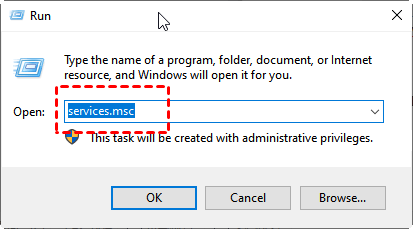
Шаг 1. Нажмите WIN R а затем введите "services.msc" чтобы открыть Службы.
Шаг 2. Найдите Службы удаленного рабочего стола и дважды щелкните на ней.
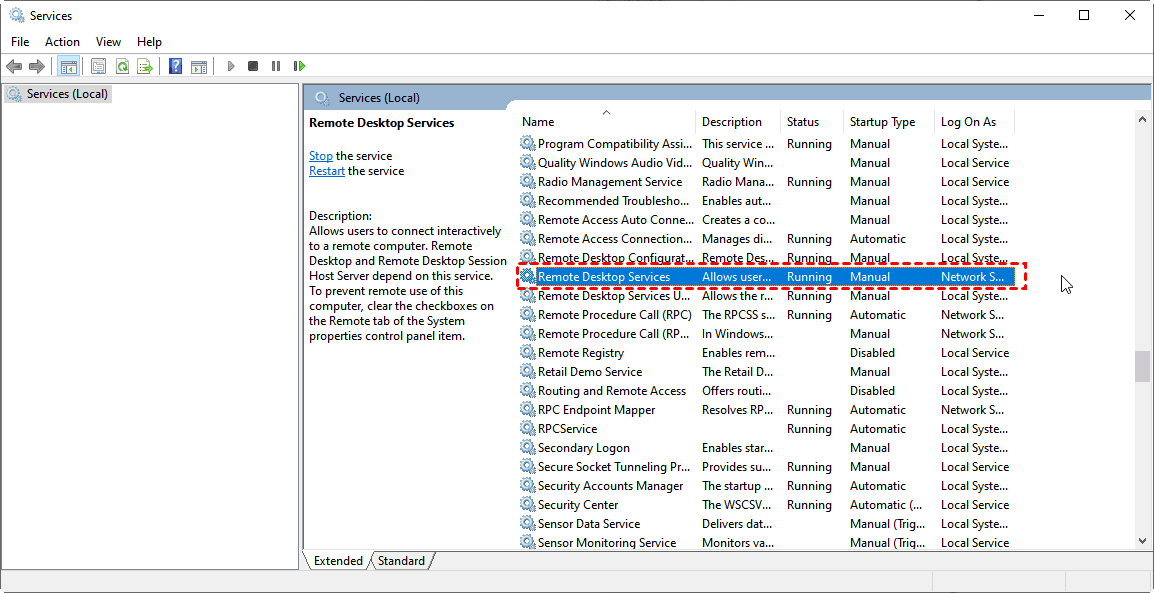
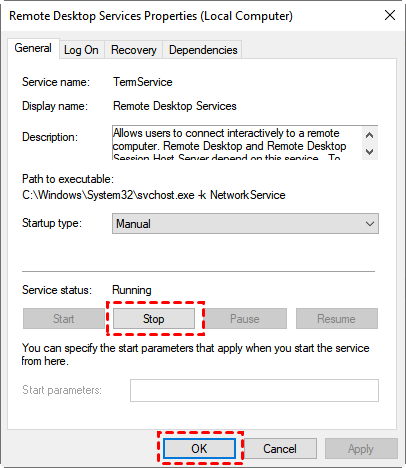
Шаг 3. Нажмите Остановить, чтобы остановить службу удаленного рабочего стола.
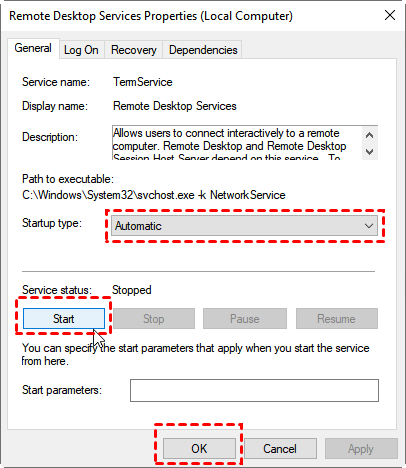
Шаг 4. Затем измените тип запуска на Автоматический, и нажмите Запустить и ОК.
Метод 5. Временно отключите сетевую аутентификацию
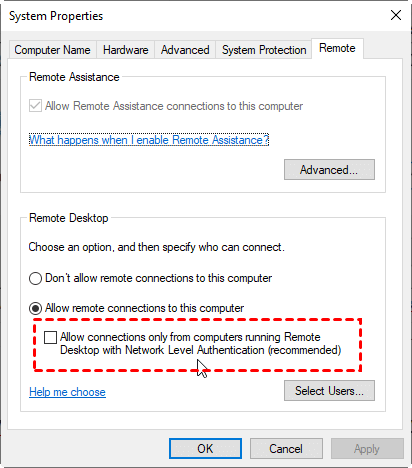
Шаг 1. Нажмите WIN R , а затем введите «sysdm.cpl», чтобы открыть Свойства системы.

Шаг 2. Перейдите на вкладку Remote. В разделе Удаленный рабочий стол снимите флажок с опции Разрешить подключение только с компьютеров, работающих с удаленным рабочим столом с сетевой аутентификацией (рекомендуется).
AnyViewer: бесплатное постоянное программное обеспечение для удаленного доступа
Теперь вы успешно решили проблему "Ваш пароль может быть устаревшим". Но на самом деле есть более простой способ для получения удаленного управления без пароля. AnyViewer, бесплатное программное обеспечение для удаленного доступа, может предоставить вам более простой постоянный и несопряженный удаленный доступ всего в несколько шагов. Далее, давайте посмотрим, как сделать это.
Шаг 1. Скачайте, установите и запустите AnyViewer на обоих компьютерах.
Шаг 2. Перейдите к Войти, а затем нажмите Зарегистрироваться. (Если вы уже зарегистрировались на его официальном сайте, вы можете сразу войти.)

Шаг 3. Заполните информацию для регистрации.

Шаг 4. После этого вы сможете увидеть, что успешно вошли в систему AnyViewer. Ваше устройство будет автоматически назначено аккаунту, в который вы вошли.

Шаг 5. Войдите в тот же аккаунт AnyViewer на двух устройствах, затем нажмите Удаленное управление одним щелчком, чтобы обеспечить неуполномоченный удаленный доступ.

Примечание: Если вы обновите свой аккаунт до профессионального или корпоративного плана, у вас будут больше прав. Вы сможете назначить больше устройств. Кроме того, вы сможете подключаться к другому компьютеру в режиме конфиденциальности, что означает возможность затемнить экран и заблокировать мышь и клавиатуру удаленного компьютера.
В заключение, в этом сообщении преимущественно рассмотрены пять методов устранения ошибки «Ваш пароль может быть просрочен». Кроме того, мы предлагаем вам другой способ для удаленного управления без пароля. С использованием AnyViewer вы сможете легко обеспечить неуполномоченный удаленный доступ.

