

Ваша домашняя версия Windows 11 (10) не поддерживает удаленный рабочий стол: что делать?
Поскольку ваша домашняя версия Windows 11/10 не поддерживает удаленный рабочий стол, вы можете обновить Home до Pro, чтобы включить удаленный рабочий стол, или просто перейти к стороннему бесплатному программному обеспечению для удаленного рабочего стола.

By Tyler / Updated on January 20, 2025


Ваша домашняя версия Windows 11/10 не поддерживает удаленный рабочий стол
Удаленный рабочий стол (RDP), полезное приложение в Windows, позволяет подключиться к компьютеру с помощью клиента удаленного рабочего стола. Хорошо известно, что перед удаленным подключением необходимо включить удаленный рабочий стол на главном компьютере.
Однако на компьютере с домашней версией Windows 11, после перехода в раздел "Настройки">"Система"> "Удаленный рабочий стол", вы увидите предупреждение - Ваша домашняя версия Windows 11 не поддерживает удаленный рабочий стол.

Аналогичное предупреждение можно увидеть на компьютере с домашней версией Windows 10 - Ваша домашняя версия Windows 10 не поддерживает удаленный рабочий стол.
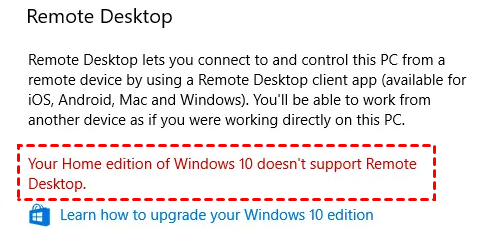
Вы можете исправить это, обновив вашу домашнюю версию Windows 11/10 до профессиональной. Вот подробные шаги.
Включение удаленного рабочего стола путем обновления домашней версии Windows 11/10 до Pro
Вы можете включить удаленный рабочий стол на вашем компьютере, выполнив обновление до версии Приложения. Вот подробные инструкции.
Шаг 1. На домашней версии Windows 11/10, нажмите "Пуск">"Настройки"> "Обновление и безопасность"> "Активация".
Шаг 2. В разделе "Обновите вашу версию Windows", нажмите "Перейти в Магазин".
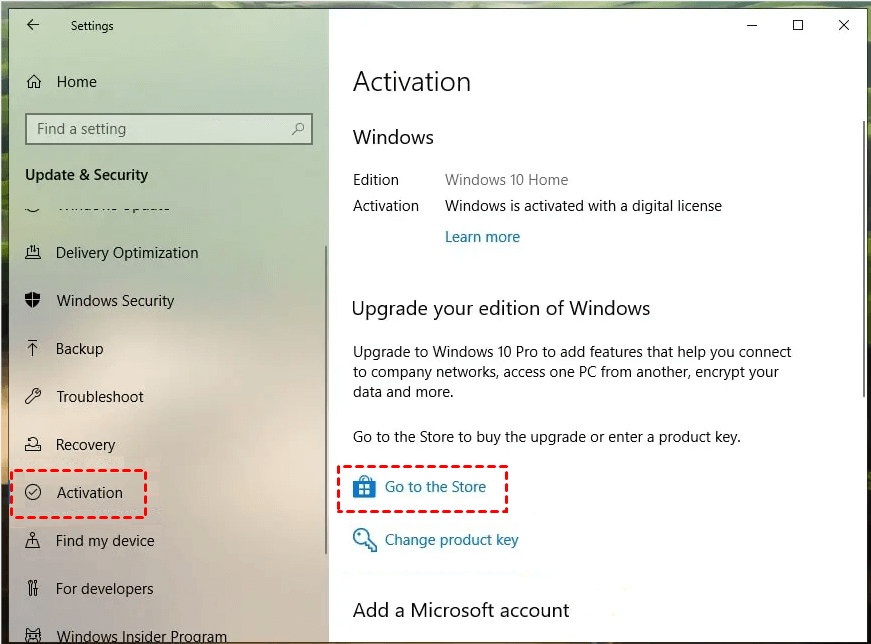
Примечание: Если у вас уже есть ключ продукта Windows 11/10, просто нажмите "Изменить ключ продукта", введите 25-символьный ключ продукта Windows 11/10 Pro и нажмите "Далее", чтобы продолжить.
Шаг 3. Войдите в свою учетную запись Microsoft и приобретите Windows 11 или Windows 10 Pro.
Шаг 4. Подтвердите покупку, установите Windows 11/10 Pro и перезагрузите компьютер. После этого вы увидите, что ваша версия Windows Home была обновлена до Professional, и вы сможете включить удаленный рабочий стол.
Перейдите к бесплатной альтернативе удаленного рабочего стола Windows 11/10 Home
Дорого обновляться до Professional из Windows 11/10 Home, чтобы включить удаленный рабочий стол. Здесь вы можете использовать бесплатную альтернативу удаленному рабочему столу Windows, AnyViewer. Он может работать со всеми версиями (Стандартная, Home, Professional и т. д.) Windows 11/10/8.1/8/7 и Windows Server 2022/2019/2012 R2. Скачайте его прямо сейчас!
Примечание: Чтобы контролировать Windows 10 Home с iPhone/iPad или Android, загрузите AnyViewer для мобильных устройств.
Лучшая бесплатная альтернатива удаленному рабочему столу Windows
▶ Ограничение сети в меньшей степени: Подключитесь к ПК из другой сети без перенаправления портов.
▶ Удаленный доступ с/без присутствия: Гибкий способ подключения для разных сценариев.
▶ Поддержка чата в сессии: Удобное общение с тем, кто на другом конце.
Шаг 1. Установите и запустите AnyViewer на компьютере с Windows 11/10 Home и на другом компьютере. Создайте учетную запись AnyViewer и войдите под этой же учетной записью на обоих компьютерах.

Шаг 2. На локальном компьютере нажмите "Устройство", и вы увидите все компьютеры, в которые вы вошли под этой учетной записью. Найдите компьютер с Windows 11/10 Home, который вы хотите управлять, нажмите на него и нажмите "Удаленное управление одним щелчком".

Затем вы получите контроль над удаленным компьютером с Windows 11/10 Home и будете выполнять операции так, будто находитесь перед ним.

Если вам просто нужен доступ к удаленному компьютеру с Windows 11/10 Home для оказания удаленной помощи один раз, нет необходимости входить в учетную запись на удаленном компьютере. Вы можете нажать кнопку "Подключиться" и отправить запрос на удаленное управление.
Часто задаваемые вопросы
Вопрос: Есть ли удаленный рабочий стол в Windows 11/10 Home?
Ответ: У Windows 11 Home или Windows 10 Home нет удаленного рабочего стола.
Вопрос: Требуется ли Windows 11/10 Pro на обоих компьютерах для удаленного рабочего стола?
Ответ: Только хост-компьютер должен использовать Windows 11/10 Pro. Компьютер-клиент может работать под управлением домашней версии Windows.
Вопрос: Почему не работает удаленный рабочий стол в Windows 10/11?
Ответ: Причины могут быть разными, включая неправильные настройки Windows на хост-компьютере, плохую сеть и так далее. Чтобы исправить неполадки с удаленным рабочим столом, ознакомьтесь с [Fixed] Windows 11 RDP not Working.

