

2 простых способа удаленной работы из дома вне офиса
Хотите узнать, как выполнять офисную работу из дома? В этой статье представлены 2 основных способа удаленной работы из дома. Читайте статью и приступайте к работе из дома прямо сейчас.

By Tyler / Published on September 16, 2026


Как работать вне дома?
«Я собираюсь на некоторое время уехать жить в другой город. После переговоров с начальником он разрешил мне в течение этих месяцев работать удаленно из дома за пределами офиса. Как я могу получить удаленный доступ к своему рабочему компьютеру и работать из дома?»

Работа из дома за пределами компании [2 метода]
В этом разделе мы рассмотрим 2 метода, которые позволят вам работать вне офиса.
Метод 1. Работа из дома за пределами компании с помощью AnyViewer
Первый вариант — работать из другого места, например, из дома, кафе или книжного магазина, используя бесплатное программное обеспечение для удаленного рабочего стола AnyViewer. Оно обладает следующими преимуществами:
- Совместимость. Поддерживает различные версии Windows, от Windows 7 до новейшей Windows 11. Также поддерживаются устройства iOS, поэтому вы можете получить удаленный доступ к рабочему компьютеру с iPhone или iPad.
- Удобство. Вы можете осуществлять ненаблюдаемые удаленные подключения к рабочему компьютеру из дома в один клик, даже если перед ним никто не сидит.
- Дополнительные функции. Программа предлагает пользователям несколько полезных функций, например, передачу файлов между компьютерами, подключение в режиме конфиденциальности и несколько одновременных подключений.
- Безопасность. Защита обеспечивается шифрованием на основе эллиптических кривых (ECC), что предотвращает утечку ваших данных во время удаленных сеансов.
- Быстрое и стабильное подключение. Разработанное опытной технической командой решение обеспечивает быстрое и надежное удаленное подключение с превосходным качеством изображения.
Шаг 1. Скачайте, установите и запустите AnyViewer на рабочем и домашнем компьютерах. На управляющем компьютере перейдите в раздел Войти, а затем нажмите Зарегистрироваться. (Если вы уже зарегистрировались на официальном сайте, вы можете сразу войти в систему.)

Шаг 2. Заполните регистрационные данные.

Шаг 3. После этого вы увидите, что успешно вошли в AnyViewer. Ваше устройство будет автоматически привязано к учетной записи, под которой вы вошли.

Шаг 4. Войдите в одну и ту же учетную запись AnyViewer на обоих устройствах, после чего вы сможете установить прямое соединение, нажав Управление в один клик для настройки необслуживаемого удаленного доступа.

Шаг 5. После успешного подключения вы увидите удаленный рабочий стол. Затем вы сможете полностью управлять им так, будто сидите прямо перед ним.
- Примечания:✎...
- Вы также можете обновить свою учетную запись до тарифа Professional или Enterprise. Что дает вам тариф Professional или Enterprise:
- Более высокая скорость передачи файлов. Скорость передачи для бесплатной учетной записи составляет 500 КБ/с, а для платной — до 10 МБ/с.
- К одной учетной записи можно привязать больше устройств для необслуживаемого удаленного доступа.
- Подключение в режиме конфиденциальности для защиты личных данных: это позволяет управляющему компьютеру сделать экран удаленного ПК черным и заблокировать удаленную клавиатуру и мышь.
Способ 2. Работа вне офиса с помощью подключения к удаленному рабочему столу
Другой вариант удаленной работы из дома вне компании — использовать встроенное приложение «Подключение к удаленному рабочему столу» в Windows. Процедура делится на следующие четыре части:
- Часть 1. Включение удаленных подключений на рабочем компьютере
- Часть 2. Получение IP-адреса и имени рабочего компьютера
- Часть 3. Настройка перенаправления портов на рабочем компьютере
- Часть 4. Удаленное подключение к рабочему компьютеру с домашнего компьютера.
Внимание:
- RDP входит только в определенные версии Windows, такие как Pro, Business или Ultimate. Windows 7 Starter Edition, Windows 7 Home Edition, Windows 8 Home Edition, Windows 8.1 Home Edition и Windows 10 Home Edition не поддерживают удаленный рабочий стол.
- Если два компьютера находятся в разных сетях, техническая сложность использования RDP возрастает, так как в разных сетях требуется перенаправление портов или VPN.
Часть 1. Включение удаленных подключений на рабочем компьютере
Шаг 1. Нажмите Win + R, чтобы открыть окно Выполнить, введите «sysdm.cpl» и нажмите Enter.

Шаг 2. Выберите вкладку Удаленный доступ и убедитесь, что установлен флажок «Разрешить удаленные подключения к этому компьютеру».
Часть 2. Получение IP-адреса и имени рабочего компьютера
Шаг 1. Откройте диалоговое окно «Выполнить». Введите «cmd» и нажмите Enter.
Шаг 2. Затем введите «ipconfig» и нажмите Enter, чтобы получить IP-адрес. Теперь вы увидите группу IP-адресов, среди которых нужным является IPv4-адрес.

Шаг 3. Затем введите “query user”, чтобы узнать имя ПК.

Часть 3. Настройка переадресации портов на рабочем компьютере
Шаг 1. Откройте браузер Chrome, введите «what is my IP» в поле поиска, после чего вы увидите публичный IP-адрес.

Шаг 2. Откройте веб-браузер. Затем введите IP-адрес вашего роутера в адресную строку. Появится предупреждение о конфиденциальности. Просто нажмите Дополнительные > Перейти для продолжения.
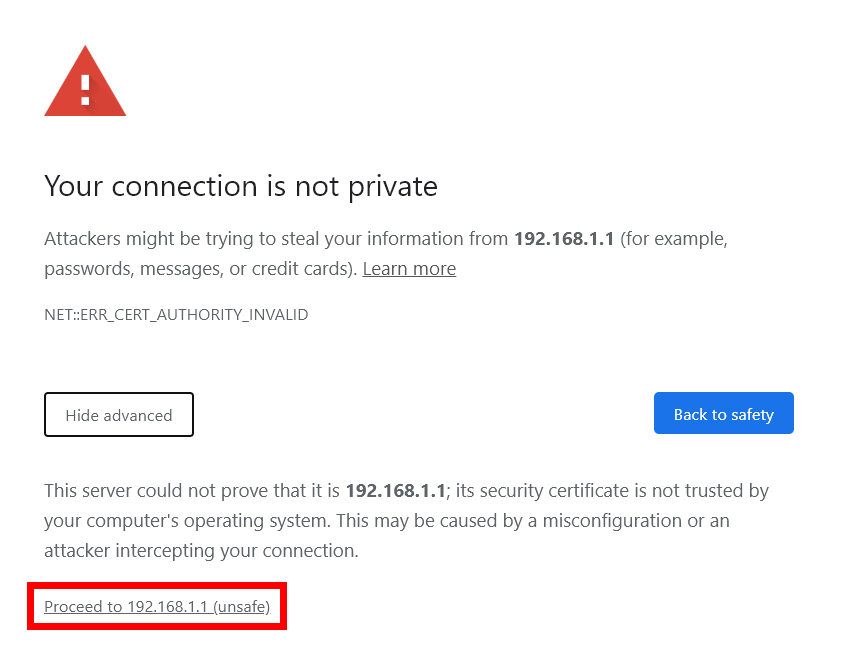
Шаг 3. Затем введите имя пользователя и пароль вашего роутера в соответствующее поле. Нажмите Войти.

Шаг 4. Нажмите Переадресация портов / Триггеринг портов на левой панели. Создайте новое правило переадресации портов, нажмите Добавить и выберите Добавить пользовательскую службу.

Шаг 5. Введите имя вашего устройства в интерфейсе переадресации портов и укажите порт, который необходимо перенаправить, в поле порта (если вы не уверены в используемом протоколе, выберите TCP/UDP или Оба в поле «Тип службы»). Затем введите IP-адрес (IPv4-адрес) устройства, для которого требуется настроить переадресацию портов, и нажмите Применить, чтобы сохранить изменения.

Часть 4. Удаленное подключение к рабочему компьютеру с домашнего компьютера
Шаг 1. На домашнем компьютере найдите Подключение к удаленному рабочему столу в строке поиска. Затем откройте его.
Шаг 2. Введите найденный выше публичный IP-адрес и имя ПК в интерфейсе подключения к удаленному рабочему столу для установления связи.
Шаг 3. Затем вам будет предложено ввести пароль рабочего компьютера для подключения к нему. Получив контроль над рабочим компьютером, вы можете выполнять операции так, будто сидите прямо перед ним.
Прочитав вышеизложенный материал, вы можете сравнить AnyViewer и Подключение к удаленному рабочему столу. AnyViewer может подойти вам лучше, чем Подключение к удаленному рабочему столу, по следующим причинам:
- У AnyViewer более простая процедура установки. Вам не нужно настраивать переадресацию портов или использовать VPN, поскольку два компьютера находятся в разных сетях.
- AnyViewer поддерживает редакции Windows Starter и Home. Вам не нужно обновлять свои системы Windows.
- AnyViewer намного проще в использовании. Вы можете настроить неудаленный доступ без IP-адреса, имени ПК или пароля компьютера.
Итог
В этой статье в основном представлены два метода работы из дома вне офиса, а также краткое сравнение двух инструментов — AnyViewer и Подключения к удаленному рабочему столу. Вы можете сделать выбор в соответствии с вашими конкретными требованиями.

