

Windows Remote Desktop Share Screen: Supported or Not? [3 Substitutes]
Возможно ли использование функции совместного использования экрана при удаленном рабочем столе Windows? К сожалению, НЕТ. В этом сообщении рассмотрены три альтернативы, позволяющие вам совместно использовать экраны с удаленными рабочими столами.

By Tyler / Updated on January 14, 2025


Можно ли делиться экраном в удаленном рабочем столе?
Я уже некоторое время использую удаленный рабочий стол Windows и интересуюсь, поддерживает ли он совместное использование экрана. Я хотел бы иметь возможность делиться экраном с кем-то другим или просматривать его во время удаленной сессии.
- Вопрос с Reddit

Удаленный рабочий стол Windows - это функция, которая позволяет подключаться и управлять компьютером на базе Windows с другого устройства через сетевое соединение. Однако по умолчанию удаленный рабочий стол Windows не поддерживает прямое совместное использование экрана таким же образом, как это делают некоторые другие приложения. Вместо этого он позволяет вам управлять удаленной сессией рабочего стола.
Если вы хотите добиться функциональности совместного использования экрана на системе Windows, вы можете использовать сторонние программы или дополнительные функции.
Топ 3 замены для совместного использования экрана в удаленном рабочем столе Windows
Вот три замены для совместного использования экрана в удаленном рабочем столе Windows 10 и 11, и вы можете выбрать ту, которая вам подходит. Следуйте инструкциям, чтобы понять, как ими пользоваться.
Вариант 1. AnyViewer: Совместное использование экрана без ограничений [Рекомендуется]
Оптимальным выбором будет AnyViewer, бесплатное и профессиональное программное обеспечение для удаленного рабочего стола для совместного использования экрана. Опыт быстрых и отзывчивых подключений с легкостью использования и наслаждение неограниченным подключением за пределами одной локальной сети.
AnyViewer выходит за рамки традиционного совместного использования экрана и включает такие функции, как удаленный доступ без присутствия, передача файлов, управление с мобильного устройства и зеркалирование. Просто нажмите синюю кнопку, чтобы установить AnyViewer на обоих компьютерах и инициировать совместное использование экрана удаленного рабочего стола Windows 10.
Шаг 1. Для компьютера, который хочет делиться своим экраном, зарегистрируйтесь и заполните информацию для создания учетной записи AnyViewer.
Шаг 2. После входа в систему ПК будет автоматически назначено данному аккаунту.
Шаг 3. Войдите в тот же аккаунт AnyViewer на компьютере, с которого будет просматриваться удаленный экран.
Шаг 4. Перейдите в раздел "Устройство" и выберите компьютер, экран которого нужно расшарить. Нажмите на кнопку Просмотр экрана. Теперь вы можете просматривать экран удаленно без разрешения. Повторите те же шаги, чтобы расшарить несколько экранов одновременно.
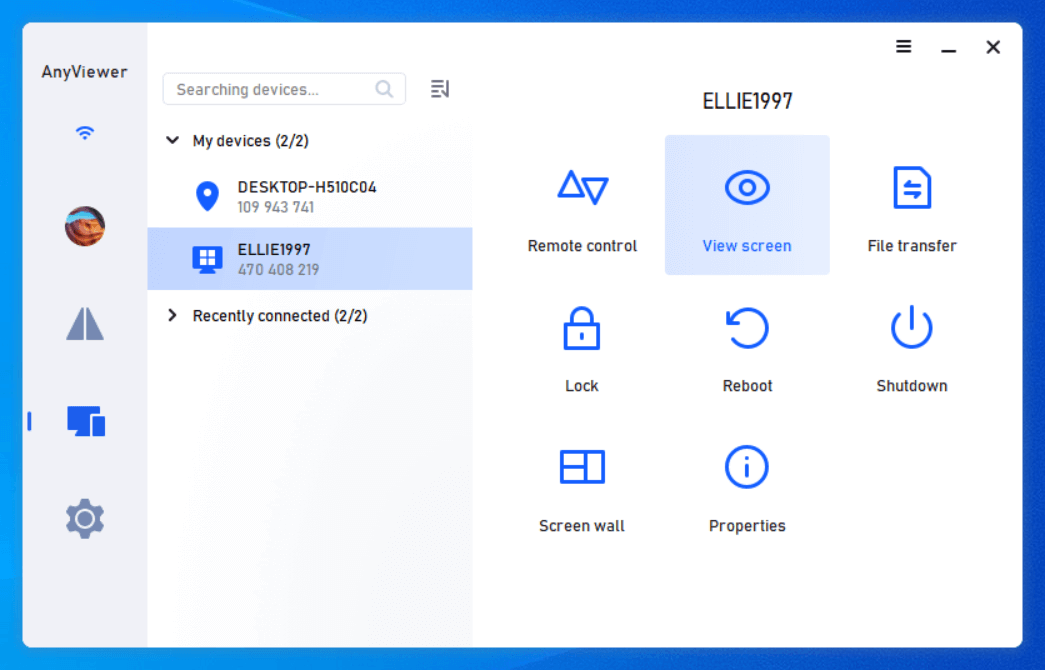
- ★Важные советы:
- ✍ Если вы планируете одновременно просматривать несколько экранов, рекомендуется обновиться до профессионального или корпоративного плана.
Вариант 2. Zoom: Расшарить экран во время встречи
Zoom - это инструмент видеоконференций, позволяющий вам расшарить экран компьютера с другими во время встреч. Он отлично подходит для показа презентаций, совместной работы над документами или получения удаленной технической помощи. С простым интерфейсом функция расшаривания экрана Zoom облегчает общение и совместную работу в онлайн-режиме.
Шаг 1. Откройте Zoom на обоих устройствах и выполните вход с помощью учетных данных вашей учетной записи.
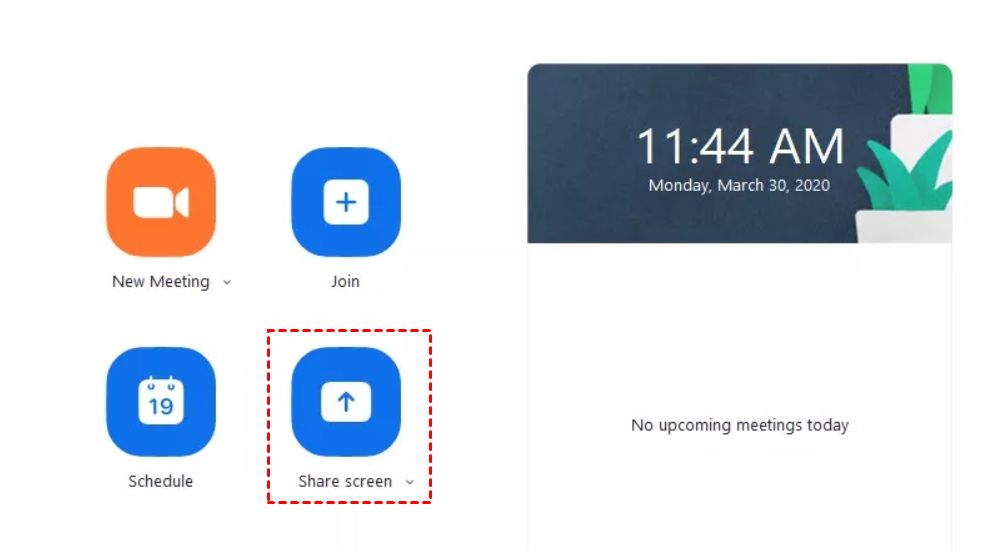
Шаг 2. На главной странице хост-компьютера выберите "Расшарить экран".
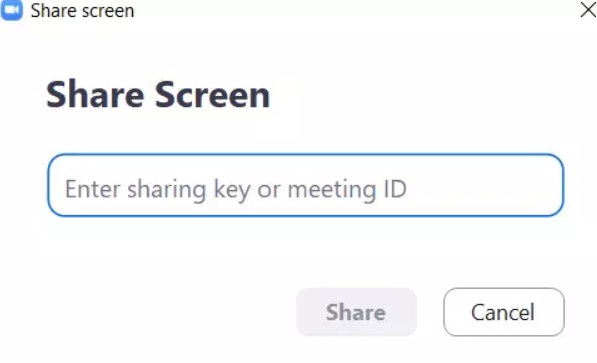
Шаг 3. Введите ключ расшаривания или идентификатор встречи в появившемся окне и нажмите "Расшарить", чтобы начать расшаривание экрана.
Шаг 4. Ваш экран теперь расшарен для всех участников встречи.
Вариант 3. Быстрая помощь: Отображение экрана с встроенной функцией на Windows 10 и 11
Quick Assist также является встроенной функцией Windows, которая позволяет одному человеку поделиться своим устройством с другим человеком по удаленному подключению. Она позволяет удаленно подключаться к устройству пользователя и просматривать его экран. Поэтому мы можем использовать Quick Assist для отображения экрана при работе с Windows Remote Desktop.
Шаг 1. На компьютере, который хочет просмотреть экран другого человека, найдите в поиске "Quick Assist" и откройте его. Выберите "Помочь другому человеку".
Шаг 2. Введите свою учетную запись Microsoft и нажмите "Далее". Затем введите пароль и нажмите "Войти". Появится код безопасности, отправьте его на компьютер, который хочет поделиться своим экраном.
Шаг 3. На компьютере, который хочет поделиться своим экраном, найдите "Получить помощь", введите код безопасности другого компьютера и нажмите "Поделиться экраном".
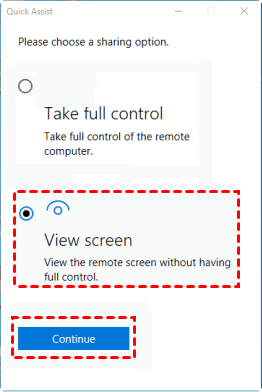
Шаг 4. На компьютере, который просматривает экран, выберите "Просмотр экрана", а затем нажмите "Продолжить".
Шаг 5. На компьютере, который поделится экраном, нажмите "Разрешить". Готово!
Вывод
В заключение, хотя Windows Remote Desktop Share Screen не поддерживается, существуют несколько альтернатив, которые предлагают эффективные решения. AnyViewer - это многофункциональное программное обеспечение для удаленного рабочего стола, которое выделяется своим безупречным опытом совместного использования экрана. В качестве альтернативы инструменты, такие как Zoom и Quick Assist, предлагают удобные интерфейсы для совместного использования экрана во время встреч или с помощью встроенных функций в Windows 10 и 11. Выберите вариант, который соответствует вашим предпочтениям и наслаждайтесь улучшенным совместным удаленным сотрудничеством.

