

9 проверенных способов исправить проблему с сетевым доступом в Windows 10/11
Эта статья представляет собой интуитивно понятное руководство по устранению неполадок с общим доступом по сети в Windows 11. Оно окажет вам большую помощь, если вы столкнетесь с аналогичной проблемой при попытке настроить общий доступ к файлам в Windows. Читайте дальше, чтобы узнать больше.

By Tyler / Published on September 16, 2026


Почему Windows 11 не подключается к сетевому ресурсу?
Здравствуйте, в нашем офисе есть несколько ПК. Все они были настроены для общего доступа к сетевым файлам через интернет. ПК с Win11 по-прежнему видит все ресурсы на ПК с Win10, но ни один из ПК с Win10 не видит ПК с Win11 и не может получить к нему доступ. Мне интересно, почему не работает общий сетевой доступ в Windows 11 и как я могу решить эту проблему»
— Вопрос от пользователя
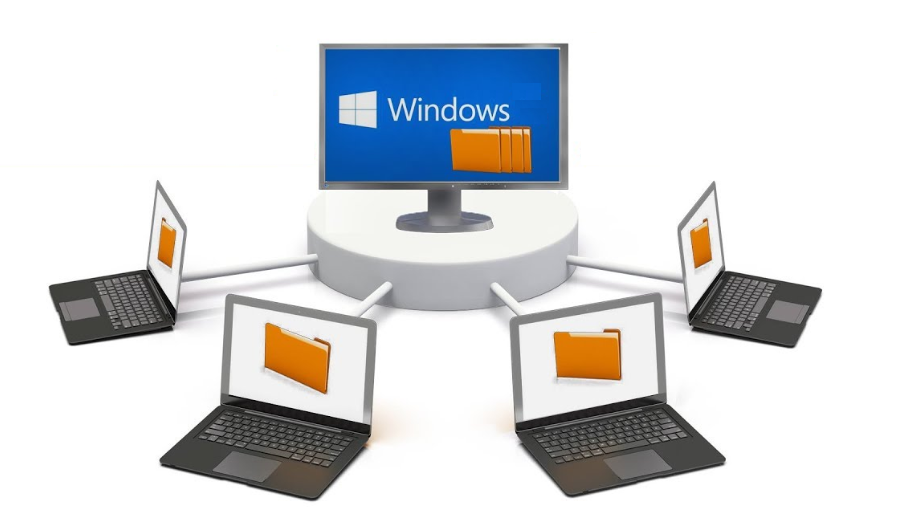
Общий сетевой ресурс — это функция Windows, которая позволяет получать доступ к файлам с другого компьютера. Однако общий доступ к файлам далеко не всегда работает безупречно и плавно. Проблемы с общим сетевым ресурсом в Windows часто возникают из-за неправильных системных настроек, неполадок с текущей версией ОС, отсутствия разрешений и т. д. К счастью, устранить эту проблему относительно легко. Пожалуйста, продолжите чтение.
Как исправить неработающий общий доступ к сети в Windows 10/11 [9 решений]
Если вам нужна помощь в устранении неполадок общего доступа к сети в Windows 10/11, воспользуйтесь этими девятью решениями для устранения проблемы.
Решение 1. Убедитесь, что общий сетевой ресурс включен
Сначала вам нужно убедиться, что общий сетевой ресурс включен на вашем компьютере.
Шаг 1. Запустите «Параметры», нажмите Сеть и интернет на левой панели и выберите пункт Wi-Fi или Ethernet справа.
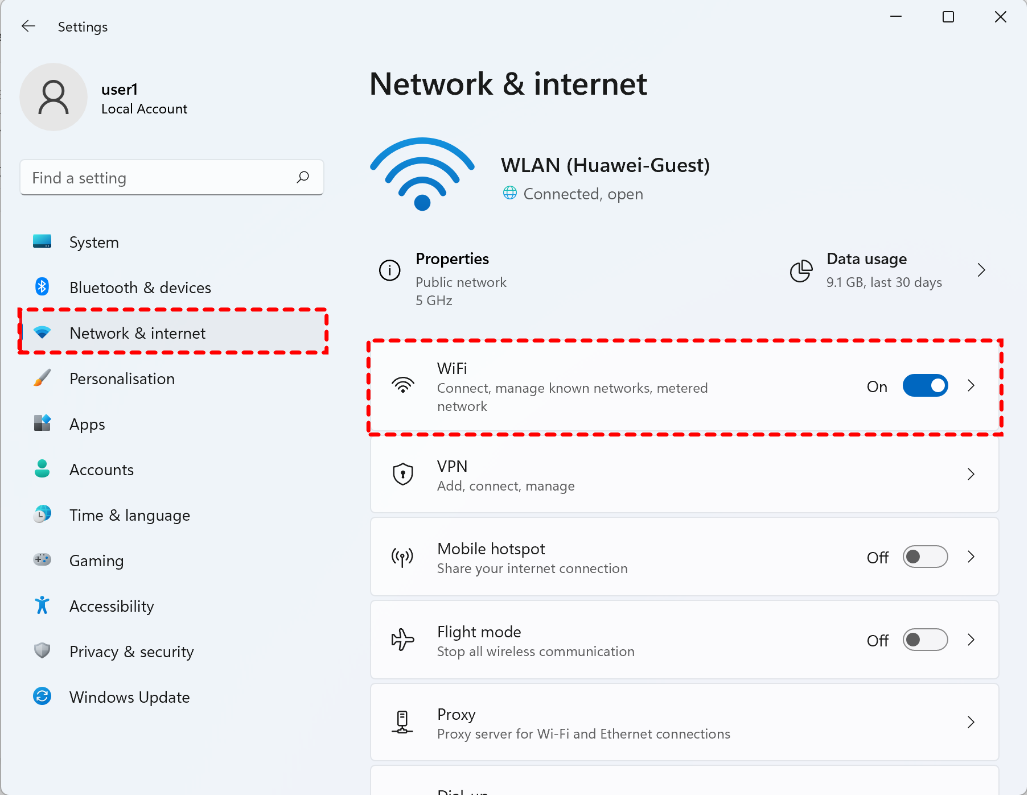
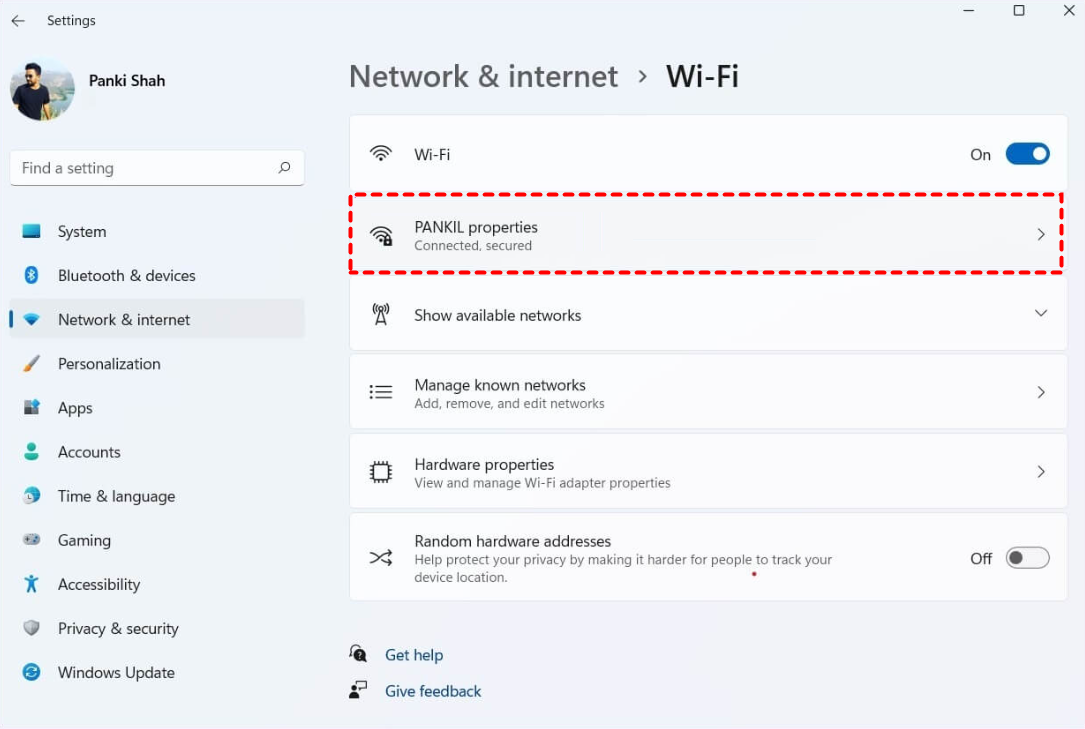
Шаг 2. Нажмите на свойства подключенной сети.
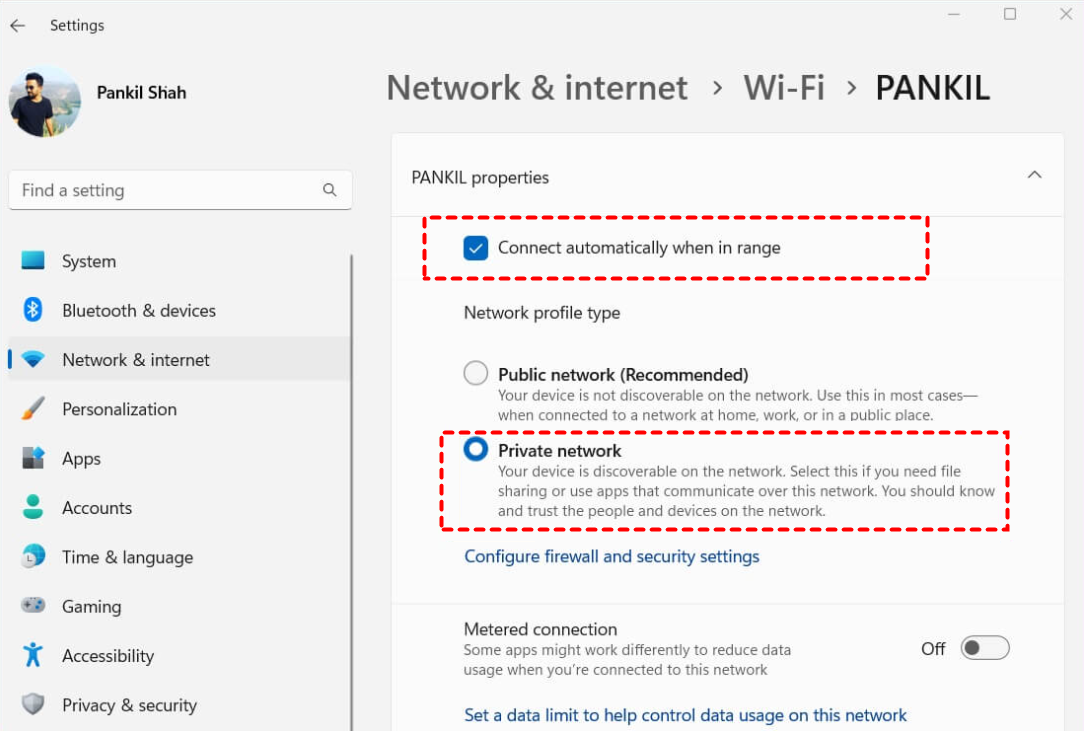
Шаг 3. Установите флажок Подключаться автоматически при попадании в зону действия и выберите Частная сеть в разделе «Тип профиля сети». После этого вы сможете делиться файлами с другими компьютерами в этой сети.
Решение 2. Проверьте наличие обновлений Windows
Чтобы получать самые свежие обновления функций, исправления безопасности и багов, всегда следите за тем, чтобы Windows была обновлена.
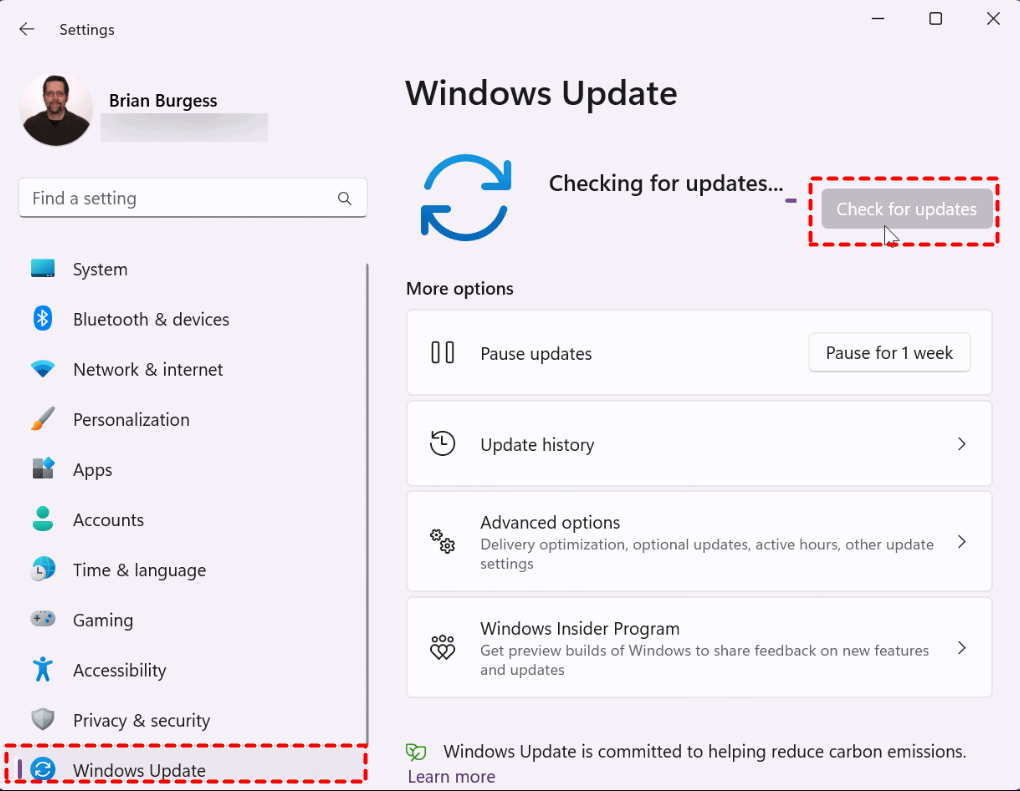
Перейдите в Параметры > Центр обновления Windows и нажмите Проверить наличие обновлений. Скачайте и установите все доступные обновления.
Решение 3. Проверьте расширенные параметры общего доступа
В Windows 11 функции сетевого взаимодействия и общего доступа к файлам по умолчанию включены для частных сетей. Вы можете повторно проверить настройки и включить их снова, если общий доступ к файлам не работает в Windows 11.
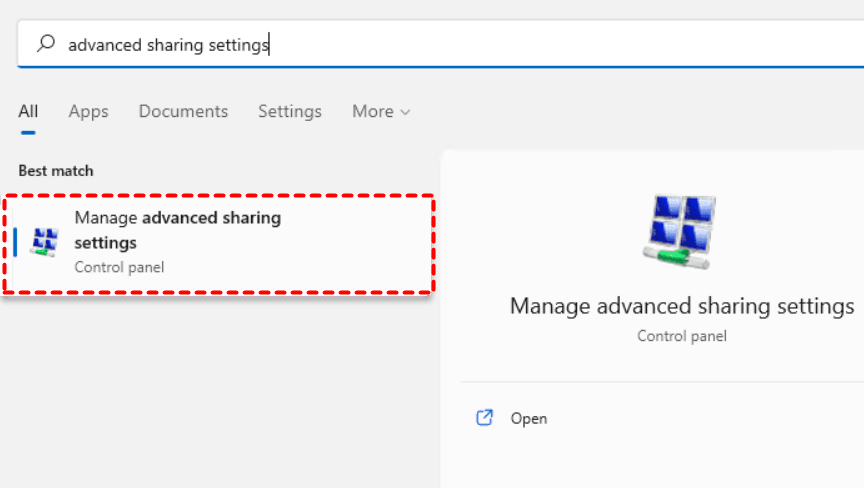
Шаг 1. Найдите Управление дополнительными параметрами общего доступа в строке поиска и откройте его.
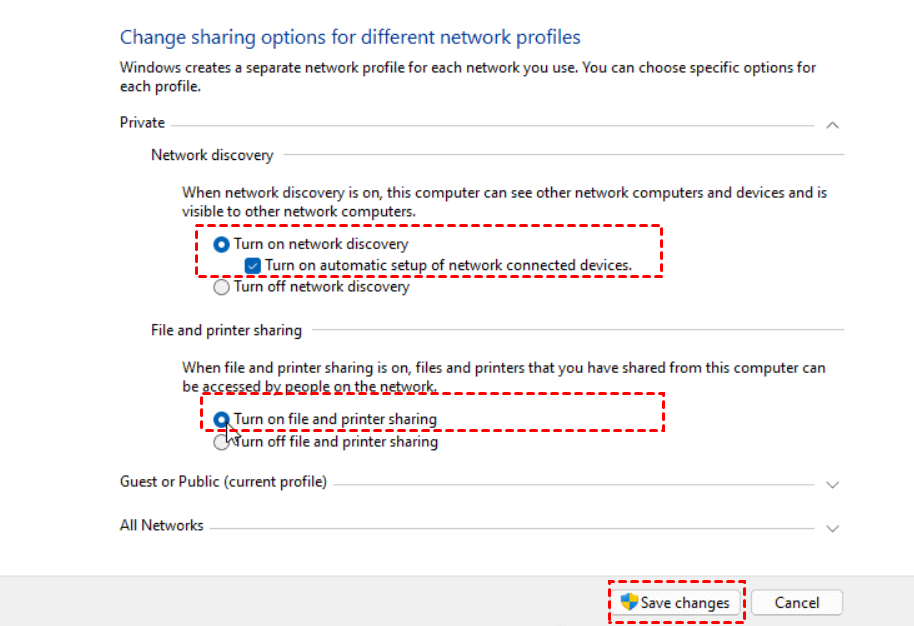
Шаг 2. Разверните меню Частная сеть и установите флажки для следующих параметров. Затем нажмите Сохранить изменения.
- Включить сетевое обнаружение
- Включить автоматическую настройку сетевых устройств.
- Включить общий доступ к файлам и принтерам
Решение 4. Предоставьте разрешения для общей папки
Другая возможная проблема заключается в том, что папка, которую вы хотите сделать общей, требует правильных настроек или разрешений.
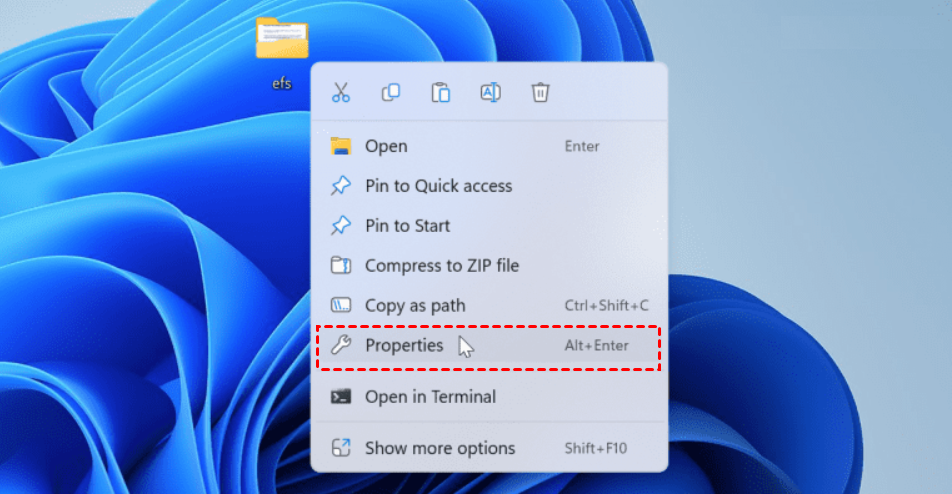
Шаг 1. Нажмите правой кнопкой мыши по папке, которой хотите поделиться, и выберите Свойства.
Шаг 2. Перейдите на вкладку Доступ и нажмите Расширенная настройка.
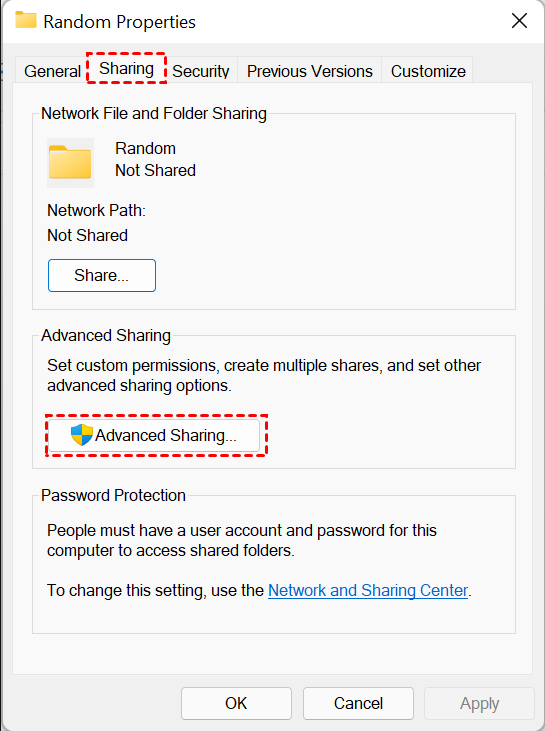
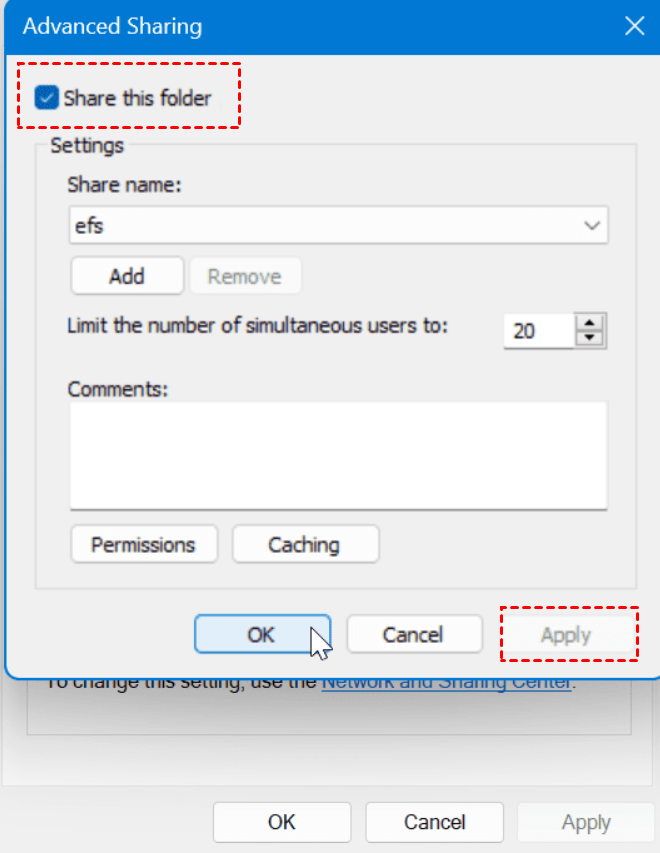
Шаг 3. Установите флажок Общий доступ к этой папке и нажмите Применить. Затем нажмите Разрешения.
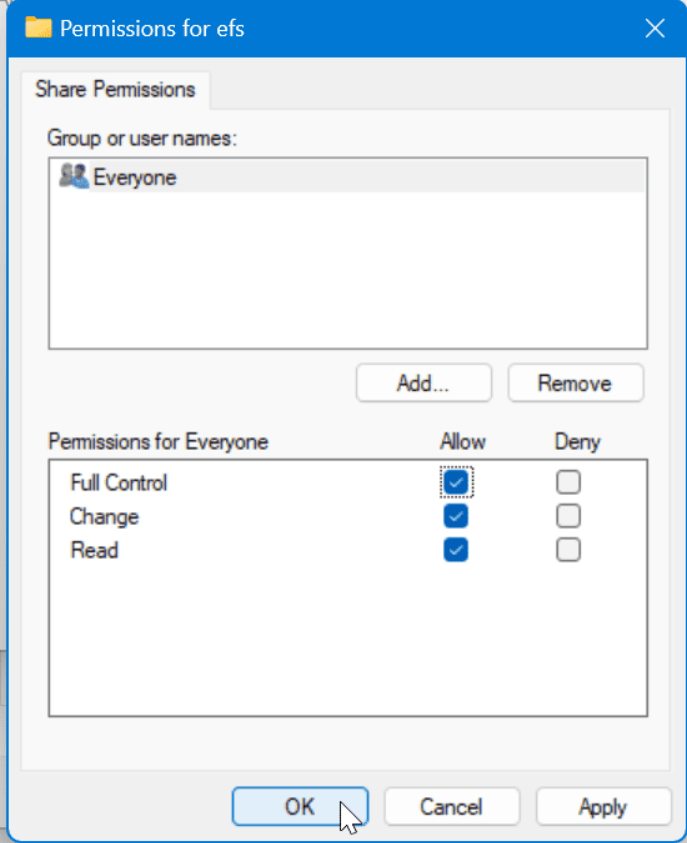
Шаг 4. Проверьте параметры в разделе Разрешения для группы «Все».
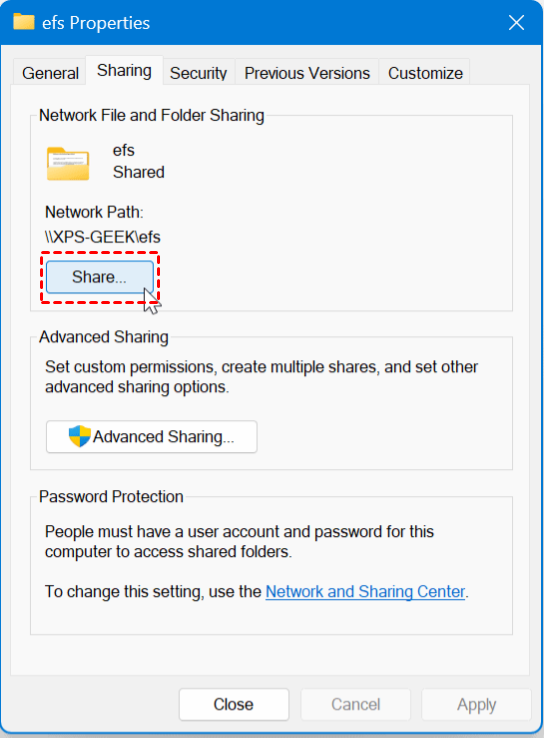
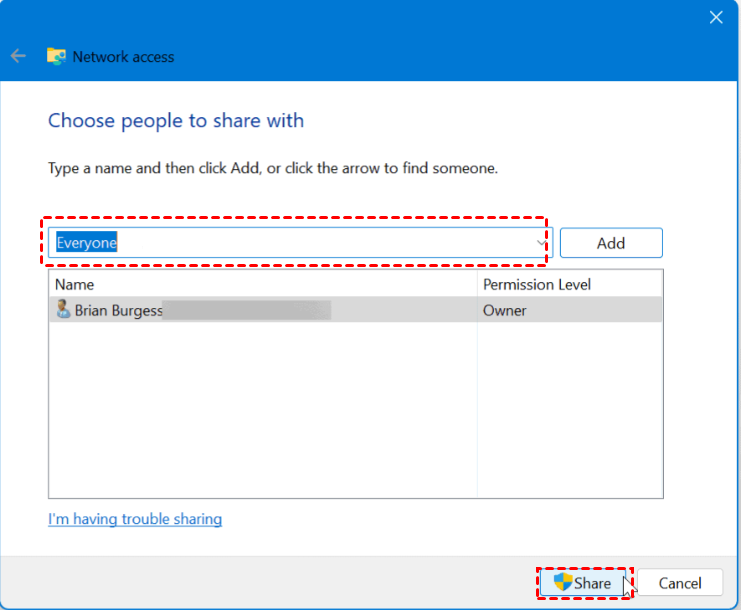
Шаг 5. Вернитесь в интерфейс Общий доступ и нажмите Поделиться.
Шаг 6. Откройте раскрывающееся меню и выберите пункт Все могут получить доступ к этой папке. Затем нажмите Поделиться.
Решение 5. Отключите IPv6
Вы можете отключить подключение IPv6, чтобы устранить проблему сетевого общего доступа.
Шаг 1. Запустите Панель управления и перейдите в раздел Сеть и интернет > Центр управления сетями и общим доступом. Затем нажмите Изменение параметров адаптера.

Шаг 2. Дважды щелкните используемое сетевое подключение и выберите Свойства.

Шаг 3. Отключите Протокол Интернета версии 6 и нажмите OK.

Решение 6. Отключите общий доступ с парольной защитой
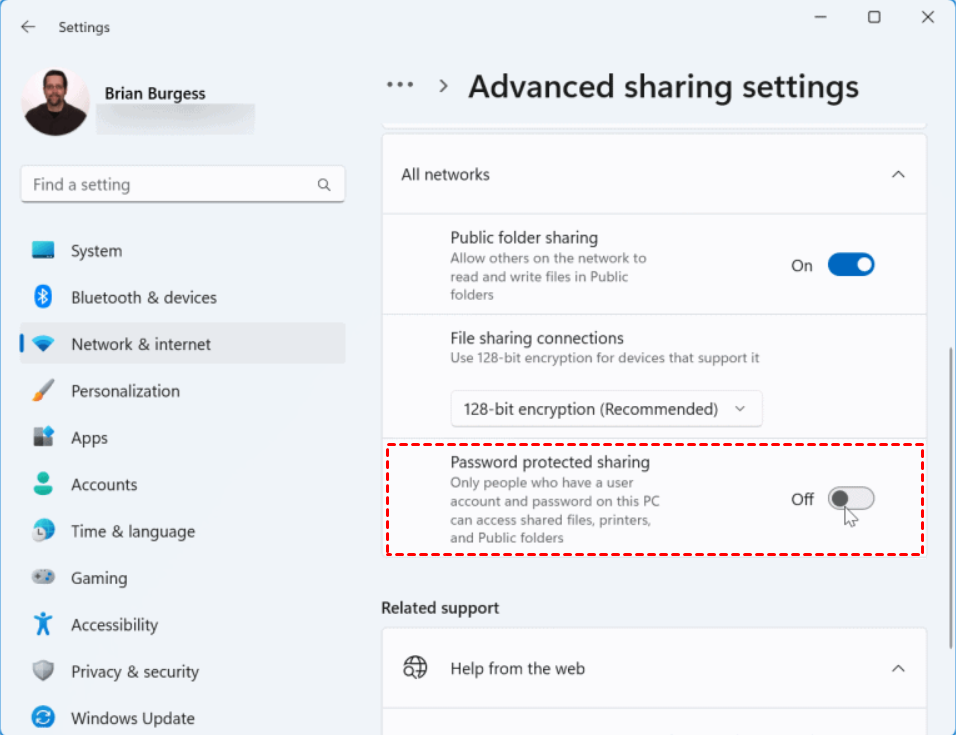
Пользователь, пытающийся получить доступ к файлу в сети, должен иметь учетные данные, если включен общий доступ с парольной защитой. Чтобы устранить проблему, вы можете отключить его.
НайдитеДополнительные параметры общего доступа и нажмите Enter. Разверните пункт Все сети и отключите Общий доступ с парольной защитой.
Решение 7. Разрешите сетевой общий доступ в брандмауэре Windows
Помимо общего доступа к файлам, брандмауэр Windows может препятствовать эффективной работе функций Windows. Вы всегда можете включить эту опцию в настройках брандмауэра Windows для решения проблемы.
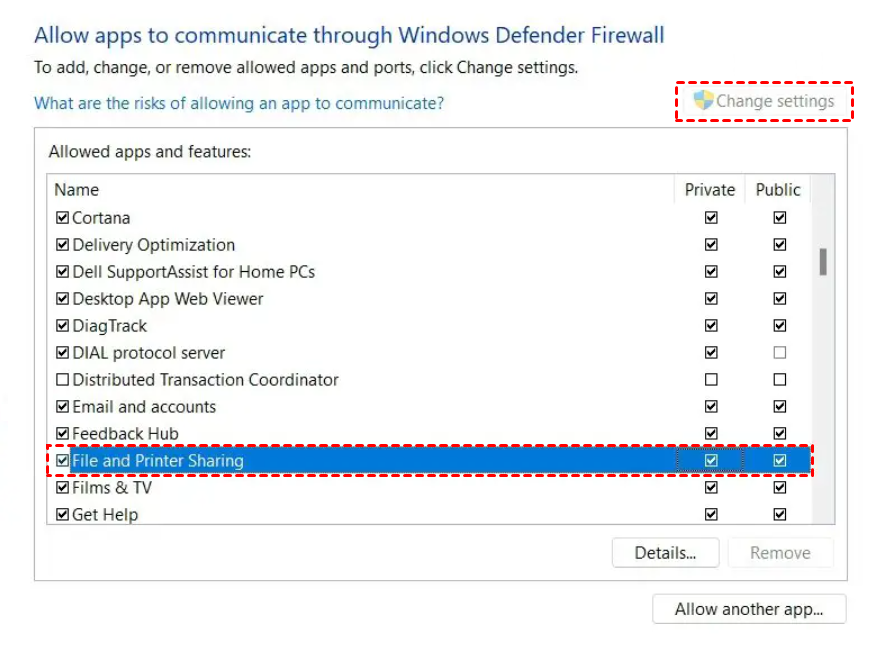
Шаг 1. Перейдите в раздел Система и безопасность > Брандмауэр Защитника Windows в Панели управления. Выберите Разрешить приложение или компонент через Брандмауэр Защитника Windows.

Шаг 2. Нажмите кнопку Изменить параметры и установите флажок Общий доступ к файлам и принтерам.
Решение 8. Включите поддержку общего доступа к файлам SMB 1.0/CIFS
В последних обновлениях ОС Windows компания Microsoft решила отключить функцию SMB. Она является одним из важнейших компонентов общего доступа к файлам. Тем не менее, вы можете вручную включить SMB 1.0.
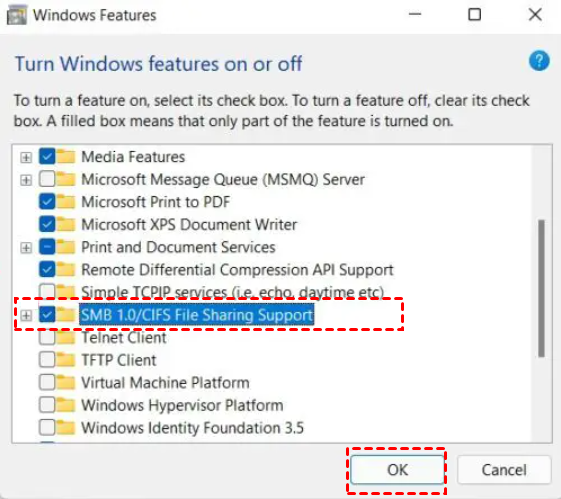
Шаг 1. Введите Включение или отключение компонентов Windows в строке поиска и откройте его.
Шаг 2. Найдите и отметьте флажком Поддержка общего доступа к файлам SMB 1.0 / CIFS. Затем нажмите OK.
Решение 9. Проверьте сетевые драйверы
У вас все еще возникают проблемы с тем, что общий доступ к файлам не работает в Windows 11? На вашем ПК могут быть поврежденные или несовместимые сетевые драйверы. В этом случае вы можете решить проблему, обновив проблемные сетевые драйверы вашего ПК.
Шаг 1. Нажмите Win + X и выберите Диспетчер устройств.

Шаг 2. Найдите нужный сетевой драйвер, нажмите на него правой кнопкой мыши и выберите Обновить драйвер.
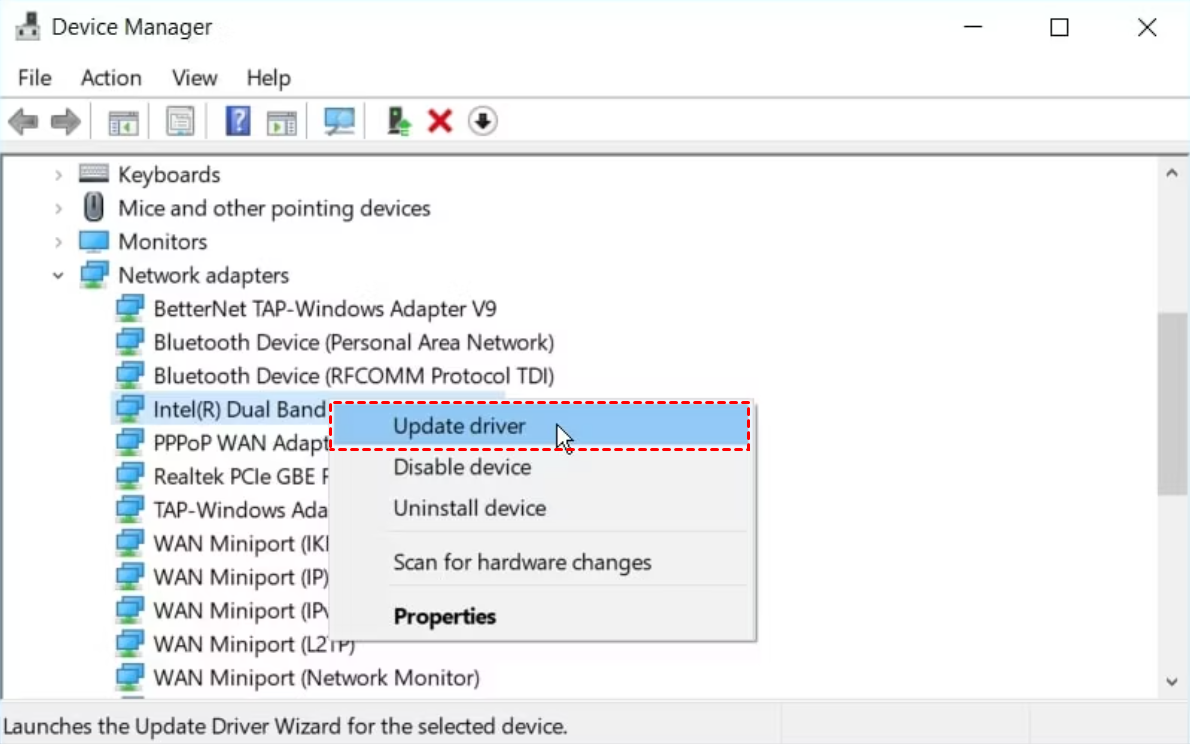
Шаг 3. Выберите Автоматический поиск обновленных драйверов, а затем следуйте инструкциям на следующем экране.
Полезный совет: совместное использование ресурсов между устройствами в один клик
Если вам часто требуется делиться ресурсами между устройствами, мы рекомендуем использовать лучшую программу для удаленного доступа AnyViewer, которая позволяет легко отправлять или получать файлы между компьютерами под управлением Windows в один клик.
AnyViewer — это не просто профессиональный инструмент для передачи файлов. Он также позволяет выполнять необслуживаемый доступ, передавать файлы в удаленном сеансе, использовать несколько сеансов и многое другое, что существенно повышает производительность труда.
Вы можете беспокоиться о безопасности данных, но AnyViewer — это очень надежный продукт, поскольку он использует мощное сквозное шифрование с алгоритмом эллиптической криптографии (ECC) с длиной ключа 256 бит.
Загрузите AnyViewer на свои устройства и узнайте, как реализовать передачу файлов в один клик.
Шаг 1. На главном устройстве запустите AnyViewer, зарегистрируйте учетную запись, нажав Зарегистрироваться, и войдите в систему.

Шаг 2. Используйте те же учетные данные для входа в AnyViewer на клиентском устройстве.

Шаг 3. Перейдите в интерфейс Устройство, чтобы просмотреть список назначенных устройств. Нажмите на удаленное устройство, с которым хотите поделиться файлами, а затем нажмите Передача файлов.

Шаг 4. Затем появится окно передачи файлов. Удаленный ПК отображается справа, а локальный ПК — слева. Нажмите стрелку вправо, чтобы отправить выбранные файлы с локального ПК на удаленный ПК, и наоборот.

В нижней части окна отображается соответствующий статус. Для управления процессом передачи используйте контекстное меню.

Заключение
В этой статье было рассказано о том, как исправить проблему с неработающим сетевым общим доступом в Windows 11. Поскольку функция общего доступа к файлам в Windows работает недостаточно плавно, AnyViewer является лучшим выбором для быстрой и безопасной передачи файлов между устройствами.

