

Как включить Wake on LAN для включения компьютера с Windows 10/11
В этой статье рассказывается, как настроить и использовать Wake-on-LAN для включения компьютера под управлением Windows. Мы предлагаем вам полное руководство с иллюстрациями. Если вы хотите вывести компьютер из спящего режима и управлять им удаленно, вы обратились по адресу.

By Tyler / Published on September 16, 2026


Что делает функция Wake-on-LAN?
Что такое Wake-on-LAN? И как работает Wake-on-LAN? Wake-on-LAN (WOL) — это стандартный в отрасли протокол для удаленного вывода компьютеров из энергосберегающего режима. Хотя понятие «режима пониженного энергопотребления» со временем эволюционировало, оно по-прежнему применяется к ситуациям, когда компьютер «находится в спящем режиме, гибернации или выключен», но при этом подключен к источнику питания.
Wake-on-LAN позволяет сохранять доступ к вашим файлам и приложениям, переводя ПК в режим пониженного энергопотребления для экономии электроэнергии. Это удобно, если вы собираетесь получить удаленный доступ к компьютеру по любой причине, даже если он спит, находится в режиме гибернации или выключен.
Как включить Wake-on-LAN для удаленного включения компьютера
В этом разделе мы расскажем, как включить Wake-on-LAN на компьютерах под управлением Windows 10/11 и как включить компьютер с помощью программы Wake-on-LAN — NirSoft WakeMeOnLAN.
Часть 1. Включение Wake-on-LAN в Windows
Прежде чем настраивать Wake-on-LAN, убедитесь, что ваш сетевой маршрутизатор правильно настроен для доступа к ПК (включая настройку необходимых правил брандмауэра). Для большинства домашних роутеров ввод адреса http://192.168.0.1 или http://192.168.1.1 в адресной строке браузера откроет меню настроек маршрутизатора.
После правильной настройки роутера выполните следующие шаги, чтобы включить функцию Wake-on-LAN на вашем ПК с Windows. Вам потребуется настроить сетевой адаптер так, чтобы он реагировал на «магический пакет» (Magic Packet).
Шаг 1. Нажмите правой кнопкой мыши меню Пуск и выберите Диспетчер устройств.

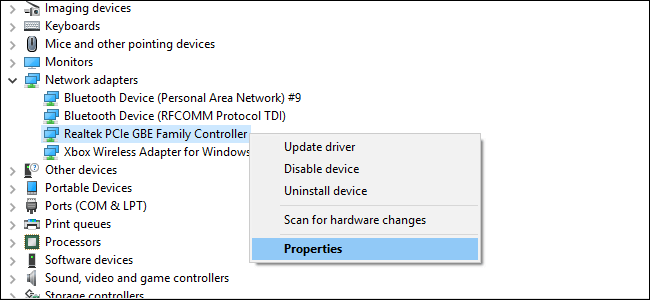
Шаг 2. Найдите и откройте категорию Сетевые адаптеры. Нажмите правой кнопкой мыши на используемый в данный момент сетевой адаптер и выберите Свойства.
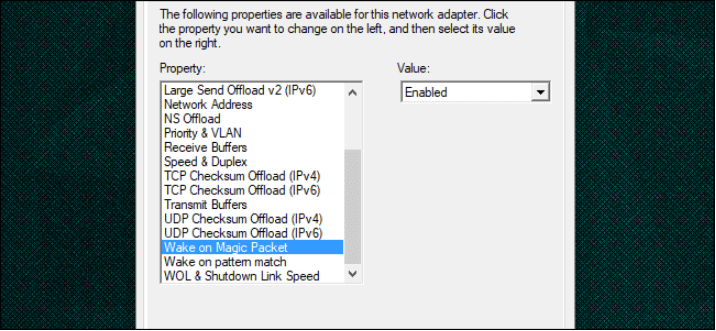
Шаг 3. Перейдите на вкладку Дополнительно, выберите параметр Wake on Magic package и установите значение Включено в раскрывающемся списке Значение.
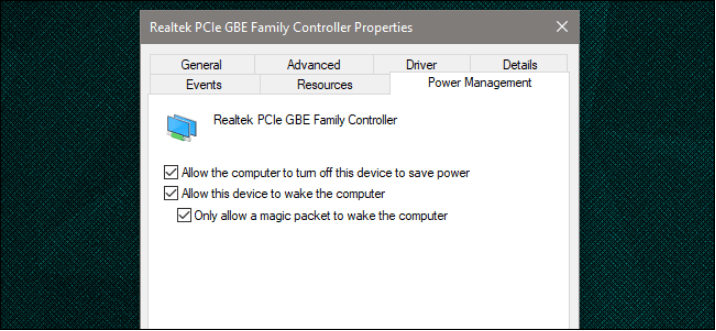
Шаг 4. Перейдите на вкладку Управление питанием, установите флажок Разрешить этому устройству выводить компьютер из спящего режима и нажмите OK, чтобы сохранить новые настройки.
После сохранения настроек ваш компьютер будет готов к выходу из спящего режима по сигналу магического пакета Wake-on-LAN, отправленного с другого компьютера.
Часть 2. Вывод компьютера из спящего режима с помощью магических пакетов Wake-on-LAN
Чтобы удаленно разбудить компьютер под управлением Windows с помощью Wake-on-LAN, на локальном компьютере требуется ПО, способное отправлять магические пакеты WOL. В качестве примера рассмотрим утилиту NirSoft WakeMeOnLAN. Вы можете скачать ее с веб-сайта NirSoft.
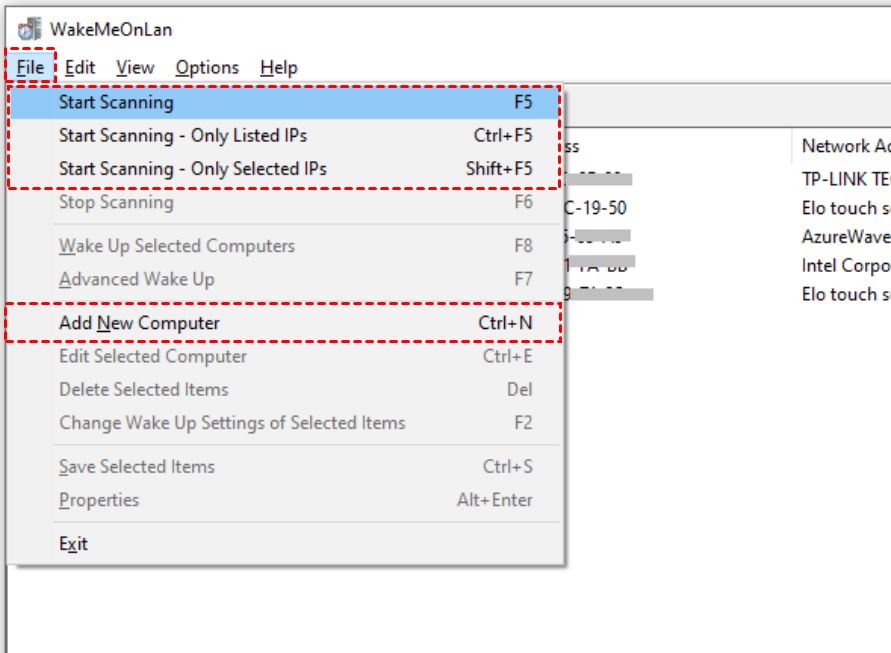
Шаг 1. Запустите программу, выполните поиск ПК с поддержкой WOL, нажав Файл > Начать сканирование, или добавьте ПК вручную, нажав Файл > Добавить новый компьютер.
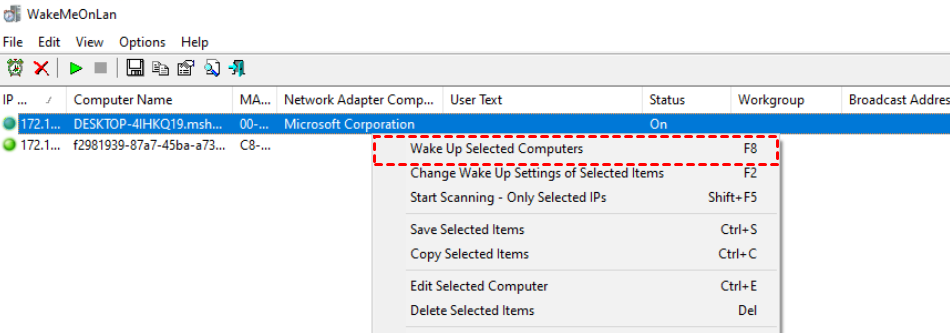
Шаг 2. Затем в списке ПК щелкните правой кнопкой мыши компьютер, который нужно включить, и выберите Разбудить выбранные компьютеры.
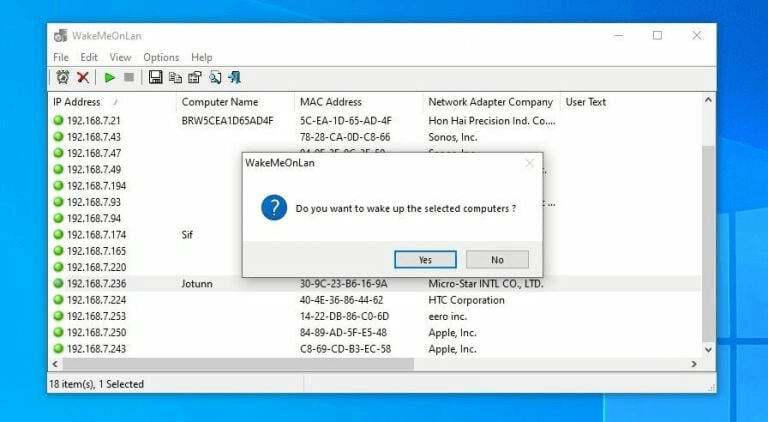
Шаг 3. Нажмите Да, после чего ваш компьютер выйдет из спящего режима.
Как получить удаленный доступ к включенному компьютеру
Теперь вы можете использовать программное обеспечение для удаленного доступа (например, AnyViewer), чтобы удаленно управлять компьютером из любой точки мира. AnyViewer предоставляет гибкие методы для удаленного подключения и передачи файлов.
- Удаленное управление: Удобный доступ к устройствам Windows и управление ими из любого места. Идеально подходит для удаленной работы и техподдержки.
- Демонстрация и зеркалирование экрана: Транслируйте или зеркальте свой экран в реальном времени для проведения презентаций, совместной работы или обучения.
- Передача файлов: Безопасная и быстрая двусторонняя передача файлов между локальным и удаленным устройствами для повышения производительности.
- Управление пользователями и правами: Управление доступом на основе ролей для администрирования нескольких пользователей и настройки уровней прав. Отлично подходит для командной работы.
- Чат в реальном времени: Встроенный текстовый чат во время удаленных сеансов для улучшенной связи и координации.
- Необслуживаемый доступ: Настройка необслуживаемого доступа к удаленным устройствам для работы в режиме 24/7 без ручного подтверждения.
- Кроссовплатформенная поддержка: Совместимость с Windows, macOS, iOS и Android для удаленных подключений с различных устройств.
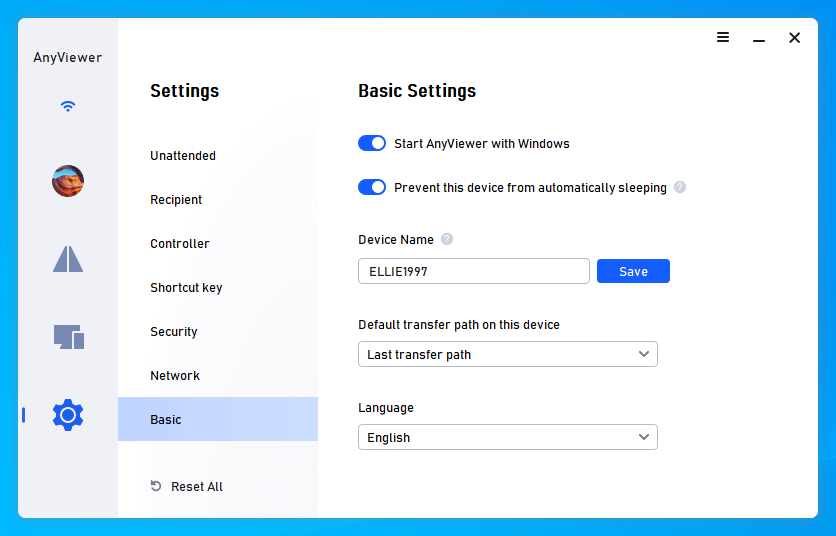
Вы также можете настроить параметры Запускать AnyViewer вместе с Windows и Предотвращать автоматический переход устройства в спящий режим во время удаленного сеанса, что удобно для доступа к удаленному компьютеру без присмотра в любое время.
Загрузите AnyViewer на свои устройства и выполните следующие действия, чтобы начать необслуживаемый удаленный доступ.
Шаг 1. Запустите AnyViewer на удаленном компьютере, перейдите в раздел Вход и Зарегистрируйтесь.

Шаг 2. Запустите AnyViewer на локальном компьютере, войдите в ту же учетную запись — здесь вы увидите назначенные устройства.

Шаг 3. Перейдите в раздел Устройство, выберите компьютер, к которому хотите подключиться удаленно, и нажмите Управление в один клик.

После установления соединения на панели инструментов будут доступны различные встроенные операции.

- Примечания: Вы также можете перейти на тарифный план Professional или Enterprise, после чего вам станут доступны следующие возможности.
- Назначение большего количества устройств.
- Больше каналов одновременных подключений для тарифа Enterprise.
- Больше одновременных сеансов.
- Подключение в режиме конфиденциальности для надежной защиты ваших данных.
- Изображение сверхвысокого качества.
- Массовое развертывание AnyViewer на нескольких устройствах.
- Сверхбыстрая скорость передачи файлов.
- Игровая мышь с 3D-вращением в режиме от первого лица.
Часто задаваемые вопросы:
Вопрос 1: Безопасна ли функция Wake-on-LAN?
Wake-on-LAN — это широко используемая служба в локальных сетях, которая не представляет угрозы безопасности при условии надлежащей реализации сетевой безопасности. Система WOL может только включить компьютер, при этом существующие ограничения прав доступа к устройству продолжают действовать; таким образом злоумышленнику также потребуется имя пользователя и пароль от учетной записи.
Вопрос 2: Работает ли Wake-on-LAN, если компьютер выключен?
Wake-on-LAN может запустить компьютер, даже если он полностью выключен. Функция WOL предназначена не только для случаев, когда компьютер находится в спящем режиме.
Вопрос 3: Работает ли Wake-on-LAN только по Wi-Fi?
Для работы Wake-on-LAN компьютер должен быть подключен к интернету и к сети питания. Функцию Wake-on-LAN можно настроить для использования как проводной сети Ethernet, так и беспроводной сети.
Вопрос 4: Сколько времени занимает пробуждение через Wake-on-LAN?
Пробуждение сервера занимает около 45 секунд.
Заключение
В этой статье рассказывается, как включить Wake-on-LAN на компьютерах под управлением Windows и как разбудить «выключенный» компьютер с помощью волшебных пакетов Wake-on-LAN (Magic Packet). Помимо ПО для WOL, вам может понадобиться программа для удаленного рабочего стола, которая поможет получить удаленный доступ к разбуженному компьютеру. В этом случае AnyViewer станет для вас лучшим выбором.

