

7 способов устранения проблемы с невозможностью подключения по RDP к серверу
Если вы не можете подключиться по RDP к серверу, это руководство поможет быстро решить проблему. Узнайте, как устранять неполадки с сетевыми путями, разрешениями и настройками безопасности, чтобы восстановить удаленное подключение.

By Tyler / Updated on March 3, 2026


Невозможность подключиться к серверу по RDP — распространённая проблема, вызывающая разочарование как у ИТ-администраторов, так и у удалённых сотрудников. Протокол удалённого рабочего стола (RDP) — это надёжный инструмент, но поскольку он зависит от сложной цепочки сетевых разрешений, служб и протоколов безопасности, единичный сбой в этой цепочке может вывести всю систему из строя.
Столкнулись ли вы с всплывающим сообщением «Подключение к удалённому компьютеру невозможно» или с загадочным чёрным экраном — это руководство предлагает пошаговую методику для диагностики и решения проблемы.
7 Проверенных Способов Исправить «Невозможно подключиться к серверу по RDP»
Следуйте этим семи методам устранения неполадок по порядку, чтобы определить и устранить первопричину сбоя подключения.
Способ 1. Диагностика сетевого сбоя
Отсутствие действительного пути связи — наиболее фундаментальная причина, по которой клиент не может подключиться. Самый простой способ диагностировать эту проблему — метод исключения.
- Проверка связи: Попробуйте установить сеанс с клиента, который успешно подключался ранее. Это помогает определить, связана ли проблема с конкретным клиентом, локальной сетью или самим сервером.
- Сужение области поиска: Если вы подозреваете, что виновата сеть, проверьте, является ли проблема изолированной. Например, затрагивает ли она беспроводные подключения, но не проводные? Является ли она уникальной для VPN-трафика или определённой подсети?
- Тест Ping: Откройте командную строку и введите «ping [Server_IP]». Если вы получите «Превышен интервал ожидания для запроса», сервер либо отключён, либо сетевой путь заблокирован.
Способ 2. Решение проблем с брандмауэром
Легко отбросить мысль, что брандмауэр может быть причиной проблем с RDP, но это один из самых распространённых виновников. Многие организации блокируют исходящий RDP-трафик, чтобы предотвратить несанкционированный удалённый доступ, или требуют использования VPN, чтобы соединение было «видно» серверу.
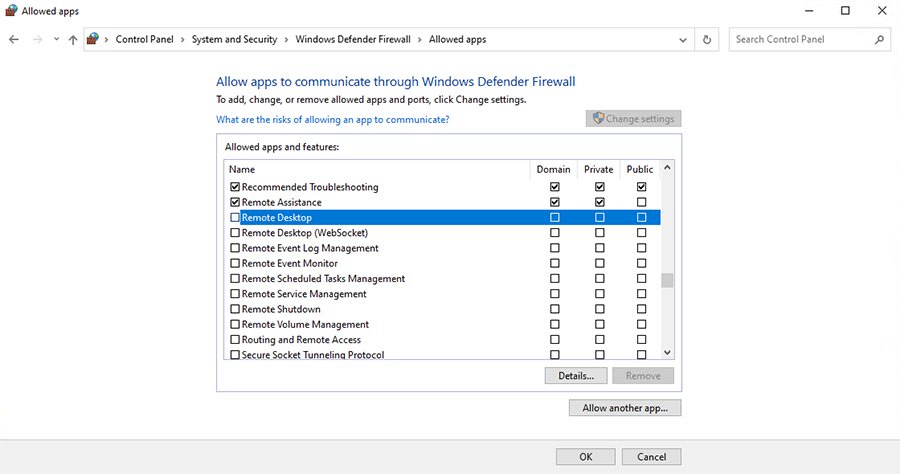
Чтобы избежать проблем с брандмауэром, убедитесь, что порт 3389 открыт на всех брандмауэрах между клиентом и сервером. Чтобы проверить настройки Брандмауэра Защитника Windows:
Шаг 1. Откройте Панель управления (введите «control» в окне «Выполнить»).
Шаг 2. Перейдите в Система и безопасность > Брандмауэр Защитника Windows.
Шаг 3. Нажмите Разрешить взаимодействие с приложением или компонентом в брандмауэре Защитника Windows.
Шаг 4. Убедитесь, что для Удалённого рабочего стола установлены флажки как для частных, так и для общедоступных сетей (хотя общедоступные сети следует использовать с осторожностью).
Шаг 5. Нажмите OK.
Способ 3. Устранение проблем с SSL-сертификатами
Сертификаты безопасности необходимы для современных продуктов VDI (инфраструктура виртуальных рабочих столов), использующих SSL-шифрование. Однако они могут вызывать разрывы подключения, если управляются неправильно.
Фактор доверия: клиентский компьютер должен доверять центру сертификации (CA), выпустившему сертификат сервера. Если ваша организация использует внутренние сертификаты, вам необходимо вручную добавить корневой сертификат в хранилище клиента.
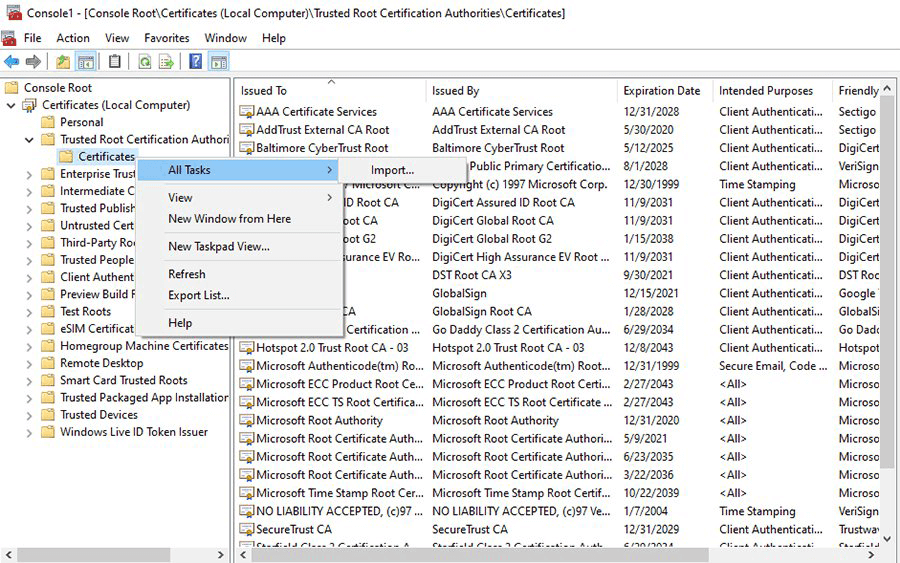
Шаги для импорта корневого сертификата:
Шаг 1. Введите "mmc" в окне "Выполнить" Windows.
Шаг 2. Перейдите в Файл > Добавить или удалить оснастку.
Шаг 3. Выберите Сертификаты > Добавить > Учетная запись компьютера > Локальный компьютер > Готово.
Шаг 4. Перейдите в Сертификаты (локальный компьютер) > Доверенные корневые центры сертификации > Сертификаты.
Шаг 5. Если ваш CA не указан в списке, щелкните правой кнопкой мыши по папке и выберите Все задачи > Импорт.
Способ 4. Устранение проблем с DNS
Проблемы с DNS — это "тихие убийцы" RDP-сессий. Если администратор изменил IP-адрес сервера, клиент может по-прежнему пытаться подключиться к старому IP, потому что его DNS-кэш не обновился.
Шаг 1: Очистка DNS-кэша
Это "сбрасывает" память вашего компьютера об IP-адресах, заставляя его искать текущее местоположение сервера.
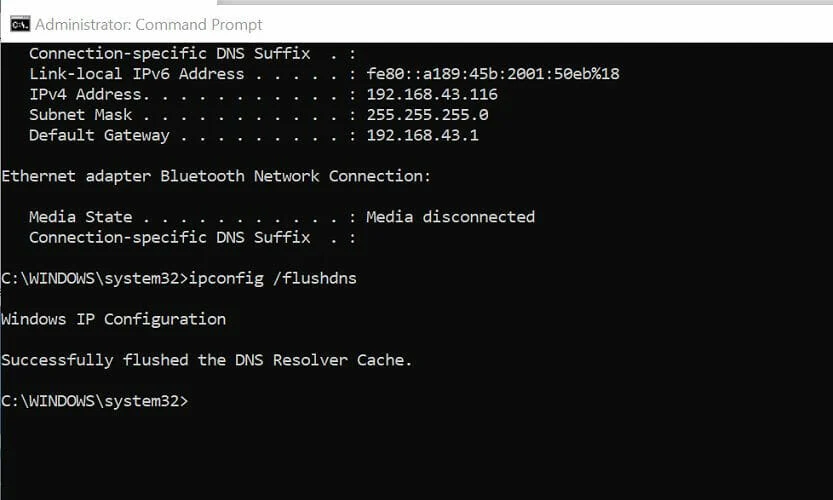
- Нажмите Win R, введите cmd и нажмите Ctrl Shift Enter, чтобы открыть командную строку с повышенными правами.
- Введите следующую команду и нажмите Enter: ipconfig /flushdns
- Результат: В случае успеха вы увидите подтверждающее сообщение. Попробуйте подключиться снова.
Шаг 2: Проверка подключения по IP-адресу
Обход имени хоста — это самый быстрый способ подтвердить, является ли DNS причиной проблемы.
- Вместо ввода имени сервера (например, Office-PC-01) в клиенте RDP введите его прямой IP-адрес (например, 192.168.1.50).
- Диагностика: Если подключение работает по IP, но не работает по имени, значит, ваша DNS определённо неисправна.
Шаг 3: Проверка настроек DNS-сервера
- Если ваш ПК настроен на неверный DNS-сервер, он никогда не найдёт ваш внутренний RDP-хост.
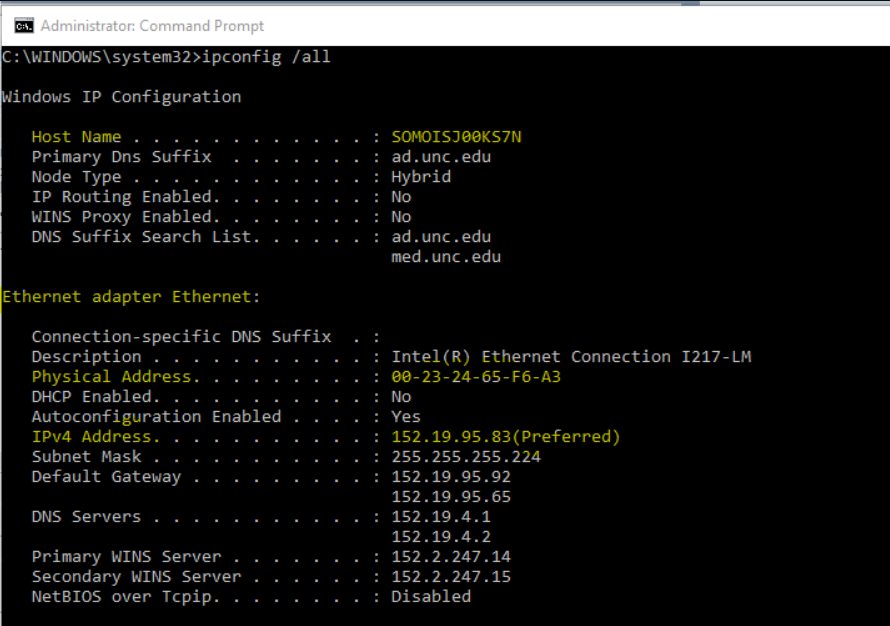
- В командной строке введите ipconfig /all и нажмите Enter.
- Найдите активный сетевой адаптер и посмотрите запись DNS-серверов.
Шаг 4: Исправление настроек DNS-сервера
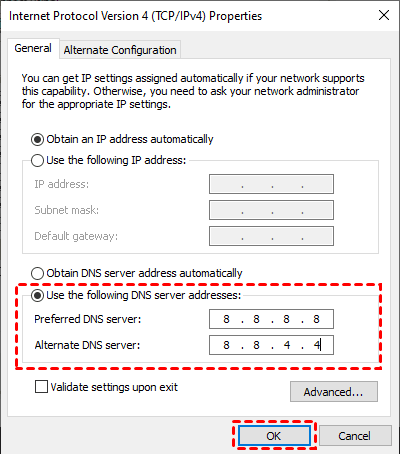
Если указанный DNS-сервер неверен (например, публичный, вроде 8.8.8.8, вместо сервера вашей компании):
- Откройте Панель управления > Центр управления сетями и общим доступом > Изменение параметров адаптера.
- Щёлкните правой кнопкой мыши по вашему подключению > Свойства.
- Выберите Протокол Интернета версии 4 (TCP/IPv4) > Свойства.
- Выберите Использовать следующие адреса DNS-серверов и введите IP-адрес DNS вашей организации.
Способ 5. Проблемы с разрешениями и лицензированием
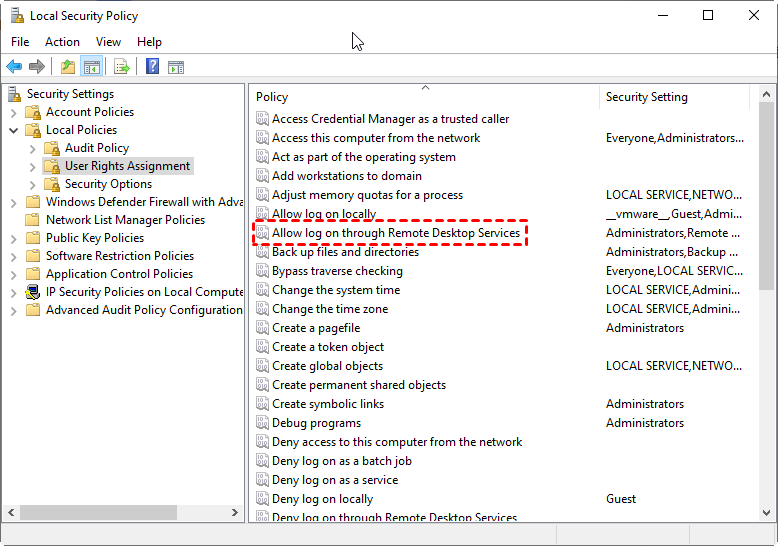
Даже если сеть в порядке, сервер может вас отклонить, если у вас нет нужных "ключей". Пользователям должно быть назначено право "Вход через службы удалённых рабочих столов".
Как предоставить разрешения:
Шаг 1. Запустите "gpedit.msc" на сервере.
Шаг 2. Перейдите в Конфигурация компьютера > Параметры Windows > Параметры безопасности > Локальные политики > Назначение прав пользователя.
Шаг 3. Дважды щёлкните Разрешить вход через службы удалённых рабочих столов и добавьте соответствующие группы пользователей.
Проблема с лицензиями RDS CAL: Если ваша организация использует службы удалённых рабочих столов (RDS), у вас могли закончиться клиентские лицензии доступа (CAL). Microsoft предоставляет 120-дневный льготный период. Если ваш сервер внезапно перестал принимать подключения после четырёх месяцев работы, вероятной причиной является отсутствие установленных CAL.
Способ 6. Управление разрывами подключений и пропускной способностью
Иногда проблема не в том, что вы "не можете подключиться", а в том, что качество соединения настолько низкое, что оно сразу же обрывается. Это часто приводит к появлению сообщения "Повторное подключение" или черному экрану.
Если пропускная способность ограничена, вы можете оптимизировать клиент RDP:
Шаг 1. Откройте клиент "Подключение к удаленному рабочему столу".
Шаг 2. Нажмите Показать параметры > вкладка Эффекты.
Шаг 3. Измените настройку на Низкоскоростное широкополосное соединение (256 Кбит/с - 2 Мбит/с).
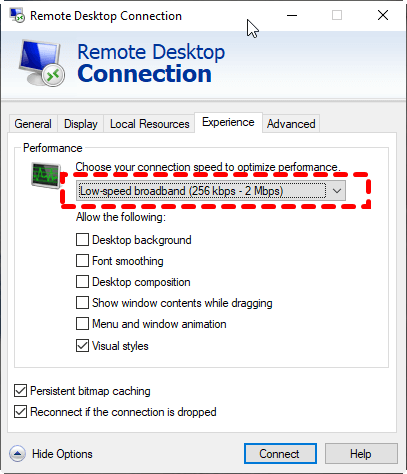
Шаг 4. Снимите флажки с визуальных эффектов, таких как "Анимация меню" и "Композиция рабочего стола".
Способ 7. Устранение ошибок CredSSP/NLA
Поставщик поддержки безопасности учетных данных (CredSSP) отвечает за безопасную передачу учетных данных. Если на вашем клиенте или сервере отсутствуют важные обновления Windows, возникнет "Ошибка аутентификации" из-за несовпадения версий CredSSP.
Лучшее решение — обновить обе системы. Если вам нужен временный обходной путь, вы можете временно отключить проверку подлинности на уровне сети (NLA):
Шаг 1. Откройте окно Свойства системы (выполните "sysdm.cpl") и выберите вкладку Удаленный доступ.
Шаг 2. Убедитесь, что параметр Разрешить удаленные подключения к этому компьютеру включен.
Шаг 3. Снимите флажок Разрешать подключения только от компьютеров с проверкой подлинности на уровне сети.
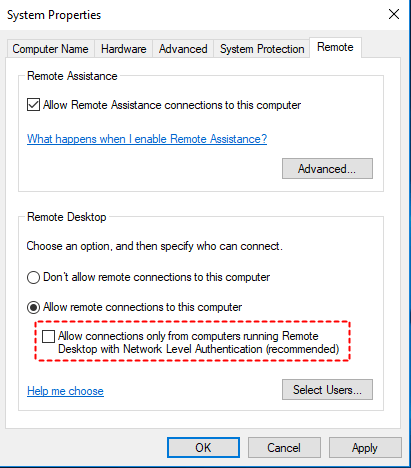
Примечание: это снижает уровень безопасности и должно использоваться только как временная диагностическая мера.
Бонусный совет: Удобная альтернатива встроенному RDP
Если вы прошли через все технические сложности, описанные выше, и все еще не можете подключиться к серверу по RDP, или если вы просто хотите избежать головной боли с настройкой проброса портов и сложных правил брандмауэра, существует более современное решение.
AnyViewer — это профессиональное программное обеспечение для удаленного доступа, разработанное для обхода традиционных ограничений Windows RDP. В то время как встроенный инструмент Windows мощный, он был создан для локальных сетей; AnyViewer же создан для современного, взаимосвязанного мира.
Почему стоит выбрать AnyViewer вместо встроенного RDP?
- Не требуется проброс портов: Традиционный RDP требует открытия порта 3389, что может представлять серьёзный риск для безопасности и техническую сложность. AnyViewer использует оптимизированный протокол соединения, который автоматически работает через брандмауэры и NAT.
- Простая настройка: Вам не нужно быть экспертом в IT, чтобы настраивать DNS, SSL-сертификаты или CredSSP. Вы просто устанавливаете программное обеспечение на обоих концах и подключаетесь с помощью уникального ID.
- Банковский уровень безопасности: AnyViewer использует шифрование на основе эллиптических кривых (ECC), защищая ваши данные по всей цепочке. Это часто безопаснее, чем неправильно настроенная RDP-конфигурация, доступная в публичном интернете.
- Богатый набор функций: AnyViewer превосходит стандартный RDP, предлагая удалённый доступ без участия пользователя в один клик, высокоскоростную передачу файлов и поддержку нескольких мониторов. Кроме того, его мобильная совместимость позволяет управлять серверами с любого устройства iOS или Android.
Как начать работу (3 простых шага)
Шаг 1. Скачайте и установите AnyViewer как на ваш локальный управляющий ПК, так и на удалённый сервер, к которому нужно получить доступ.
Шаг 2. Зарегистрируйте бесплатную учётную запись и войдите в неё на обоих устройствах. Это автоматически привяжет устройства к вашей учётной записи.

Шаг 3. Перейдите на вкладку "Device", выберите целевой сервер и нажмите One-click control.

Будь вы IT-специалист, управляющий десятками серверов, или удалённый сотрудник, пытающийся получить доступ к офисному ПК, AnyViewer обеспечивает опыт по принципу «просто работает», устраняя разочарование от невозможности подключиться к серверу по RDP.
Заключение
Устранение ошибки «невозможно подключиться к серверу по RDP» — это процесс исключения. Начните с физического/сетевого уровня (включён ли сервер?), перейдите к сетевому уровню (открыт ли порт 3389?) и завершите уровнем аутентификации (сертификаты и разрешения).
Следуя этому структурированному подходу, вы сможете решить 99% проблем с RDP. Хотя встроенный RDP мощный, такие инструменты, как AnyViewer, предоставляют оптимизированную альтернативу RDP для тех, кому нужен надёжный доступ без административных сложностей.

