

TeamViewer против LogMeIn: Сравнение программного обеспечения для удаленного доступа
В чем разница между TeamViewer и LogMeIn? TeamViewer против LogMeIn: какая программа лучше? В этой статье представлено подробное сравнение TeamViewer и LogMeIn. Читайте дальше, если вы не можете сделать выбор между ними!

By Tyler / Published on September 16, 2026


Обзор: TeamViewer и LogMeIn
TeamViewer — это всемирно известное средство удаленного доступа к рабочему столу. Это система удаленного доступа, которая позволяет пользователям подключаться к компьютерам без присмотра по всему миру за считанные секунды. В ряде операционных систем пользователи могут использовать его для удаленного управления компьютером, передачи данных и доступа к таким сервисам, как видеоконференции и виртуальные совещания. Основными областями применения TeamViewer являются удаленная техническая поддержка, удаленный доступ и онлайн-коллаборация.

LogMeIn, также известная как LogMeIn Pro, — одна из самых популярных программ для удаленного доступа на рынке. Она принадлежит той же компании, которая создала инструмент для совместной работы GoToMeeting, ориентированный в основном на крупные предприятия. У LogMeIn также есть продукт, предназначенный для предоставления пользователям услуг профессиональной удаленной поддержки, который называется LogMeIn Rescue.

Сравнение TeamViewer и LogMeIn
LogMeIn и TeamViewer предоставляют множество великолепных функций и первоклассные стандарты безопасности. В этой статье сравниваются оба варианта программного обеспечения, что поможет вам лучше выбрать инструмент, который подходит именно вам.
Кроссплатформенная совместимость
И TeamViewer, и LogMeIn работают с различными операционными системами, включая Windows, Mac, iOS и Android, причем TeamViewer также поддерживает Linux. Пользователи LogMeIn могут подключаться к хостам macOS и Windows, но только TeamViewer может подключаться к мобильным устройствам, устройствам интернета вещей (IoT) или точкам продаж (POS) (однако LogMeIn может обновлять устройства POS).
Продукты и цены
И TeamViewer, и LogMeIn предлагают несколько различных продуктов для удаленного доступа. Давайте рассмотрим стоимость TeamViewer и LogMeIn.
TeamViewer
TeamViewer бесплатен для частного использования. Кроме того, он имеет следующие пять тарифных планов.
- TeamViewer Remote Access для индивидуальных пользователей стоит $24.90 в месяц (при ежегодной оплате) и включает 1 лицензированного пользователя и 1 одновременный сеанс.
- TeamViewer Business для индивидуальных пользователей стоит $50.90 в месяц (при ежегодной оплате) и также включает 1 лицензированного пользователя и 1 одновременный сеанс.
- TeamViewer Premium для команд стоит $102.90 в месяц (при ежегодной оплате) и включает 15 лицензированных пользователей и 1 одновременный сеанс.
- TeamViewer Corporate для команд стоит $206.90 в месяц (при ежегодной оплате) и включает 30 лицензированных пользователей и 3 одновременных сеанса.
- TeamViewer Tensor для предприятий предоставляет полностью настраиваемые лицензии и дополнительные функции для предприятий. Вы можете обратиться в отдел продаж для получения дополнительной информации.
LogMeIn
К сожалению, LogMeIn не предлагает бесплатный тарифный план и требует оплаты за доступ. Сервис предлагает следующие три тарифных плана.
- LogMeIn Pro для физических лиц, стоимостью $30 в месяц (при ежегодной оплате), предоставляет доступ к управлению до 2 компьютеров.
- LogMeIn Pro для опытных пользователей, стоимостью $70 в месяц (при ежегодной оплате), предоставляет доступ к управлению до 5 компьютеров.
- LogMeIn Pro для малого бизнеса, стоимостью $129 в месяц (при ежегодной оплате), предоставляет доступ к управлению до 10 компьютеров.
Функции
И TeamViewer, и LogMeIn предоставляют все основные функции для удаленного доступа.
TeamViewer
Удаленный доступ от TeamViewer может использоваться для широкого спектра задач совместной работы и поддержки, включая обмен файлами, онлайн-совещания и запись конференций, а также диагностику компьютера или сети и предоставление или отзыв доступа с удаленных устройств. В зависимости от уровня доступа, с помощью панели управления можно выполнять любые действия — от административных задач до работы с отдельными файлами.
Из-за увеличения количества управляемых устройств TeamViewer также предоставляет ограничения доступа и настраиваемые модули для клиентов, которые являются более важными инструментами для пользователя TeamViewer.
LogMeIn
LogMeIn позволяет пользователям удаленно получать доступ к машинам и управлять ими. Пользователи продуктов LogMeIn могут синхронизировать данные буфера обмена, использовать сопоставление клавиатуры, а также сохранять пароли и управлять ими. Среди других возможностей — поддержка нескольких мониторов, демонстрация экрана в качестве HD, удаленная печать на локальный принтер, совместное использование рабочего стола, обмен файлами, облачная синхронизация и резервное копирование, передача звука с удаленного устройства, перетаскивание файлов (drag-and-drop) и фоновый вход в систему.
Безопасность
Давайте сравним безопасность LogMeIn и TeamViewer.
TeamViewer
TeamViewer использует 2048-битный обмен ключами RSA и 256-битное шифрование сеанса AES для защиты соединений. Согласно текущим стандартам, эта технология абсолютно безопасна и основана на тех же стандартах, что и https/SSL. Обмен ключами также обеспечивает полную конфиденциальность данных между клиентами.
LogMeIn
LogMeIn позволяет пользователям удаленно получать доступ к компьютерам и управлять ими. Пользователи могут применять продукты LogMeIn для синхронизации данных буфера обмена, использования сопоставления клавиатуры, а также сохранения и управления паролями. Среди других возможностей — поддержка нескольких мониторов, демонстрация экрана в качестве HD, удаленная печать на локальный принтер, совместное использование рабочего стола, общий доступ к файлам, облачная синхронизация и резервное копирование, удаленный звук, передача файлов перетаскиванием и фоновый вход в систему.
Простота использования
Оба решения позволяют пользователям легко подключаться к удаленным устройствам благодаря простому и удобному графическому интерфейсу.
TeamViewer
Шаг 1. Во время установки выберите цель загрузки этого программного обеспечения (коммерческая или личная). В качестве примера здесь рассматривается бесплатная версия для частных пользователей.

Шаг 2. Запустите TeamViewer на обоих компьютерах. Выберите «Войти» в главном интерфейсе. При первом использовании необходимо создать собственную учетную запись TeamViewer. Нажмите Далее для завершения регистрации учетной записи (перед использованием также необходимо подтвердить учетную запись).

Шаг 3. Нажмите «Удаленное управление» на левой панели главного интерфейса TeamViewer на клиентском компьютере, введите ID хост-компьютера в поле «ID партнера» и нажмите Подключиться.

Шаг 4. Введите пароль хост-компьютера в окне аутентификации TeamViewer, чтобы установить удаленное управление.

LogMeIn
Шаг 1. Создайте учетную запись LogMeIn на официальном сайте.
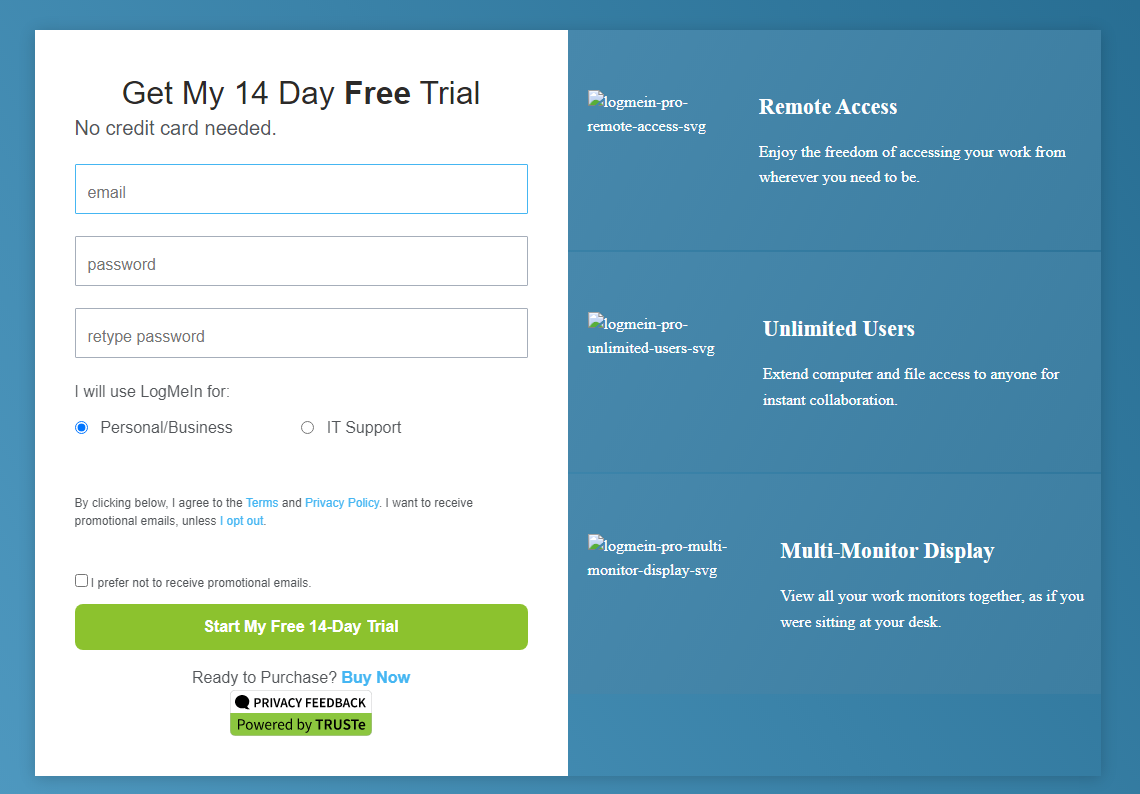
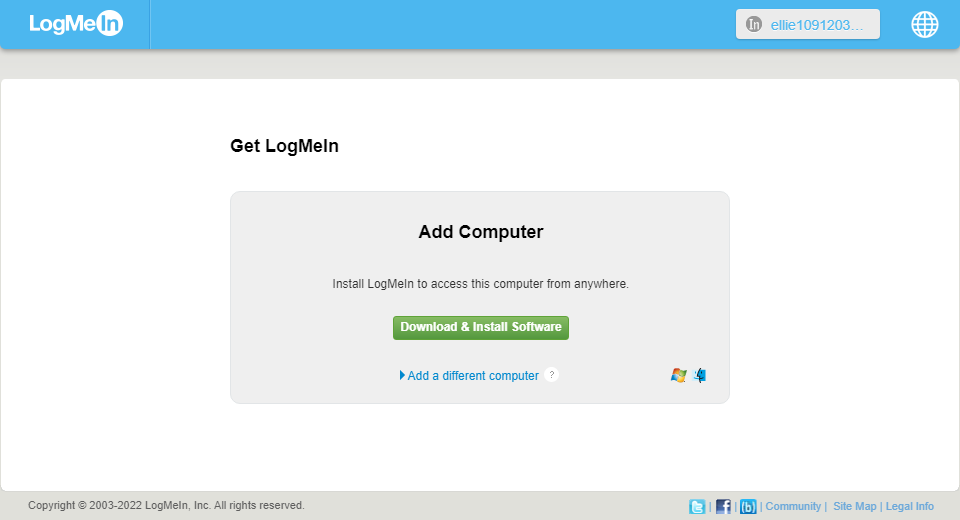
Шаг 2. Нажмите Загрузить и установить ПО, чтобы скачать программу, а затем следуйте инструкциям на экране для ее установки.
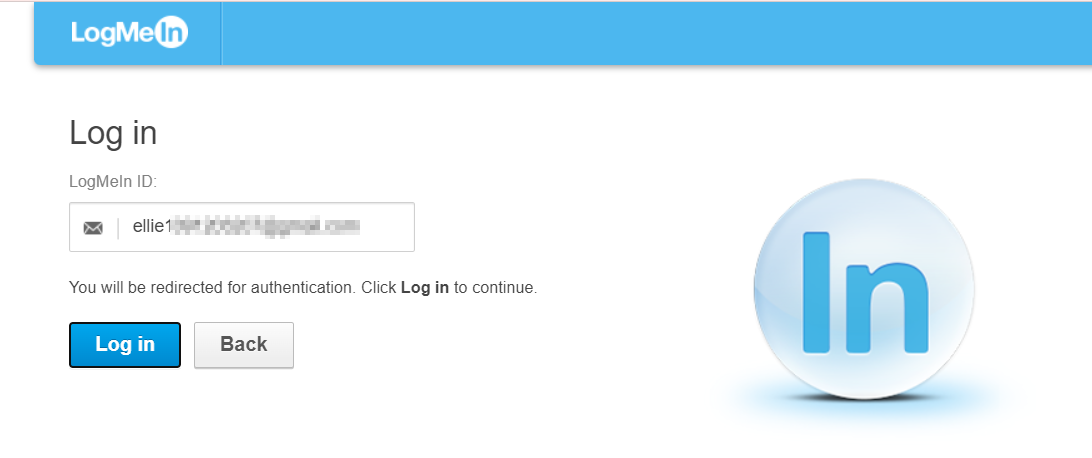
Шаг 3. На другом устройстве перейдите на страницу входа и войдите в только что созданную учетную запись.
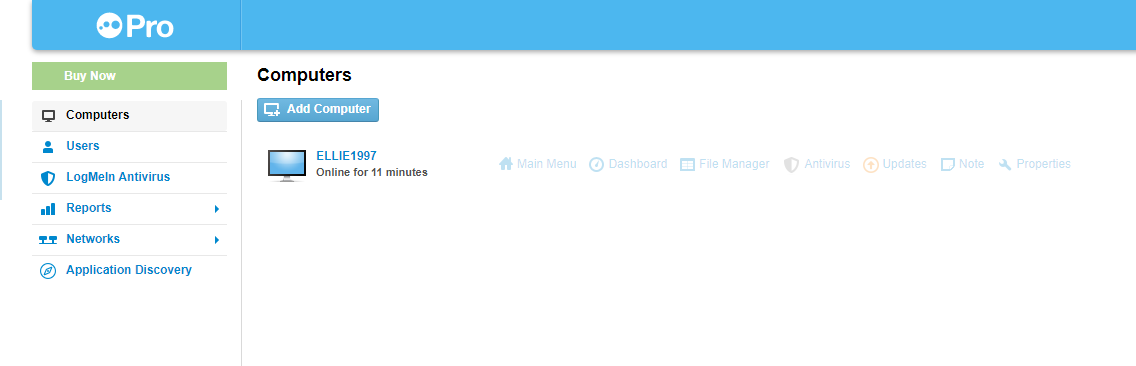
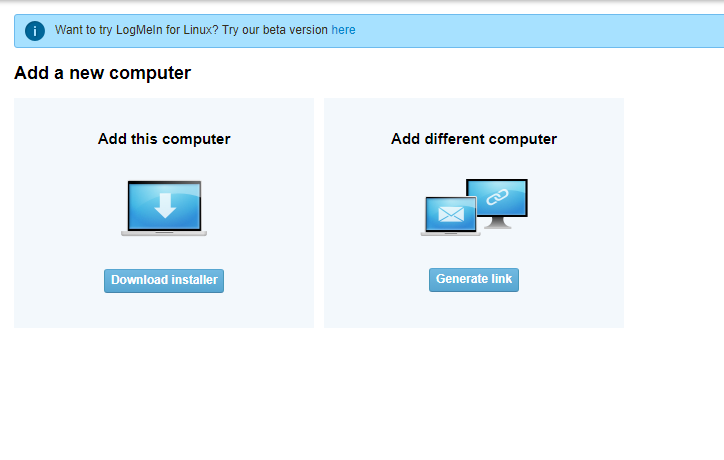
Шаг 4. Затем вы увидите эту страницу, нажмите Добавить компьютер.
Шаг 5. Нажмите Загрузить установщик, чтобы установить его на другое устройство.
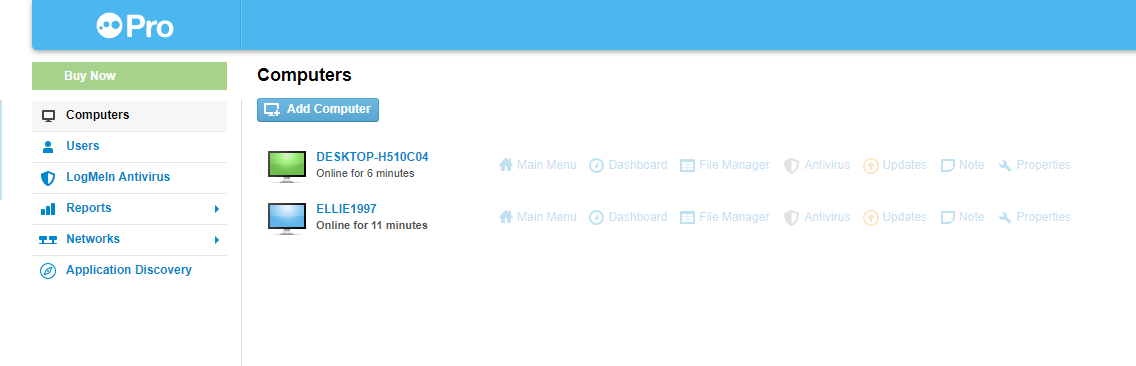
Шаг 6. После этого здесь отобразятся оба компьютера. Нажмите на компьютер, к которому хотите получить удаленный доступ.
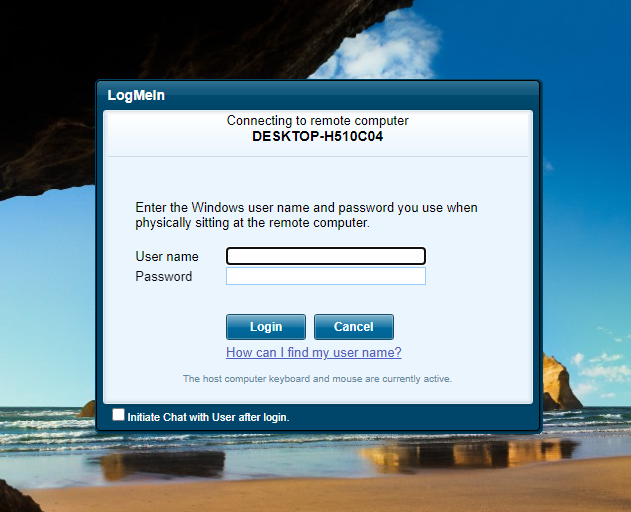
Шаг 7. Введите имя пользователя и пароль для настройки удаленного доступа.
Полезный совет: Бесплатное ПО для удаленного доступа и удаленной поддержки
Бесплатная версия TeamViewer имеет ряд ограничений. LogMeIn даже не предлагает бесплатную версию для индивидуальных пользователей. AnyViewer — это бесплатная альтернатива LogMeIn и TeamViewer.
AnyViewer — это бесплатная программа для удаленного доступа и удаленной поддержки. Пользователям предоставляется полностью бесплатный сервис. Каждая бесплатная учетная запись позволяет привязать три устройства и одновременно инициировать два сеанса удаленного управления. Бесплатный тариф также включает в себя необслуживаемый удаленный доступ, поддержку нескольких мониторов, передачу файлов, текстовый чат и множество других функций.
Шаг 1. Скачайте, установите и запустите AnyViewer на обоих компьютерах. На управляющем компьютере перейдите в раздел Войти, а затем нажмите Регистрация. (Если вы уже зарегистрировались на официальном сайте, вы можете войти напрямую.)

Шаг 2. Заполните регистрационные данные.

Шаг 3. После этого вы увидите, что успешно вошли в AnyViewer. Ваше устройство будет автоматически привязано к учетной записи, под которой вы вошли.

Шаг 4. Войдите под одной и той же учетной записью AnyViewer на обоих устройствах, после чего вы сможете установить прямое соединение, нажав Управление в один клик.

Шаг 5. После успешного подключения вы увидите удаленный рабочий стол.
- Примечания:✎...
- Вы также можете обновить свою учетную запись до тарифа Professional или Enterprise. Что вам дает тариф Professional или Enterprise:
- К одной учетной записи можно привязать больше устройств для необслуживаемого удаленного доступа.
- Подключение в режиме конфиденциальности для защиты личных данных: контроллер может затемнить экран удаленного ПК и отключить удаленную клавиатуру и щелчки мыши.
- Более высокая скорость передачи файлов. Скорость передачи для бесплатного аккаунта составляет 500 КБ/с, а для платная аккаунта — до 10 МБ/с.
Итог
В этой статье в основном сравниваются TeamViewer и LogMeIn. Внимательно прочтите ее, прежде чем сделать выбор. Помимо TeamViewer и LogMeIn, мы настоятельно рекомендуем AnyViewer. Это бесплатное решение для удаленного доступа и удаленной помощи с множеством полезных функций. Если вы ищете лучшее решение для удаленного рабочего стола, вам обязательно стоит попробовать AnyViewer.

