

[5 Проверенных решений] Команда TeamViewer: компьютер удаленно заморожен
В этом сообщении рассказывается, как исправить заморозку удаленного компьютера TeamViewer. Мы предлагаем вам пошаговое руководство по решению проблемы, и каждое из них легко выполнить. Если вы столкнулись с такой же проблемой, продолжайте чтение, чтобы получить решения!

By Tyler / Updated on January 20, 2025


Почему TeamViewer зависает?
Когда я использую TeamViewer для подключения к своему домашнему компьютеру из школы, он устанавливает соединение, затем работает в течение некоторого времени, но замерзает сразу же, когда я вношу любые изменения на удаленном ПК. После этого TeamViewer не подключается снова. Почему TeamViewer зависает? И как я могу исправить эту проблему? Спасибо."
- Вопрос с форума TeamViewer

По умолчанию TeamViewer настроен на использование протокола UDP для связи с хостом и клиентскими устройствами. Это может вызывать задержки в сети. Так как в UDP нет встроенной возможности коррекции ошибок, пакеты могут приходить в неправильной последовательности или с задержкой, что в конечном итоге приводит к зависанию экрана. Кроме того, нестабильное сетевое соединение и большой системный кэш также могут вызвать зависание.
Как исправить зависание удаленного компьютера в TeamViewer
Хотя TeamViewer часто используется для управления удаленным рабочим столом и передачи файлов, пользователи могут столкнуться с различными проблемами, одна из которых - зависание удаленного компьютера. Если у вас возникла такая же ошибка, не волнуйтесь, мы рассмотрим, как исправить зависание удаленного компьютера в TeamViewer в этом разделе.
Метод 1. Перезагрузите удаленный компьютер
Попробуйте перезагрузить удаленный компьютер, а затем установите соединение заново. Убедитесь, что на удаленном устройстве включена опция "Запускать TeamViewer с Windows".
На главной панели TeamViewer нажмите Опции > Основные > включите Запускать TeamViewer при запуске Windows.

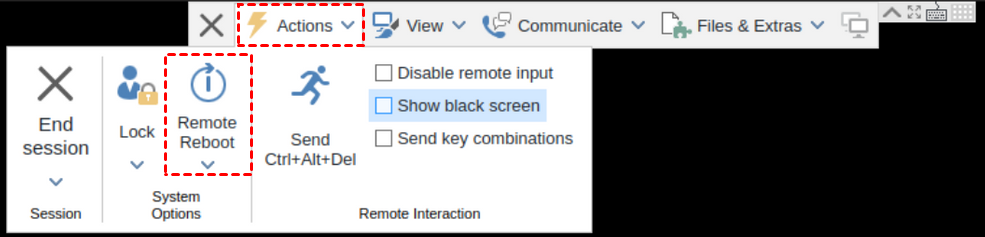
Во время сеанса удаленного управления TeamViewer нажмите Действия на панели инструментов и выберите Удаленную перезагрузку.
Метод 2. Оптимизация скорости
Вы можете попробовать установить приоритет скорости трафика, когда ваш удаленный компьютер замерзает в удаленной сессии.
На панели инструментов нажмите Действия > Оптимизация скорости.

Метод 3. Отключение опции UDP
Как мы уже упоминали, UDP может вызывать задержку и замораживание экрана. Отключение опции UDP в TeamViewer может решить эту проблему.
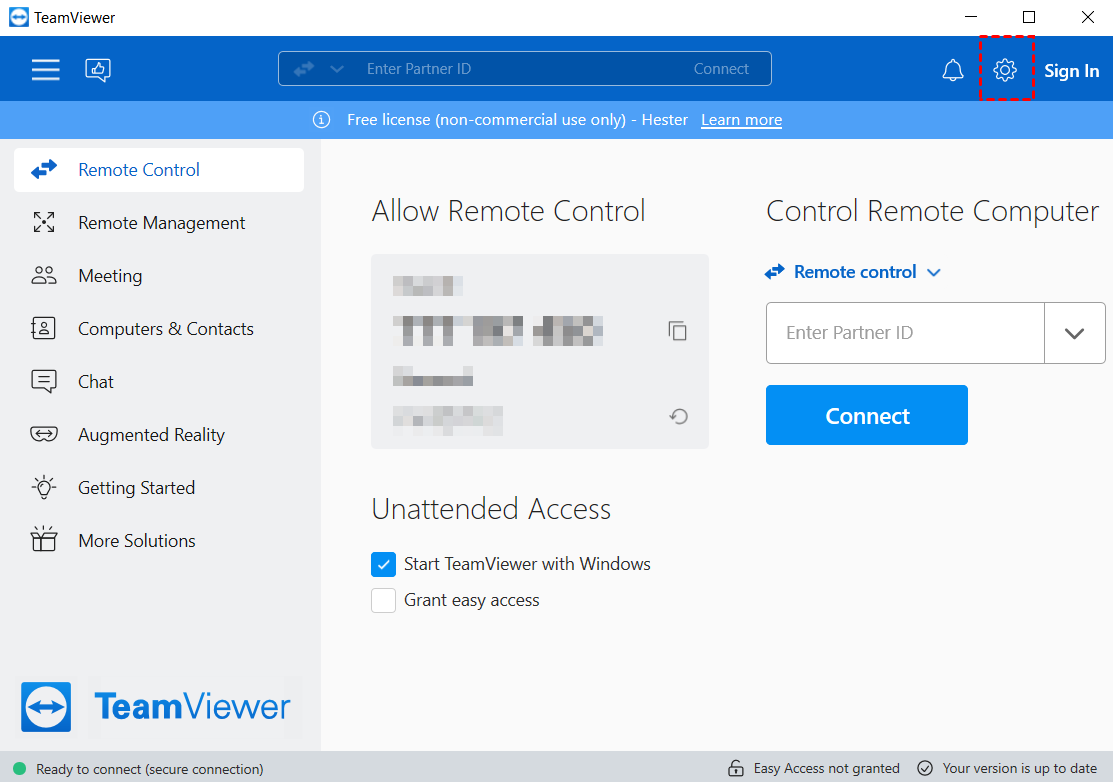
Шаг 1. На главном интерфейсе TeamViewer нажмите Настройки.
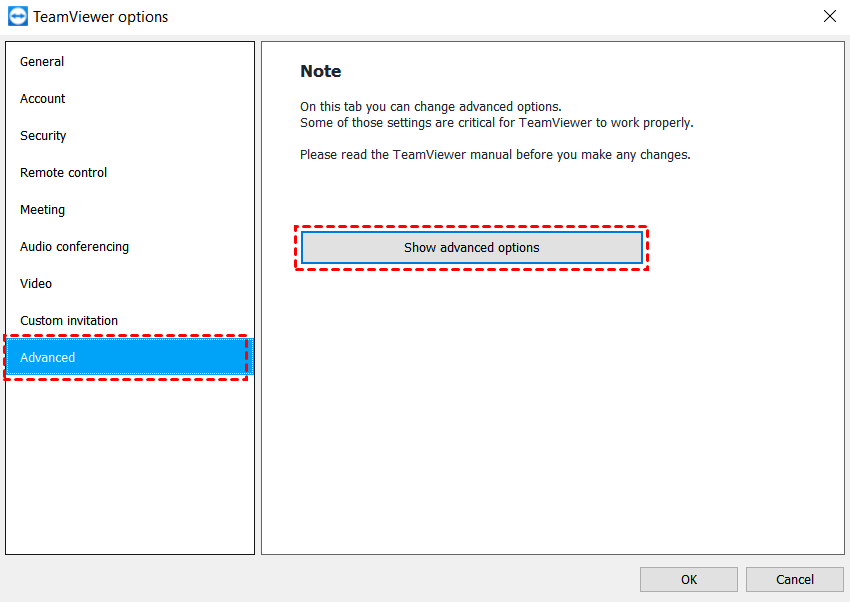
Шаг 2. Нажмите Дополнительно > Показать расширенные параметры.
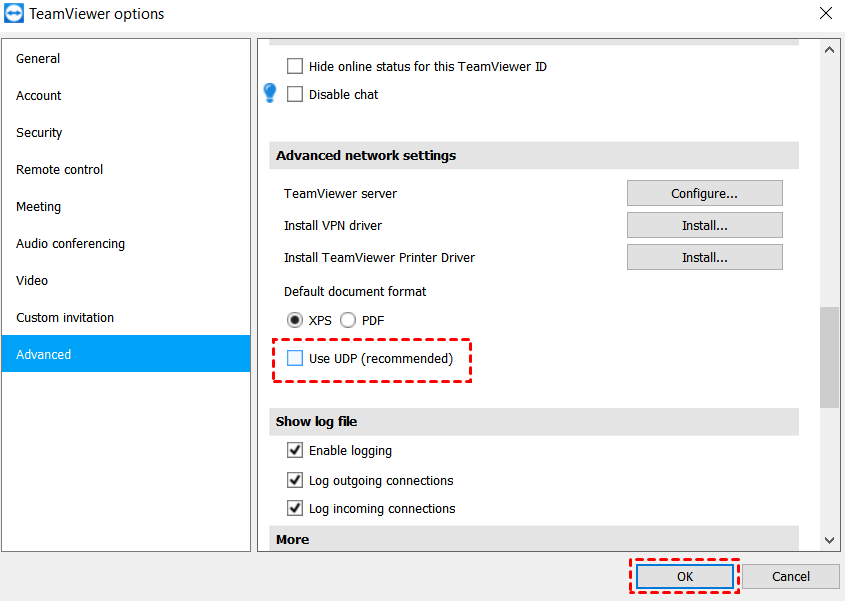
Шаг 3. В разделе Расширенные сетевые настройки снимите флажок с пункта Использовать UDP. Нажмите OK, чтобы подтвердить настройку.
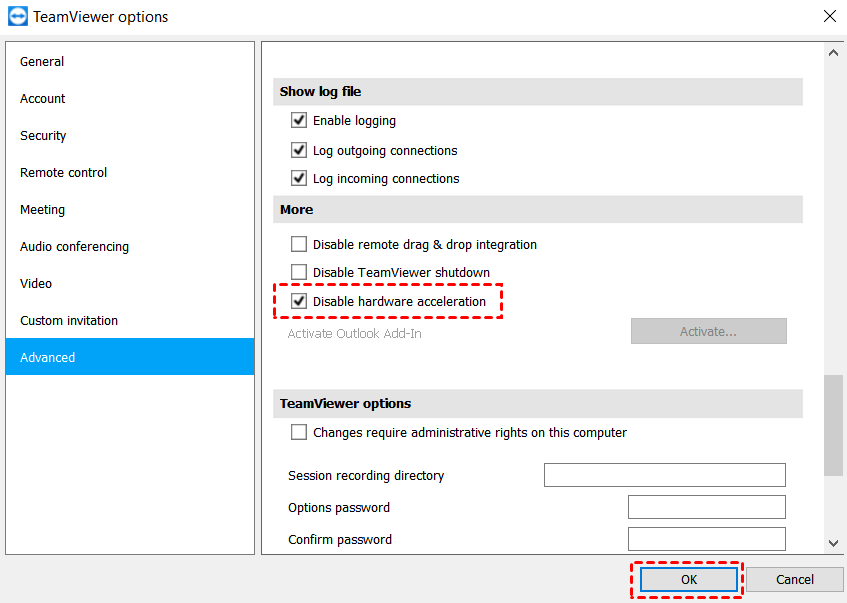
Метод 4. Отключение аппаратного ускорения
Отключение аппаратного ускорения также может помочь в решении проблемы.
Шаг 1. На главном интерфейсе TeamViewer нажмите Настройки.
Шаг 2. Нажмите Дополнительно > Показать расширенные параметры.
Шаг 3. В разделе Другое установите флажок на Отключить аппаратное ускорение и нажмите OK, чтобы внести изменения.
Метод 5. Переход на альтернативу TeamViewer [без ошибок]
Если ни одна из вышеперечисленных опций не помогла, рекомендуется использовать альтернативу TeamViewer. Здесь мы советуем использовать профессиональное программное обеспечение для удаленного доступа AnyViewer для удобного выполнения удаленных задач без ошибок.
- ★Преимущества AnyViewer:
- Он разработан сильной технической командой, обеспечивая стабильное и быстрое удаленное подключение без замерзания, задержки и черного экрана и т.д.
- Он предлагает полностью бесплатную версию без ограничений по времени.
- Он поддерживает как сопровождаемый, так и несопровождаемый режимы для удаленного доступа и передачи файлов, что удовлетворяет ваши потребности в различных ситуациях.
- Он предоставляет множество встроенных функций, таких как чат, изменение качества изображения и т.д.
Скачайте, установите и запустите AnyViewer на своих устройствах и следуйте следующим шагам для установления удаленного подключения.
Шаг 1. На удаленном компьютере нажмите на Входв левой панели и нажмите на Регистрация.

Шаг 2. Заполните информацию и нажмите на Регистрация.

Шаг 3. На локальном компьютере войдите в тот же аккаунт и здесь вы можете увидеть назначенные устройства.

Шаг 4. Перейдите в интерфейс Устройство, выберите компьютер, к которому хотите подключиться, и нажмите Удаленное управление одним щелчком для выполнения несопровождаемого удаленного доступа.

Теперь вы можете увидеть удаленный компьютер и управлять им непосредственно.

- Notes:✎...Вы также можете перейти на профессиональный или корпоративный тарифный план, после чего вы получите следующие права:
- Назначайте больше устройств.
- Больше одновременных подключений для корпоративного тарифного плана.
- Больше одновременных сеансов.
- Подключайтесь в режиме конфиденциальности, чтобы надежно защитить вашу конфиденциальность.
- Изображение высокого качества.
- ...
Заключение
В этой статье рассказывается, как исправить замороженный удаленный компьютер TeamViewer. Мы предлагаем вам пять проверенных решений для решения проблемы. Чтобы избежать повторных ошибок, попробуйте AnyViewer.

