

Ответ: Как TeamViewer Remote осуществляет удаленный доступ к компьютерам без присмотра?
Хотите узнать, может ли TeamViewer получать удаленный доступ к компьютерам без присмотра? ДА! В этой статье рассказывается, как настроить доступ к удаленному компьютеру без присмотра в TeamViewer. Читайте дальше, если вам это интересно.

By Tyler / Published on September 16, 2026


Поддерживает ли TeamViewer неконтролируемый доступ?
«Поддерживает ли TeamViewer неконтролируемый доступ, который позволил бы мне удаленно подключаться к рабочему компьютеру из дома, когда в офисе никого нет?»
- Вопрос с Quora

Да! Решение для удаленного доступа TeamViewer позволяет настроить неконтролируемое удаленное соединение, обеспечивая постоянную возможность входа в систему в любое время. Это особенно удобно для пользователей, которые часто работают удаленно, например, при подключении к рабочему ПК из дома.
Как настроить неконтролируемый доступ к компьютерам через TeamViewer
Смысл в том, как именно TeamViewer осуществляет неконтролируемый доступ к компьютерам? Не беспокойтесь. Следуйте приведенным ниже инструкциям, чтобы узнать, как настроить неконтролируемый удаленный доступ к компьютеру в TeamViewer.
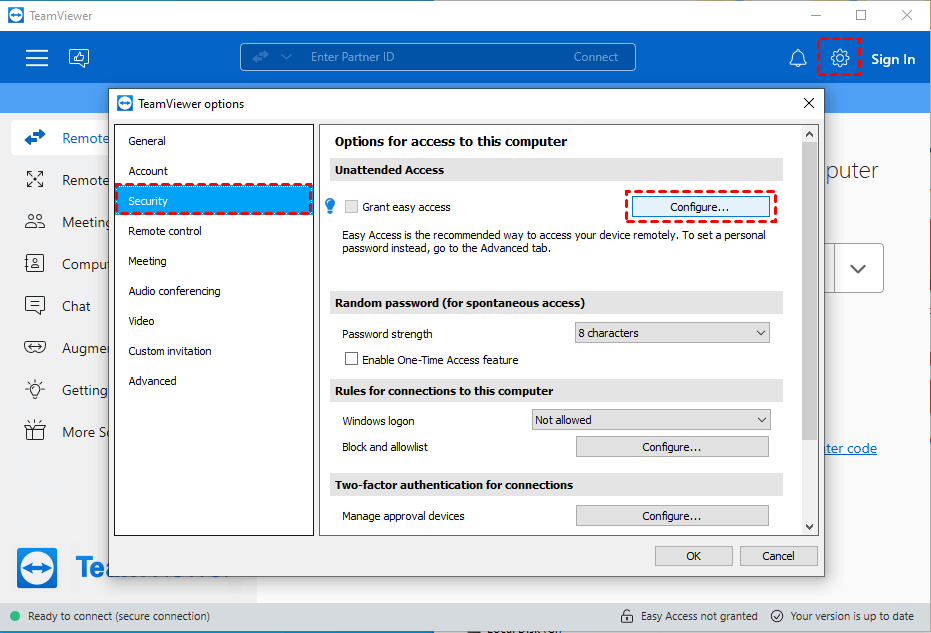
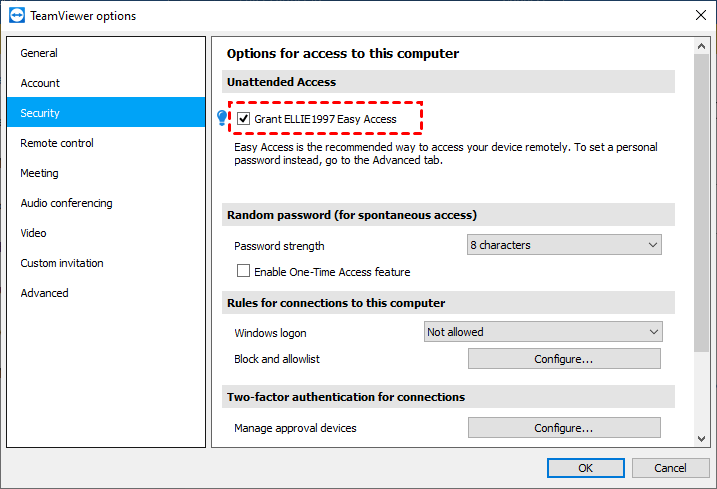
Шаг 1. В главном интерфейсе TeamViewer нажмите Параметры > Безопасность. В разделе Неконтролируемый доступ найдите пункт Предоставить легкий доступ и нажмите Настроить.
Шаг 2. Введите данные своей учетной записи TeamViewer.

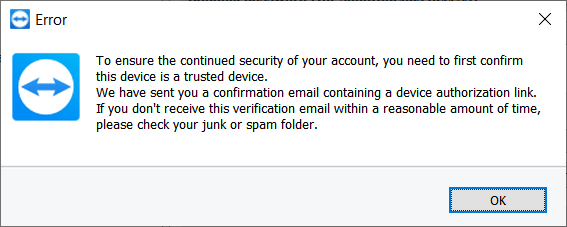
Шаг 3. Если вы еще не добавили устройство в список доверенных устройств своей учетной записи, вы получите следующую ошибку.
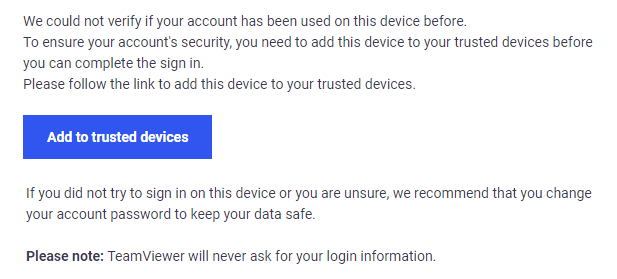
Шаг 4. Вы получите электронное письмо. Нажмите Добавить в доверенные устройства в этом письме.
Шаг 5. Нажмите Доверить.
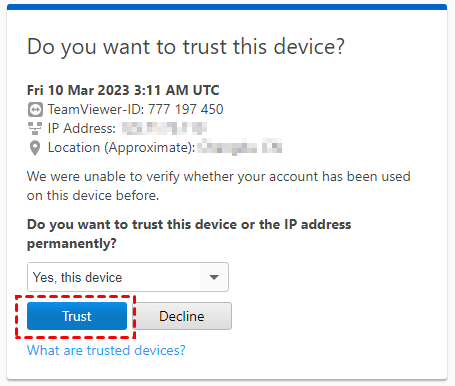
Шаг 6. Затем установите флажок Предоставить xxx легкий доступ. Теперь на этом устройстве включен удаленный доступ TeamViewer к компьютерам без присмотра. Вы можете получить доступ к этому хосту без пароля через свою учетную запись.
Полезный совет: более простой способ удаленного доступа к компьютерам без присмотра
TeamViewer предоставляет бесплатные услуги для доступа без присмотра. Тем не менее, его бесплатная версия имеет ограничения. Первое ограничение заключается в том, что TeamViewer заблокирует ваши соединения, если заподозрит их коммерческое использование. Второе ограничение заключается в том, что некоторые функции недоступны в бесплатной версии, например, несколько сеансов удаленного доступа.
Таким образом, вам может понадобиться альтернатива TeamViewer. Мы настоятельно рекомендуем бесплатное программное обеспечение для удаленного доступа AnyViewer. AnyViewer предоставляет пользователям бесплатный удаленный доступ без присмотра. Кроме того, AnyViewer намного проще в настройке. Более того, AnyViewer бесплатен для 2 одновременных сеансов удаленного доступа, в то время как TeamViewer поддерживает только 1.
Шаг 1. На обоих компьютерах скачайте, установите и запустите AnyViewer. Перейдите в раздел Войти на управляющем компьютере, а затем нажмите Зарегистрироваться (если вы уже зарегистрировались на его официальном сайте, вы можете войти напрямую).

Шаг 2. Заполните регистрационную форму.

Шаг 3. Теперь вы увидите, что успешно вошли в AnyViewer. Ваше устройство будет автоматически привязано к учетной записи, под которой вы вошли.

Шаг 4. Войдите в одну и ту же учетную запись AnyViewer на обоих компьютерах, затем нажмите В один клик для ненадежного удаленного доступа.

- Примечания:✎...
- Рекомендуется обновить вашу учетную запись до тарифа Professional или Enterprise. Что дает вам тариф Professional или Enterprise:
- К одной учетной записи можно привязать больше устройств для ненадежного доступа.
- Больше каналов подключения, чтобы больше устройств могли одновременно устанавливать удаленное соединение.
- Одно устройство может подключаться к нескольким устройствам одновременно.
- Затемнение экрана удаленного ПК и отключение клавиатуры и мыши удаленного компьютера для защиты конфиденциальности.
- Передача файлов объемом 1 ТБ на скорости 10 МБ/с.
Заключение
Как TeamViewer осуществляет удаленный доступ к компьютерам без присмотра? В этой статье в основном рассказывается о том, как получить удаленный доступ к компьютеру без присмотра с помощью TeamViewer. Но мы рекомендуем вам использовать AnyViewer. Почему? Потому что AnyViewer проще в настройке и предоставляет больше возможностей для бесплатных пользователей.

