

Решено: TeamViewer не может управлять мышью [4 варианта]
Если вы столкнулись с тем, что TeamViewer не может управлять мышью на удаленном компьютере, не беспокойтесь. В этом посте в первую очередь представлены 4 варианта решения этой проблемы. Продолжайте чтение, если вас интересует.

By Tyler / Updated on January 20, 2025


Мышь не работает на удаленной машине
Используя TeamViewer 12. Подключившись к удаленной системе (в локальной сети или за ее пределами), у меня не работает функция щелчка левой/правой кнопкой мыши (хотя я могу перемещать курсор). Мое подключение также предотвращает щелчки с удаленной стороны (хотя пользователь может перемещать курсор). Как исправить проблему с отсутствием работы мыши в TeamViewer на Windows 10?"
- Вопрос из сообщества TeamViewer

4 варианта решения проблемы с управлением мышью в TeamViewer
Давайте рассмотрим четыре варианта решения проблемы с управлением мышью в TeamViewer.
Вариант 1. Отключить удаленный ввод на локальном компьютере
Отключение удаленного ввода доступно во время сеанса удаленного управления TeamViewer. Если эта опция включена, удаленный ввод будет отключен. Некоторые пользователи отметили, что их проблема была решена с помощью включения этой функции.
В удаленном сеансе перейдите в меню "Действия" и убедитесь, что флажок "Отключить удаленный ввод" не отмечен.

Примечание: Это решение может не подойти всем. Если оно не сработает, перейдите к следующему варианту.
Вариант 2. Разрешить полный доступ на удаленном компьютере
Когда мышь не работает в TeamViewer, вторым вещам, которую нужно проверить, является разрешение полного доступа на удаленном компьютере. Это может быть связано с управлением мышью.
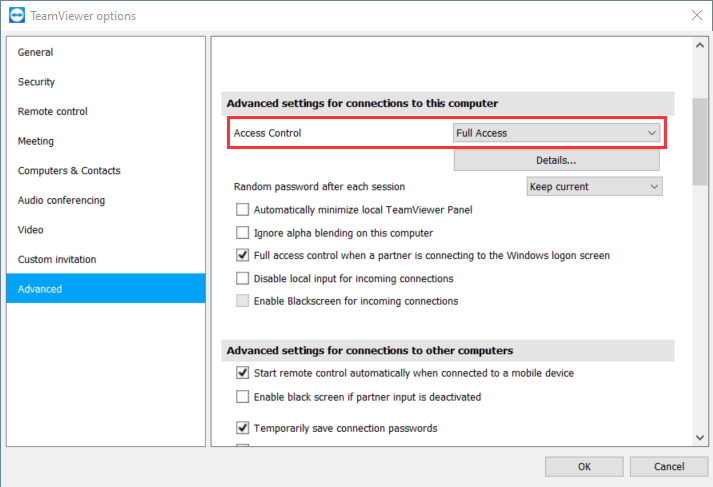
Перейдите в Опции (в правом верхнем углу) > Дополнительно. Под Расширенные настройки подключений к этому компьютеру выберите Полный доступ. Кроме того, отметьте флажок Полный контроль доступа при подключении партнера к экрану входа в систему Windows.
Вариант 3. Добавить учетную запись TeamViewer в список допустимых
Вы также можете проверить, поможет ли добавление вашей учетной записи в список допустимых в TeamViewer решить эту проблему или нет. Это также решение, предложенное пользователями, столкнувшимися с той же проблемой ранее.
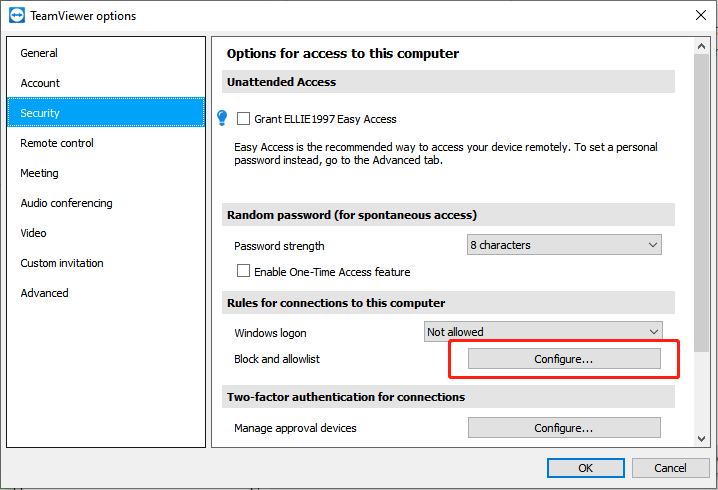
Шаг 1. Перейдите в Настройки снова, в разделе Правила подключений к этому компьютеру, и нажмите Настроить рядом с Списки блокировки и разрешения.
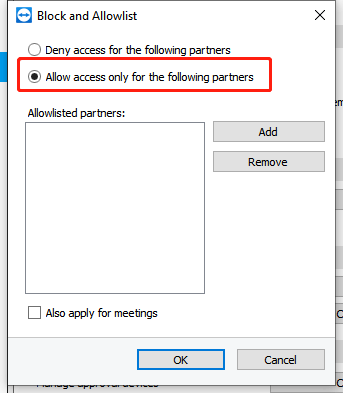
Шаг 2. Поставьте галочку на Разрешить доступ только для следующих партнеров. Затем нажмите Добавить.
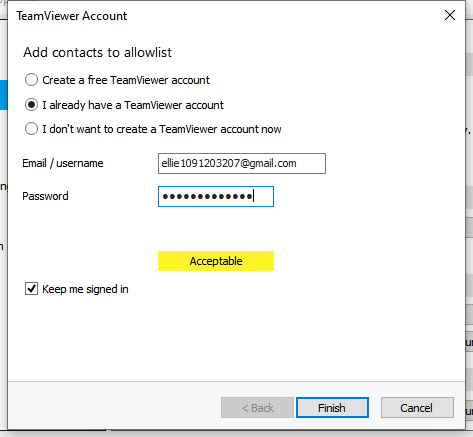
Шаг 3. Выберите У меня уже есть учетная запись TeamViewer. Введите имя учетной записи и пароль, чтобы добавить свою учетную запись в список разрешений.
Вариант 4. Найти альтернативу TeamViewer
Последний вариант для вас - найти альтернативу TeamViewer. Мы настоятельно рекомендуем AnyViewer. AnyViewer, как и TeamViewer, является бесплатным инструментом для удаленного рабочего стола. Однако AnyViewer работает лучше во время удаленной сессии. Мышь и клавиатура функционируют плавно как на локальном, так и на удаленном компьютере. Здесь нет ошибок и задержек.
Кроме того, AnyViewer является бесплатным как для личного пользования, так и для коммерческого использования. Хотя TeamViewer объявлен как бесплатный для личного использования, многие пользователи личной версии жаловались, что их блокировали от подключения, даже если они не используют TeamViewer в коммерческих целях. Высокая цена коммерческих версий TeamViewer непосильна.
Шаг 1. Установите и запустите AnyViewer на обоих компьютерах. Перейдите к Войти, а затем к Зарегистрироваться на Контролирующем компьютере (если вы уже зарегистрировались на официальном сайте, вы можете войти непосредственно).

Шаг 2. Заполните форму регистрации.

Шаг 3. Теперь вы должны увидеть, что вы успешно вошли в AnyViewer. Ваше устройство будет автоматически назначено учетной записи, в которую вы вошли.

Шаг 4. Войдите в ту же учетную запись AnyViewer на двух устройствах, затем вы можете нажать Управление одним щелчком для прямого подключения, нажать Просмотр экрана для просмотра экрана другого пользователя или нажать Передача файлов, чтобы делиться файлами между компьютерами.

- Примечания:✎...
- Вы также можете обновить свою учетную запись до профессионального или корпоративного плана, чтобы насладиться дополнительными преимуществами:
- Более высокая скорость передачи файлов.
- Больше устройств для достижения неприсоединенного удаленного доступа.
- Подключение в режиме конфиденциальности для защиты конфиденциальности.
- Возможность одновременного подключения к одному компьютеру.
Заключительное слово
В этом посте в основном описываются 4 варианта исправления проблемы с невозможностью управления мышью TeamViewer на удаленном компьютере. Если ни одно из первых трех решений не работает для вас, вам рекомендуется использовать AnyViewer, лучшую альтернативу TeamViewer.

