

Легко исправляемо: TeamViewer заблокирован брандмауэром
При подключении к компьютеру через TeamViewer брандмауэр может заблокировать соединение. В этой статье мы расскажем, как исправить проблему с блокировкой TeamViewer брандмауэром. Если вы столкнулись с этой проблемой, продолжайте чтение, чтобы ее устранить.

By Tyler / Updated on January 14, 2025


Блокировка TeamViewer
Мы предоставляем услуги по информационным технологиям крупной компании и используем TeamViewer для удаленной поддержки. К сожалению, их межсетевой экран блокирует наши подключения TeamViewer. Они попросили предоставить список IP-адресов или портов для разблокировки. Кто-нибудь может помочь с этим?»
- Вопрос из сообщества TeamViewer

TeamViewer разработан таким образом, чтобы устанавливать удаленные подключения к компьютерам без каких-либо специальных настроек межсетевого экрана. В большинстве случаев, если доступен интернет, TeamViewer работает без проблем. Он инициирует исходящие подключения к интернету, обходя ограничения межсетевого экрана. Однако в некоторых случаях, особенно в корпоративных средах, где действуют строгие протоколы безопасности, пользователи могут столкнуться с блокировкой TeamViewer межсетевым экраном. Это происходит, когда настраивается межсетевой экран для ограничения всех неопознанных исходящих подключений.
Какие IP-адреса и порты использует TeamViewer?
Чтобы исправить блокировку TeamViewer межсетевым экраном, вам понадобится найти IP-адреса назначения и порты, которые использует TeamViewer.
IP-адреса назначения
TeamViewer подключается к своим серверам-хостам по всему миру, используя разные диапазоны IP-адресов, которые часто меняются. Следовательно, TeamViewer не может предоставить специфический список серверных IP-адресов. Однако у всех IP-адресов TeamViewer есть записи PTR, которые разрешаются в "*.teamviewer.com". Эту информацию можно использовать для ограничения IP-адресов назначения, разрешенных через ваш межсетевой экран или прокси-сервер. Это дает вам контроль над подключениями, разрешенными в вашей сети.
Порты, используемые TeamViewer
Вот порты, которые должны использовать TeamViewer.
- TCP/UDP порт 5938
Для оптимальной работы TeamViewer осуществляет исходящие TCP и UDP подключения через порт 5938. TeamViewer предпочитает этот порт, и рекомендуется настроить свой межсетевой экран для пропуска трафика через этот порт, чтобы обеспечить бесперебойную работу.
- TCP порт 443
Если TeamViewer испытывает проблемы с подключением через порт 5938, он попытается установить соединение через TCP порт 443 в качестве альтернативы. Однако важно отметить, что мобильные приложения TeamViewer для iOS и Windows Mobile не используют порт 443.
Пожалуйста, обратите внимание, что порт 443 также используется нашими настраиваемыми модулями, созданными в консоли управления. Если вы развертываете настраиваемый модуль, например, через групповую политику, крайне важно убедиться, что порт 443 открыт на целевых компьютерах. Следует отметить, что порт 443 выполняет и другие функции, включая проверку обновлений TeamViewer (Classic).
- TCP-порт 80
В случаях, когда подключение через порт 5938 или 443 невозможно, TeamViewer попытается установить соединение через TCP-порт 80. Следует отметить, что скорость подключения через порт 80 медленнее и менее надежная по сравнению с портами 5938 и 443. Это связано с дополнительной нагрузкой и отсутствием автоматического повторного подключения в случае временного потери связи. Поэтому порт 80 используется только в крайних случаях.
Статус: Ожидание перевода...
Следует отметить, что мобильные приложения TeamViewer на Windows Mobile не используют порт 80. Однако приложения TeamViewer для iOS и Android могут использовать порт 80 для подключения при необходимости.
Как исправить блокировку TeamViewer брандмауэром
При обсуждении вопросов безопасности следует отметить, что TeamViewer строго работает путем инициирования исходящих соединений через брандмауэры. Следовательно, с точки зрения безопасности обычно достаточно блокировать все входящие соединения на брандмауэре и разрешить исходящие соединения только по порту 5938 независимо от IP-адреса назначения. Если брандмауэр блокирует TeamViewer, typically suffices to open port 5938 on the firewall to restore functionality.
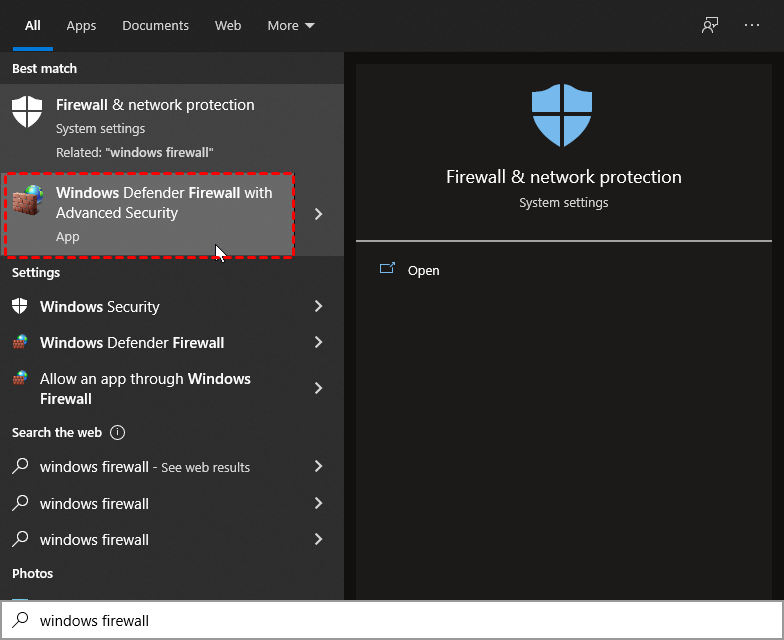
Шаг 1. Введите "Брандмауэр Windows" в поле поиска на компьютере хосте Windows и выберите "Брандмауэр Windows с расширенными функциями".
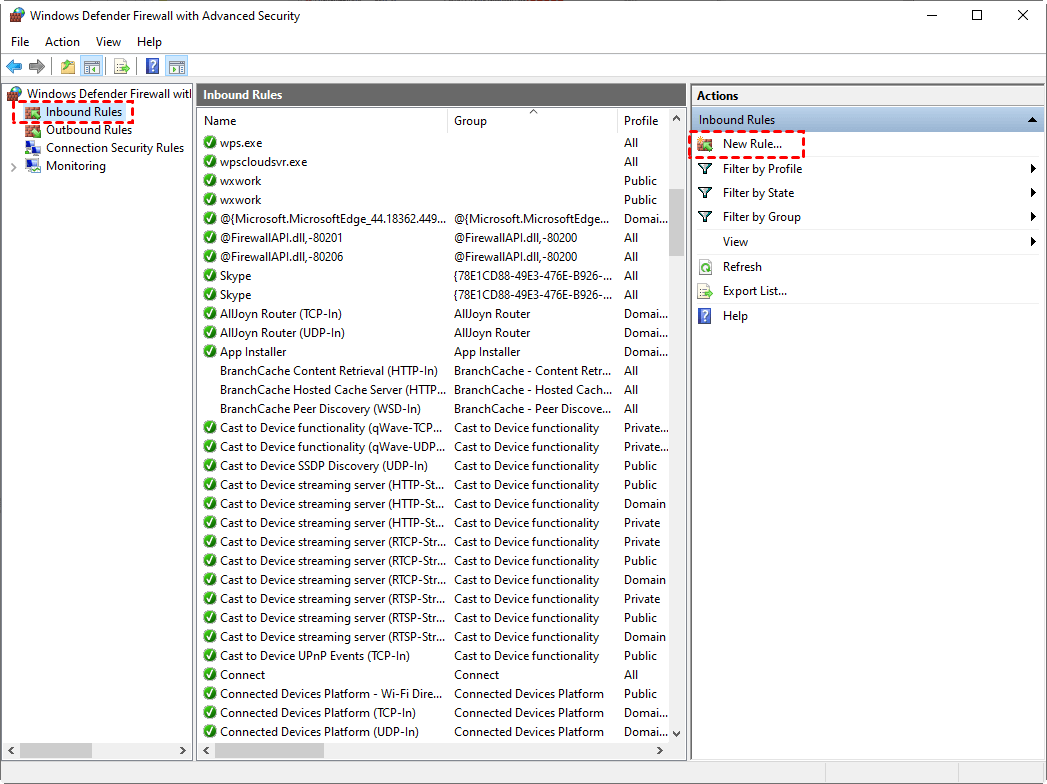
Шаг 2. Нажмите "Правила входящего соединения" и "Новое правило".
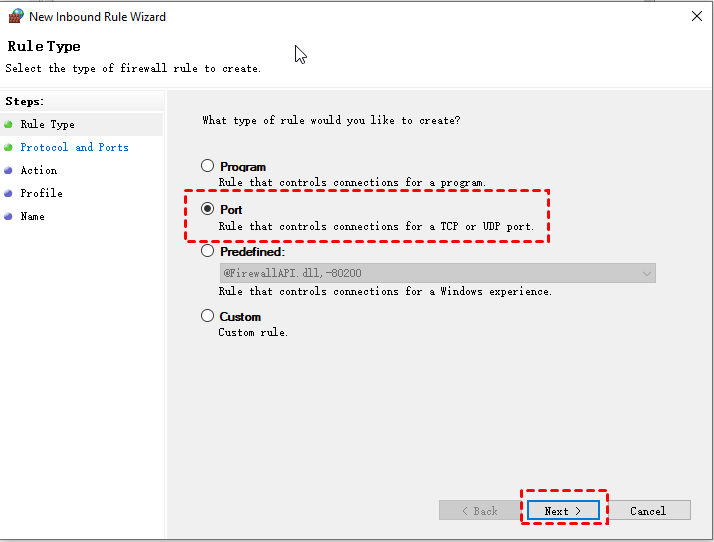
Шаг 3. Выберите "Порт" и нажмите "Далее".
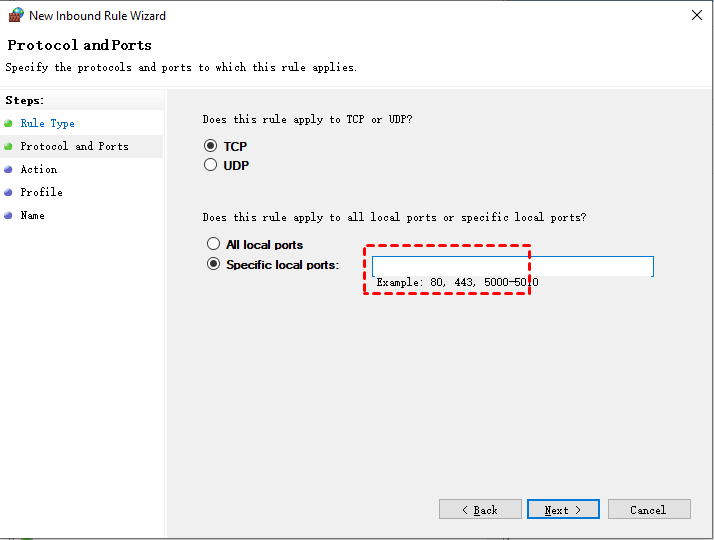
Шаг 4. Нажмите "Конкретные локальные порты" и введите номер порта "5938" под "TCP".
Шаг 5. нажмите "Разрешить соединение".
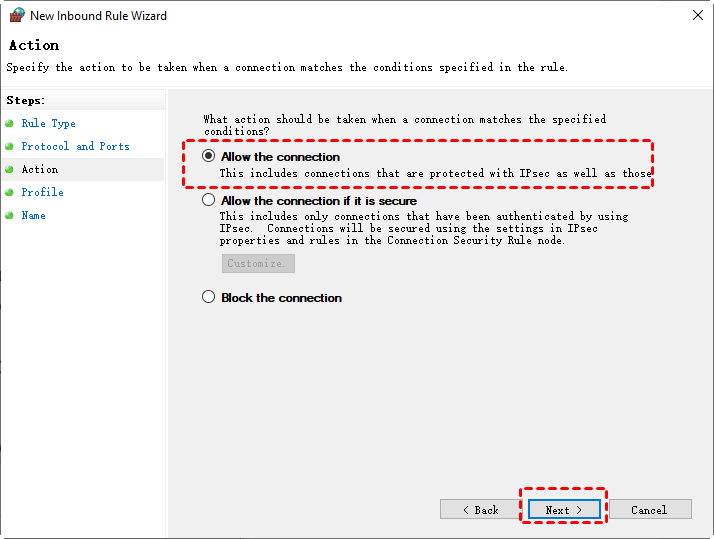
Шаг 6. Выберите типы сетей, которые вы хотите использовать, назовите правило и нажмите "Готово".
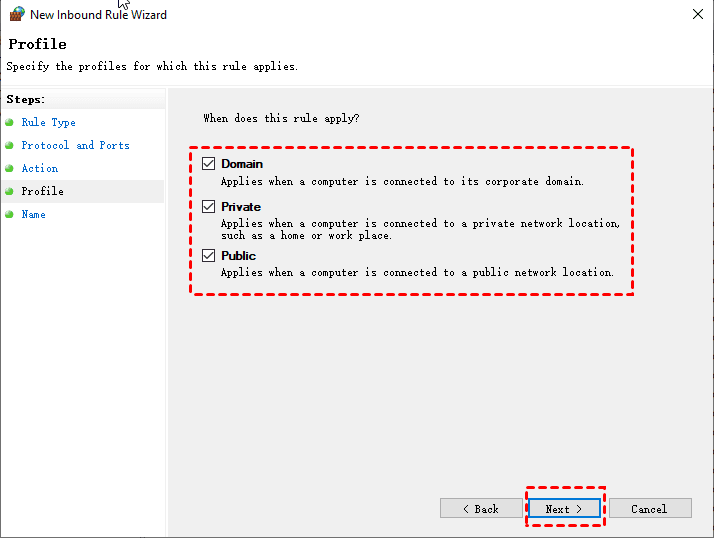
Шаг 7. Теперь TCP-порт 5938 открыт для TeamViewer в правилах брандмауэра. Вы больше не должны сталкиваться с блокировкой TeamViewer брандмауэром.
Бонусный совет: Лучшая бесплатная альтернатива TeamViewer без блокировки брандмауэра
AnyViewer - это бесплатное программное обеспечение для удаленного рабочего стола, которое специально разработано для доступа к компьютерам с ОС Windows с компьютера, iPhone или Android-устройства. Оно обеспечивает удобство управления удаленным ПК без ограничений на удаленный доступ или поддержку.
Одна из примечательных особенностей AnyViewer - это интеллектуальные режимы переключения между протоколами UDP и TCP. В большинстве случаев при использовании AnyViewer для удаленного доступа нет необходимости настраивать разрешения портов в брандмауэре. Однако, если на компьютере-хосте установлены строгие правила фильтрации, может потребоваться открыть UDP-порты 30196 и TCP-порты 30192 и 30193.
Более того, AnyViewer предлагает бесплатное использование как в личных, так и в коммерческих целях. В то время как TeamViewer обычно считается бесплатным вариантом для личного использования, несколько пользователей частной версии сообщили о блокировке подключения даже при отсутствии коммерческих целей использования TeamViewer. Высокая стоимость коммерческих версий TeamViewer часто действует отпугивающим фактором. Поэтому AnyViewer считается лучшей альтернативой для TeamViewer.
Шаг 1. На обоих компьютерах загрузите, установите и запустите AnyViewer. Перейдите к Входу на контроллерном компьютере, а затем нажмите Зарегистрироваться (если вы уже зарегистрированы на его официальном веб-сайте, вы можете войти напрямую).

Шаг 2. Заполните форму регистрации.

Шаг 3. Теперь вы должны видеть, что вы успешно вошли в AnyViewer. Ваше устройство будет автоматически назначено учетной записи, в которую вы вошли.

Шаг 4. Войдите в систему с той же учетной записью AnyViewer на обоих компьютерах, затем нажмите One-click control для неуправляемого удаленного доступа.

- Примечания:✎...
- Рекомендуется повысить вашу учетную запись до профессионального или корпоративного плана. Что может предоставить вам профессиональный или корпоративный план:
- Более много устройств можно назначить одной учетной записи для неуправляемого доступа.
- Больше каналов подключения для одновременного удаленного подключения большего количества устройств.
- Одно устройство может одновременно подключаться к нескольким устройствам.
- Затемнение экрана удаленного ПК и отключение возможности щелчка пульта управления и мыши для защиты конфиденциальности.
- Передача файлов объемом 1 ТБ со скоростью 10 МБ/с.
Итоговый результат
Этот пост представляет, как исправить блокировку TeamViewer брандмауэром. Кроме того, AnyViewer появляется надёжным и бесплатным программным обеспечением для удаленного рабочего стола, предлагающим бесшовный доступ к компьютерам под управлением Windows с различных устройств. Благодаря своим интеллектуальным режимам переключения и минимальным требованиям к настройке брандмауэра, он представляет себя вполне приемлемой альтернативой TeamViewer, ориентированной на личные и бизнес-потребности.

