

4 способа исправить ошибку Планировщика заданий «Удаленный компьютер не найден»
При использовании Планировщика заданий вы можете столкнуться с ошибкой «Удаленный компьютер не найден». В этой статье представлены четыре проверенных решения для исправления этой ошибки Планировщика заданий. Читайте дальше, если вам это интересно.

By Tyler / Published on September 16, 2026


Планировщик заданий не работает (Удаленный компьютер не найден)
Я перезагрузил компьютер после выключения, и ни одно из моих приложений не было запущено Планировщиком заданий. При попытке открыть Планировщик заданий я получаю следующее сообщение об ошибке: «Удаленный компьютер не найден».
— Вопрос с Reddit

Функциональность Windows во многом зависит от службы «Планировщик заданий», которая эффективно управляет задачами, фоновыми процессами и запущенными программами в операционной системе и планирует их выполнение. Возникновение неполадок в Планировщике заданий препятствует корректному выполнению запланированных задач и программ на вашем компьютере, нарушая их своевременный запуск.
Как исправить ошибку Планировщика заданий «Удаленный компьютер не найден» [4 способа]
Чтобы помочь вам устранить ошибку Планировщика заданий «Удаленный компьютер не найден», мы подготовили четыре полезных совета с подробными инструкциями. Эти рекомендации призваны предоставить вам необходимые шаги для эффективного решения проблемы. Давайте перейдем к ним.
Способ 1. Убедитесь, что служба «Планировщик заданий» запущенна
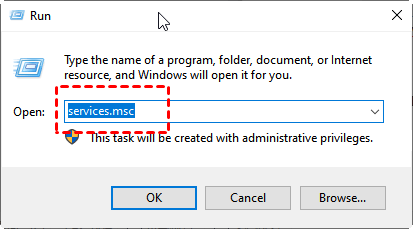
Шаг 1. Нажмите клавиши Windows + R, введите "services.msc" в поле «Выполнить» и нажмите Enter, чтобы открыть службы Windows.
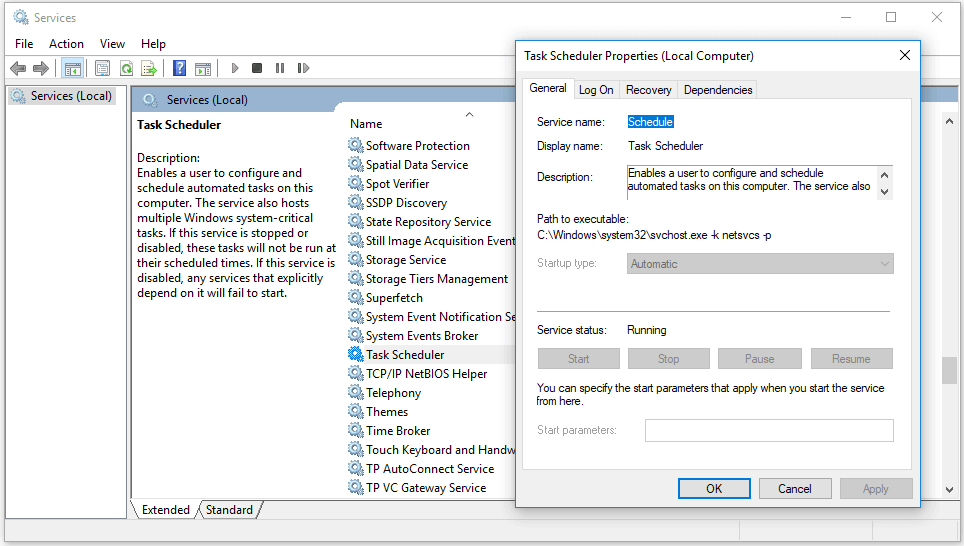
Шаг 2. В панели Службы прокрутите вниз до пункта "Планировщик заданий". Нажмите на Планировщик заданий правой кнопкой мыши и выберите пункт "Свойства".
Шаг 3. В окне свойств Планировщика заданий установите для параметра «Тип запуска» значение "Автоматически."
Шаг 4. Нажмите кнопку "Запустить," затем нажмите "Применить" и "OK", чтобы включить службу Планировщика заданий.
Способ 2. Исправление файлов реестра
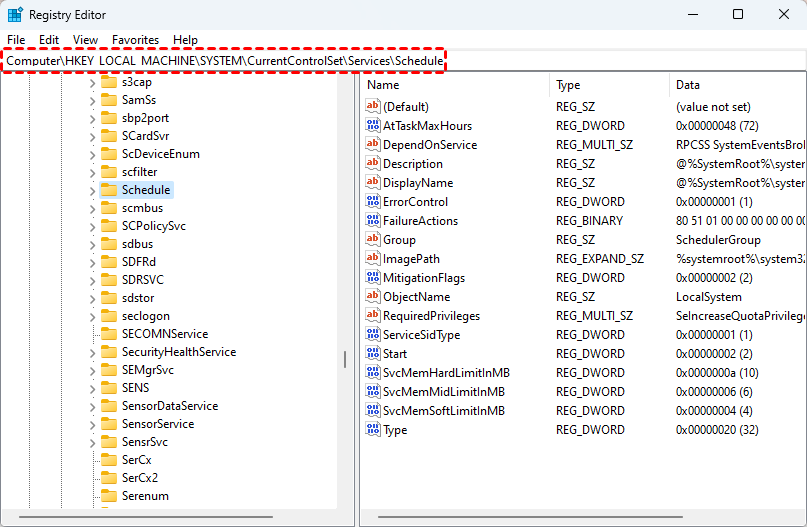
Шаг 1. Нажмите клавиши Windows + R, введите "regedit" и нажмите Enter, чтобы открыть редактор реестра.

Шаг 2. Перейдите по следующему пути:
HKEY_LOCAL_MACHINE\SYSTEM\CurrentControlSet\Services\Schedule
Шаг 3. Нажмите правой кнопкой мыши на любое пустое место в левой панели, выберите "Создать" и нажмите "Параметр DWORD (32 бита)."
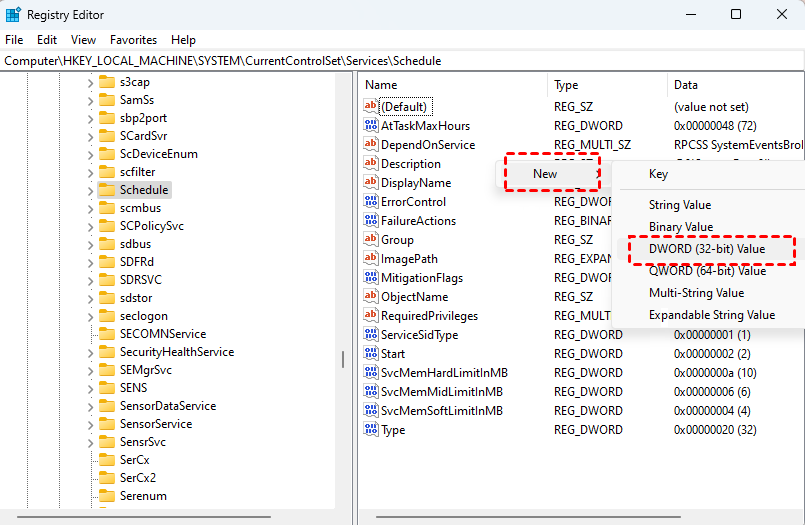
Шаг 4. Назовите его "Start" и установите значение "2".
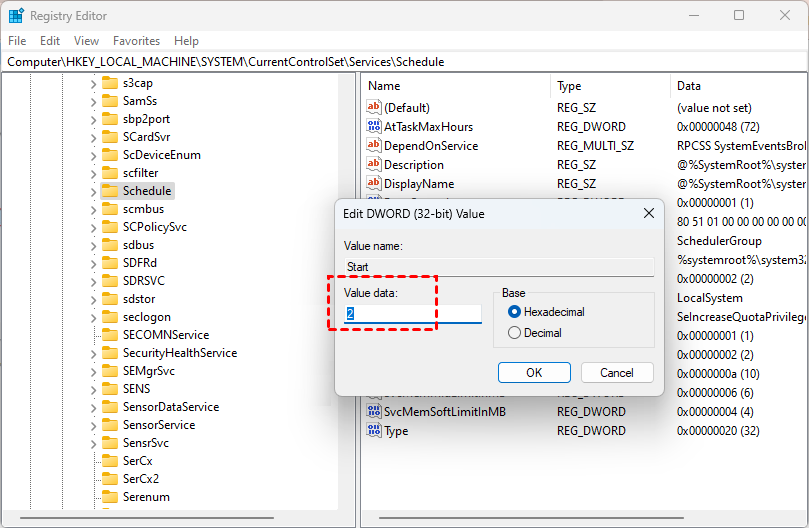
Шаг 5. Перезагрузите компьютер после закрытия редактора реестра.
Способ 3. Удаление поврежденного кэша дерева
Шаг 1. Откройте редактор реестра.
Шаг 2. Перейдите к: HKEY_LOCAL_MACHINE\SOFTWARE\Microsoft\Windows NT\CurrentVersion\Schedule\TaskCache\Tree
Шаг 3. Переименуйте “Tree” в “Tree.old”.
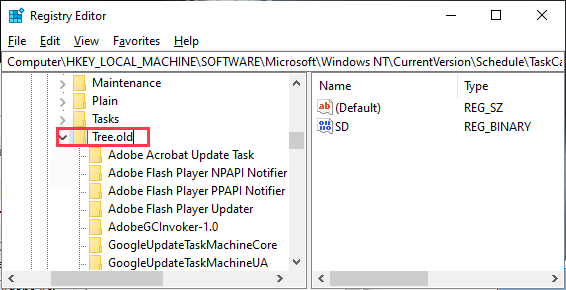
Шаг 4. Теперь запустите Планировщик заданий и проверьте, работает ли он правильно. Если он работает без сбоев, значит, причиной ошибки является одна из задач, перечисленных в разделе “Tree”. Снова перейдите в редактор реестра.
Шаг 5. Переименуйте “Tree.old” обратно в “Tree”.
Шаг 6. В окне редактора реестра в разделе “Tree” переименуйте каждую задачу по очереди (добавив “.old” после имени задачи), а затем запустите Планировщик заданий. Проверьте, появляется ли по-прежнему сообщение об ошибке. Если сообщение об ошибке по-прежнему появляется, переименуйте раздел обратно в прежнее имя (удалите “.old” из имени). Повторяйте эту процедуру, пока сообщение об ошибке в Планировщике заданий не исчезнет. (Пример: мы переименовали “Adobe Acrobat Update Task” в “Adobe Acrobat Update Task.old”.)
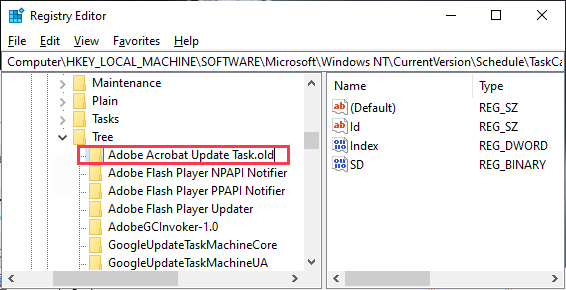
Шаг 7. Как только сообщение об ошибке исчезнет (после ее переименования в «.old»), вы можете быть уверены, что эта задача является основной причиной вашей проблемы.
Шаг 8. В окне редактора реестра просто нажмите правой кнопкой мыши по задаче и выберите «Удалить». Это удалит задачу с вашего компьютера.
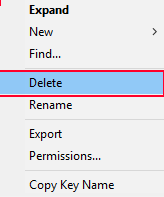
Шаг 9. Перезагрузите
компьютер.Способ 4. Выполните чистую загрузку
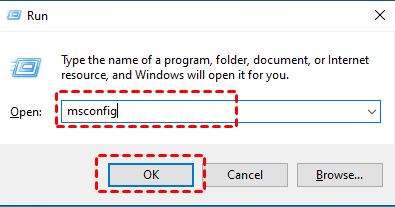
Шаг 1. Вы можете попытаться выполнить чистую загрузку, чтобы исправить ошибку планировщика заданий «Удаленный компьютер не найден». Нажмите клавишу Windows + R, введите «msconfig» и нажмите Enter, чтобы открыть окно «Конфигурация системы».
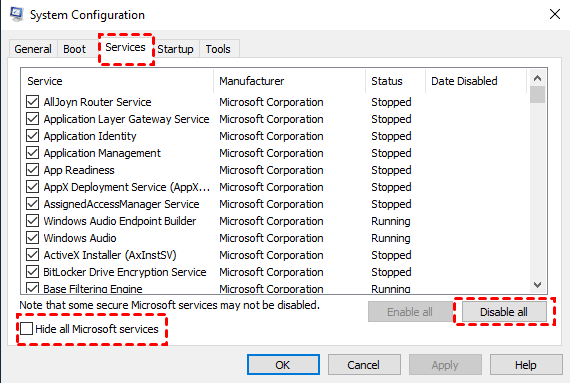
Шаг 2. Перейдите на вкладку «Службы» и установите флажок «Не отображать службы Microsoft» в левом нижнем углу.
Шаг 3. Нажмите кнопку «Отключить все».
Шаг 4. Перейдите на вкладку «Автозагрузка» и нажмите «Открыть диспетчер задач». Отключите все ненужные программы из автозагрузки в диспетчере задач.
Шаг 5. Закройте диспетчер задач, нажмите «ОК» и перезагрузите компьютер для выполнения чистой загрузки.
AnyViewer: бесплатное ПО для удаленного рабочего стола для управления и планирования задач
Возьмите под контроль управление и планирование задач, фоновых процессов и запуск программ удаленно с помощью AnyViewer. Будучи бесплатным программным обеспечением для удаленного рабочего стола для Windows, AnyViewer предоставляет вам полный контроль над удаленным компьютером независимо от физического местоположения. Оно обеспечивает бесперебойную работу, создающую ощущение, будто вы сидите прямо перед удаленным компьютером.
Представьте, что вы можете удаленно управлять своим домашним компьютером с рабочего компьютера в рабочее время. AnyViewer делает это возможным, обеспечивая эффективное и удобное управление задачами и программами из любого места.
Оцените преимущества AnyViewer на собственном опыте и наслаждайтесь гибкостью и контролем, которые он предоставляет для удаленного управления задачами и планирования.
Шаг 1. Загрузите, установите и запустите AnyViewer на обоих компьютерах.

Шаг 2. Перейдите в раздел Вход и нажмите Регистрация. (Если вы уже зарегистрировались на официальном сайте, вы можете войти напрямую.)

Шаг 3. Заполните регистрационные данные.

Шаг 4. После этого вы увидите, что успешно вошли в AnyViewer. Ваше устройство будет автоматически привязано к учетной записи, под которой вы вошли.

Шаг 5. Войдите в одну и ту же учетную запись AnyViewer на обоих устройствах, затем нажмите Управление в один клик, чтобы получить необслуживаемый удаленный доступ.

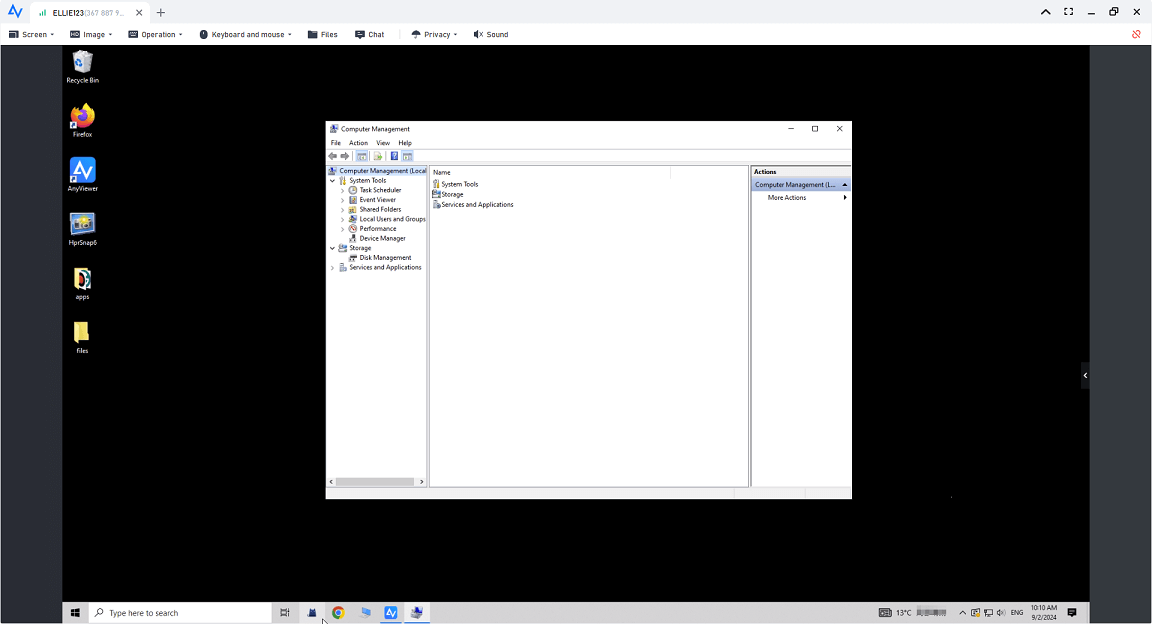
Шаг 6. Получив полный контроль над удаленным компьютером, вы можете открывать любые программы и управлять ими так, будто работаете за ним напрямую.
Заключение
В заключение, если вы столкнулись с проблемой планировщика заданий «Удаленный компьютер не найден» в Windows 7/8/10/11, вы можете попробовать эти четыре решения. Кроме того, рекомендуется рассмотреть AnyViewer. Это бесплатное программное обеспечение для удаленного рабочего стола для Windows обеспечивает эффективное управление удаленными задачами и их планирование, позволяя контролировать задачи, фоновые процессы и запущенные программы из любого места. С помощью AnyViewer вы можете легко преодолеть ограничения планировщика заданий и беспрепятственно управлять задачами на удаленных компьютерах.

