

Сравнение решений для удаленного рабочего стола: Splashtop и RemotePC
Если вы ищете решение для удаленного рабочего стола, что выбрать: Splashtop или RemotePC? В этой статье мы рассмотрим и сравним эти два инструмента по различным параметрам. Читайте далее, чтобы узнать подробности!

By Tyler / Published on September 7, 2026


Что такое программное обеспечение для удаленного рабочего стола?
Оцените удобство программного обеспечения для удаленного рабочего стола, которое обеспечивает беспрепятственный доступ к домашнему или офисному компьютеру из любого места. Благодаря своим универсальным возможностям это ПО позволяет легко предоставлять другим пользователям доступ к определенным файлам или программам на вашем компьютере. Более того, представьте себе свободу управления мышью и клавиатурой удаленного компьютера так, как если бы вы физически находились перед ним. Удивительно, но некоторые программы даже позволяют получать доступ к удаленному ПК прямо с мобильного устройства.
Лучшее программное обеспечение для удаленного рабочего стола отличается простотой использования и требует минимальных технических знаний или вообще не требует их. При выборе оптимального решения для ваших нужд стоит рассмотреть два популярных варианта: Splashtop и RemotePC. Однако выбор между Splashtop и RemotePC во многом зависит от ваших конкретных требований, предпочтений и бюджета.
Splashtop против RemotePC: подробное сравнение решений для удаленного рабочего стола
Чтобы помочь вам сделать правильный выбор, в этой статье рассматриваются функции, производительность, безопасность, ценообразование и пользовательский опыт Splashtop и RemotePC. Давайте подробнее рассмотрим обе платформы, чтобы помочь вам принять взвешенное решение.
Обзор
Что такое Splashtop?
Что такое Splashtop remote? Splashtop предлагает удобную работу с удаленным рабочим столом благодаря широкому набору функций. Он обеспечивает высококачественную потоковую передачу аудио и видео, позволяя эффективно сотрудничать с коллегами или удаленно помогать клиентам. Splashtop может похвастаться надежными мерами безопасности, включая двухфакторную аутентификацию и аутентификацию устройств, что гарантирует конфиденциальность ваших данных.

Что такое RemotePC?
RemotePC предлагает удобный интерфейс, что делает его отличным выбором как для технически подкованных пользователей, так и для новичков в области программного обеспечения для удаленного рабочего стола. Благодаря простым возможностям передачи файлов и функции удаленной печати RemotePC упрощает процесс доступа к файлам и управления ими на разных устройствах. Кроме того, удаленный доступ можно легко настроить через веб-браузер, что делает его удобным решением для пользователей, находящихся в пути.

Операционные системы
Каковы системные требования Splashtop и RemotePC?
Splashtop
Splashtop совместим с операционными системами Windows, macOS, Linux, iOS и Android. Такая комплексная поддержка позволяет пользователям беспрепятственно получать доступ к своим удаленным рабочим столам с различных устройств и платформ.
Кроме того, он позволяет пользователям получать доступ к удаленным рабочим столам через веб-браузеры, обеспечивая кроссплатформенную совместимость. Это означает, что вы можете подключаться к своим удаленным устройствам с помощью веб-браузера в различных операционных системах.
RemotePC
RemotePC поддерживает операционные системы Windows, macOS, Linux, iOS и Android, обеспечивая совместимость с различными средами рабочего стола.
RemotePC также предлагает доступ через веб-браузер, позволяя пользователям подключаться к удаленным рабочим столам без необходимости установки специального программного обеспечения. Этот веб-доступ обеспечивает кроссплатформенную совместимость независимо от используемой операционной системы.
Производительность и подключение
Производительность и качество подключения — важнейшие аспекты, которые следует учитывать при оценке программного обеспечения для удаленного рабочего стола.
Splashtop
Splashtop известен своей высококачественной потоковой передачей аудио и видео, что обеспечивает комфортную работу с удаленным рабочим столом. Оптимизированная производительность позволяет эффективно организовать удаленный доступ, минимизируя задержки.
RemotePC
RemotePC также обеспечивает надежную производительность, предоставляя быстрые и безопасные соединения. Он использует передовые алгоритмы сжатия для оптимизации передачи данных, что приводит к повышению скорости и быстродействия. Кроме того, RemotePC предлагает такие функции, как Wake-on-LAN и RemotePC Viewer Lite, которые позволяют получить удаленный доступ даже в спящем режиме или при низкой пропускной способности сети.
Безопасность
Что касается безопасности, то и Splashtop, и RemotePC уделяют первостепенное внимание защите подключений к удаленным рабочим столам и данных. Давайте сравним безопасность RemotePC и Splashtop.
Splashtop
Splashtop использует надежные механизмы шифрования, включая TLS (Transport Layer Security) и 256-битное шифрование AES (Advanced Encryption Standard). Эти протоколы шифрования обеспечивают безопасную передачу данных между локальными и удаленными устройствами, защищая конфиденциальную информацию от несанкционированного доступа.
RemotePC
RemotePC также использует шифрование SSL/TLS для защиты удаленных подключений. Эта технология шифрования гарантирует, что данные, передаваемые между устройствами, зашифрованы и защищены от перехвата.
Тарифный план
Стоимость — важный фактор, который следует учитывать при выборе решения для удаленного рабочего стола.
Splashtop
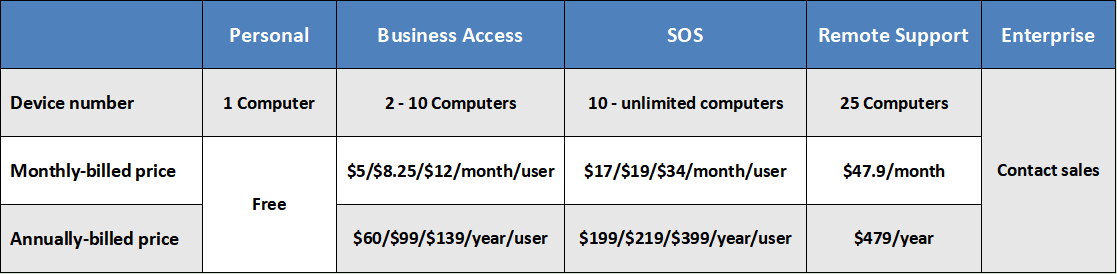
Splashtop предлагает несколько тарифных планов, разработанных для частных лиц, команд и предприятий. Планы различаются в зависимости от функций, количества пользователей и продолжительности удаленного доступа.
- Personal: Personal — это бесплатная версия Splashtop, обеспечивающая простой удаленный доступ к компьютеру для индивидуального некоммерческого использования. Она используется в локальной сети бесплатно, позволяя удобно подключаться к домашнему компьютеру, не вставая с дивана или кровати.
- Business Access: Splashtop Business Access предоставляет безопасный высокопроизводительный удаленный доступ, позволяющий работать из любого места как отдельным пользователям, так и командам; стоимость начинается от $60 в год.
- SOS: Splashtop SOS предлагает решения для удаленной поддержки как с участием, так и без участия пользователя, специально разработанные для ИТ-отделов, служб поддержки и справочных служб; стоимость начинается от $199 в год.
- Remote Support: Splashtop Remote Support предлагает комплексный удаленный доступ и поддержку, а также функции мониторинга и управления конечными точками, предназначенные для ИТ-специалистов и MSP. Стоимость этого решения начинается от $479 в год.
- Enterprise: Splashtop Enterprise предоставляет услуги для бизнеса и опытных пользователей. Для получения индивидуального ценового предложения необходимо связаться с отделом продаж.
RemotePC
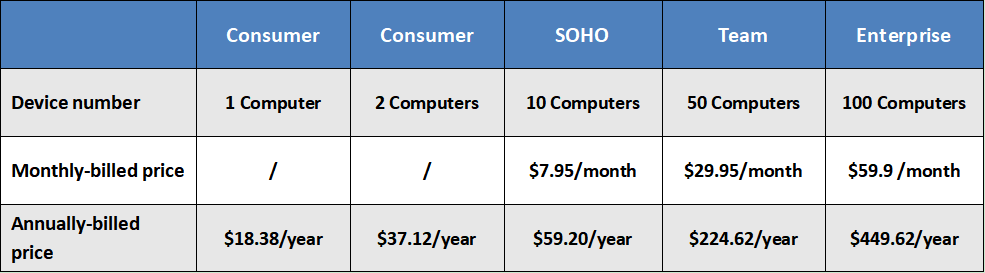
RemotePC не предлагает бесплатный тарифный план. Доступны четыре тарифных плана:
- Consumer: RemotePC Consumer специально разработан для частных пользователей и предоставляет удаленный доступ только к одному или двум компьютерам. Стоимость плана Consumer составляет $18.38 в год за один компьютер или $37.12 в год за два компьютера.
- SOHO: RemotePC SOHO обеспечивает удаленный доступ максимум к 10 компьютерам, что делает его идеальным выбором для семей или небольших команд. Стоимость семейного плана начинается от $7.95 в месяц или $59.20 в год.
- Team: RemotePC Team специально разработан для удовлетворения потребностей малого бизнеса и команд, предлагая возможность удаленного доступа к 50 компьютерам. Стоимость плана Team начинается от $29.95 в месяц или $224.62 в год.
- Enterprise: RemotePC Enterprise создан для крупных организаций и обеспечивает удобный удаленный доступ к 100 компьютерам. Стоимость плана Enterprise начинается от $59.95 в месяц или $449.62 в год.
Функции
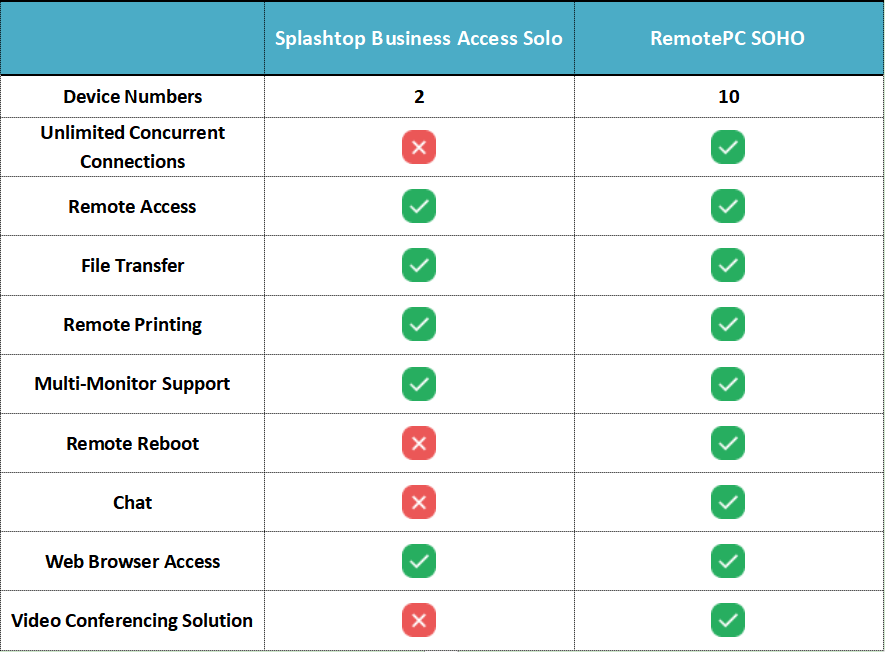
Стоимость Splashtop Business Access Solo составляет 60 долларов в год. RemotePC SOHO стоит 59,62 доллара в год. Поскольку их цена схожа, мы сравним их функции, чтобы понять, какое решение более выгодно.
Пользовательский опыт
Пользовательский опыт играет решающую роль в определении удобства и эффективности решения для удаленного рабочего стола.
Splashtop
Splashtop предлагает интуитивно понятный и удобный интерфейс, упрощающий навигацию и доступ к удаленным устройствам. Стабильная работа на различных платформах повышает общее качество взаимодействия с пользователем.
RemotePC
RemotePC делает ставку на простоту, предлагая чистый и понятный интерфейс. Пользователи могут легко настраивать удаленные устройства и подключаться к ним через веб-браузер, не обладая глубокими техническими знаниями. Удобный дизайн обеспечивает комфортную работу для пользователей с любым уровнем подготовки.
Полезный совет: Лучшее бесплатное ПО для удаленного рабочего стола — AnyViewer
Если вы ищете бесплатную альтернативу Splashtop и RemotePC, рекомендуем обратить внимание на AnyViewer. AnyViewer — это популярное бесплатное ПО для удаленного рабочего стола, предлагающее широкий спектр функций и возможностей. Вот несколько ключевых причин, почему AnyViewer может стать подходящей альтернативой:
- Доступна бесплатная версия: У AnyViewer есть бесплатная версия без ограничений. Вы можете использовать ее как в локальной домашней сети, так и через Интернет без каких-либо дополнительных настроек.
- Многофункциональное решение: AnyViewer предлагает надежный набор функций для удовлетворения ваших потребностей в удаленном доступе, включая удаленное управление, передачу файлов, одновременные удаленные сеансы, поддержку нескольких мониторов и инструменты для совместной работы. Кроме того, эти функции бесплатны.
- Простой в использовании интерфейс: AnyViewer предлагает удобный интерфейс с интуитивно понятным управлением, что упрощает настройку и навигацию. Он обеспечивает плавную и бесперебойную работу даже для тех, кто впервые сталкивается с решениями для удаленного рабочего стола.
- Конкурентоспособные варианты лицензирования: AnyViewer предлагает конкурентоспособные варианты лицензирования. Цены вполне доступны как для малых, так и для крупных компаний.
Шаг 1. Скачайте, установите и запустите AnyViewer на обоих компьютерах. На управляющем компьютере перейдите в Войти, а затем нажмите Регистрация. (Если вы уже зарегистрировались на официальном сайте, вы можете войти напрямую.)

Шаг 2. Заполните регистрационную информацию.

Шаг 3. После этого вы увидите, что успешно вошли в AnyViewer. Ваше устройство будет автоматически привязано к учетной записи, в которую вы вошли.

Шаг 4. Войдите в одну и ту же учетную запись AnyViewer на обоих устройствах, после чего вы сможете установить прямое соединение, нажав Управление в один клик для обеспечения удаленной поддержки без присмотра.

Шаг 5. После успешного подключения вы увидите удаленный рабочий стол. Теперь вы можете полностью управлять им и оказывать удаленную поддержку, как если бы вы сидели прямо перед ним.
- Примечания:✎...
- Вы также можете обновить свою учетную запись до тарифа Professional или Enterprise. Что дают тарифы Professional или Enterprise:
- К одной учетной записи можно привязать больше устройств для удаленной поддержки без присмотра.
- Подключайтесь в режиме конфиденциальности для защиты личных данных: управляющий компьютер может затемнить экран удаленного ПК и заблокировать клавиатуру и мышь на удаленном устройстве.
- Более высокая скорость передачи файлов. Скорость передачи для бесплатной учетной записи составляет 500 КБ/с, а для платной — до 10 МБ/с.
Итоги
В этой статье сравниваются две программы для удаленного доступа: Splashtop и RemotePC. Кроме того, особого упоминания заслуживает AnyViewer — бесплатное программное обеспечение для удаленного рабочего стола. Оно обеспечивает безопасный удаленный доступ, эффективную передачу файлов и простую настройку — и все это бесплатно. Удобный интерфейс и надежная работа делают AnyViewer идеальным выбором для тех, кто ищет экономичное решение без ущерба для функциональности.
В конечном счете, выбор между Splashtop, RemotePC и AnyViewer зависит от ваших конкретных потребностей, бюджета и предпочтений. Мы рекомендуем оценить функции, производительность, безопасность, стоимость и удобство использования каждой платформы, чтобы принять взвешенное решение, соответствующее вашим требованиям.

