

Как исправить, если удаленный принтер Splashtop не работает?
В этой статье анализируется, почему не работает удаленная печать Splashtop. В ней представлены решения для устранения ошибки удаленной печати, когда принтер перестает печатать удаленно.

By Iota / Updated on February 11, 2026


Какие распространённые сообщения об ошибках появляются, когда удалённая печать Splashtop не работает?
При использовании Splashtop для удалённой работы вы иногда можете столкнуться с проблемами, когда функция удалённой печати не выполняет команды должным образом. Вместо плавного процесса печати с вашего удалённого компьютера на локальное устройство вы можете увидеть определённые всплывающие окна или полное отсутствие реакции. Эти сбои обычно вызваны отсутствием драйверов, конфликтами разрешений между операционными системами или конкретной несовместимостью программного обеспечения, особенно с программами для просмотра PDF. Определение точной формулировки полученного предупреждения — это наиболее эффективный первый шаг к устранению технического сбоя и восстановлению рабочего процесса.
Распространённые ошибки удалённой печати Splashtop
| Сообщение об ошибке или симптом | Объяснение и вероятная причина |
|---|---|
| "Windows не удается найти 'xpsrchvw.exe'" | Эта ошибка указывает на то, что программа XPS Viewer отсутствует на вашем локальном компьютере с Windows. Splashtop использует эту утилиту для обработки заданий печати, и она должна быть установлена через раздел "Дополнительные компоненты" в настройках Windows. |
| "Не удалось открыть файл 'Print.pdf', так как у вас нет разрешения на его просмотр" | Это ошибка разрешений, наиболее часто встречающаяся на компьютерах Mac с чипами M1 (Silicon). Обычно это означает, что программное обеспечение Splashtop Streamer устарело или не имеет необходимых прав доступа к файлам для открытия временного файла печати. |
| Принтер "Splashtop Remote Printer" отсутствует в списке принтеров | Если опция принтера не отображается, это часто означает, что установка драйвера принтера завершилась неудачей или отсутствует активный удаленный сеанс. Это может произойти из-за недостаточных прав администратора во время первоначальной настройки или если удаленный сеанс завершился по таймауту. |
| "Adobe Acrobat неожиданно завершил работу" (или нет ответа) | Этот конкретный сбой или зависание происходит при конфликте с интерфейсом Adobe Acrobat Reader. Часто это вызвано ошибкой в старых версиях программы для чтения или несовместимостью с настройками интерфейса "New Acrobat". |
| "Не удается подключиться к серверам Splashtop" | Хотя эта ошибка подключения менее специфична для печати, она блокирует все удаленные команды. Она подразумевает, что брандмауэр, антивирус или нестабильное сетевое соединение препятствуют связи приложения Splashtop с удаленным принтером. |
| Документ обрезан или имеет проблемы с выравниванием | Если задание печати проходит, но выглядит неправильно (например, отсутствуют поля), это обычно проблема конфигурации. Часто виновником является настройка "Включить печать без полей" в параметрах принтера, которую необходимо отключить. |
Большинство этих препятствий для печати можно устранить, обновив ваш Splashtop Streamer и локальное приложение до последних версий, так как разработчики часто исправляют эти конкретные ошибки. Если обновление программного обеспечения до актуальной версии не решает проблему, вам может потребоваться вручную переустановить драйвер принтера или изменить указанные выше настройки разрешений. Если проблема сохраняется, несмотря на эти усилия, причина может лежать глубже в конфигурации вашей сети, и в этом случае логичным следующим шагом будет обращение в официальную службу поддержки.
Как исправить проблему с удаленным принтером Splashtop, который не работает удаленно?
Метод 1. Выбор правильного принтера во время удаленного сеанса
Иногда функция установлена корректно, но печать не выполняется из-за выбора неправильного принтера. Во время удаленного сеанса необходимо сначала выбрать «Splashtop Remote Printer». Это перенаправит задание печати на ваш локальный компьютер, где вы затем сможете выбрать физический принтер.
Шаг 1. Начните удаленный сеанс с целевым компьютером. Откройте файл или документ, который хотите распечатать.
Шаг 2. Нажмите «Печать» в приложении, как обычно. В окне выбора принтера выберите Splashtop Remote Printer.
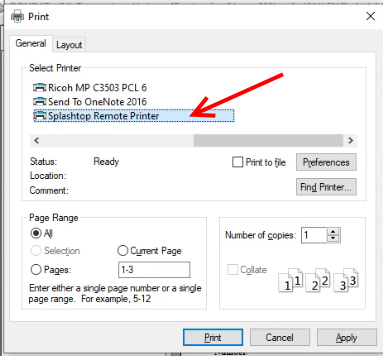
Шаг 3. Дождитесь открытия нового диалогового окна печати на вашем локальном компьютере.
Шаг 4. Выберите ваш локальный принтер и подтвердите печать.
После выбора «Splashtop Remote Printer» на вашем локальном компьютере должно автоматически появиться новое окно печати, отображающее все доступные локальные принтеры. Выберите нужный принтер, и документ будет распечатан локально. Если этого не происходит, перезапустите оба устройства и переподключите удаленный сеанс.
Метод 2. Ручная переустановка драйвера Splashtop Remote Printer
Если принтер Splashtop Remote Printer не отображается во время удаленного сеанса, возможно, драйвер принтера не был установлен должным образом из-за проблем с разрешениями. Это также может вызывать повторяющиеся всплывающие окна с ошибками печати Windows. В этом случае необходимо вручную удалить и переустановить драйвер, используя командную строку с правами администратора, чтобы устранить проблему установки.
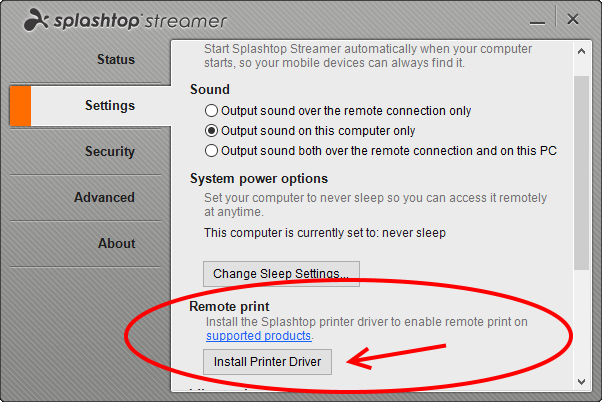
Шаг 1. На вашем рабочем компьютере перейдите на панель задач, щелкните правой кнопкой мыши по значку Splashtop Streamer, как показано, и выберите Preferences.
Шаг 2. Прокрутите вниз, чтобы найти Remote Print, затем нажмите Install Printer Driver, чтобы начать процесс установки.
🌟Примечание: Если вы также хотите исправить проблему Splashtop remote sound not working, вот несколько решений.
Шаг 3. После завершения установки в окне будет отображаться статус Installed.
Шаг 4. Теперь вы можете нажать серый X в правом верхнем углу, чтобы закрыть окно Splashtop.
Шаг 5. При подключении к компьютеру удаленно с другого устройства откройте любое приложение и печатайте как обычно. В диалоговом окне выбора принтера выберите «Splashtop Remote Printer».
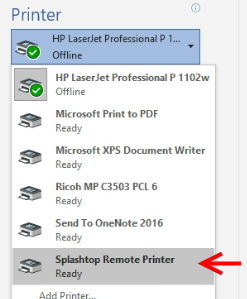
После включения удаленной печати в списке принтеров компьютера при удаленном доступе к нему должен появиться принтер с названием "Splashtop Remote Printer". Обратите внимание, что принтер не отображается, пока не активна удаленная сессия. Если вы владелец команды, убедитесь, что удаленная печать включена в настройках вашей команды.
Способ 3. Подключение принтера вручную
Если драйвер установлен корректно, но принтер все равно не появляется в списке во время удаленной сессии, может потребоваться подключить принтер вручную. Этот способ гарантирует, что виртуальный принтер будет правильно присоединен к системе и станет видимым в списке принтеров.
Шаг 1. Запустите командную строку от имени администратора.
Шаг 2. Перейдите в эту директорию:
C:\Program Files (x86)\Splashtop\Splashtop Remote\Server\Driver\STPrinter\
Шаг 3. Запустите файл с именем p_mount.bat, чтобы подключить принтер вручную.
Шаг 4. Дождитесь завершения процесса и снова проверьте список принтеров во время удаленной сессии.
После включения удаленной печати принтер с названием "Splashtop Remote Printer" должен появляться в списке принтеров только при установленном удаленном подключении. Если он все еще не отображается после выполнения этих шагов, рекомендуется обратиться в службу поддержки Splashtop и создать обращение для получения дальнейшей помощи.
Способ 4. Использование AnyViewer для простой удаленной печати
Когда удаленная печать Splashtop перестает работать, проблема часто вызвана драйвером его виртуального принтера. Этот драйвер должен работать безупречно как на локальном, так и на удаленном компьютере. Если произошло обновление Windows, возникла проблема с разрешениями или ошибка диспетчера печати, принтер может исчезнуть или печатать некорректно. Страницы могут обрезаться, форматирование может измениться, или задание на печать может завершиться неудачей без предупреждения.
Более простое и стабильное решение — использовать AnyViewer с методом "передача-затем-печать". Вместо отправки данных печати через виртуальный драйвер вы передаете исходный файл на локальный компьютер и печатаете его напрямую. Этот подход позволяет избежать проблем совместимости драйверов. Вам не нужно устанавливать или исправлять драйвер удаленного принтера. Просто передайте файл через функцию AnyViewer "Передача файлов" и распечатайте его с помощью локального принтера, который уже правильно настроен.
- ★Преимущества:
- Широкая совместимость. Программа совместима с несколькими версиями Windows и продолжает регулярно получать обновления. Это программное обеспечение также поддерживает macOS, Android и iOS. Это означает, что вы можете передавать файлы с iPhone на Windows или другие устройства.
- Высокая эффективность. Вам не нужно физически находиться перед компьютером, на котором хранятся файлы, чтобы передать их с помощью AnyViewer.
- Высокая скорость. Программа передает файлы очень быстро, даже при отправке больших файлов через интернет. Например, передача zip-архива размером 2 ГБ с локального компьютера на удаленный в одной локальной сети занимает всего около 20 секунд.
- Повышенная безопасность. Передача файлов защищена шифрованием на основе эллиптических кривых, что защищает ваши данные от несанкционированного доступа и утечек.
- Множество функций. Будучи также инструментом удаленного рабочего стола, она позволяет легко управлять и администрировать другой компьютер удаленно. Кроме того, это также инструмент для демонстрации экрана.
Это также обеспечивает точность макета документа. Поскольку вы печатаете исходный файл, преобразования формата во время передачи не происходит. То, что вы видите на экране, в точности соответствует распечатке.
Для больших файлов этот метод часто быстрее. Прямая передача файла обычно занимает считанные секунды, в то время как удаленная очередь печати может занять гораздо больше времени и иногда зависает. Короче говоря, использование AnyViewer для передачи файлов — это наиболее надежный и практичный способ решения постоянных проблем с удаленной печатью в Splashtop.
Шаг 1. Скачайте, установите и запустите AnyViewer на обоих компьютерах с Windows.
Шаг 2. На компьютере-контроллере перейдите в раздел Вход, а затем нажмите Регистрация. (Если вы уже зарегистрировались на официальном сайте, вы можете войти напрямую.)

Шаг 3. Заполните информацию для регистрации.

Шаг 4. Затем вы увидите, что успешно вошли в AnyViewer. Ваше устройство будет автоматически привязано к учетной записи, в которую вы вошли.

Шаг 5. Выберите целевой компьютер, а затем нажмите Передача файлов.


Шаг 6. Затем появится диалоговое окно Передача файлов. Вы можете свободно передавать файлы между устройствами, нажимая стрелки после выбора целевых файлов. Также можно дважды щелкнуть по целевому файлу для его передачи.

- 🌟Советы:
- Для свободной передачи файлов настоятельно рекомендуется обновить вашу учетную запись до профессионального или корпоративного тарифа. Вот что дает профессиональный или корпоративный тариф:
- Более высокая скорость передачи файлов. Скорость передачи для бесплатной учетной записи составляет 500 КБ/с, а для платной — до 10 МБ/с.
- Увеличение количества файлов, передаваемых одновременно. Для бесплатной учетной записи одновременно можно передавать 100 файлов; для платной учетной записи это количество не ограничено.
- Увеличение максимального размера одного передаваемого файла. Максимальный размер одного файла для передачи в бесплатной учетной записи составляет 100 МБ, а в платной — 1 ТБ.
Заключение
Неработающая удаленная печать в Splashtop может вызывать разочарование, особенно если вы полагаетесь на удаленный доступ для повседневных задач. Понимая распространенные сообщения об ошибках, такие как отсутствие драйверов, проблемы с разрешениями или неполадки соединения, вы можете быстро определить первопричину и применить правильное решение. Во многих случаях проблема решается простым выбором правильного принтера, переустановкой драйвера удаленного принтера или обновлением программного обеспечения. Если проблемы, связанные с драйверами, продолжаются, использование метода передачи файлов и локальной печати, такого как AnyViewer, может стать более стабильной и надежной альтернативой. С помощью правильных шагов по устранению неполадок вы сможете восстановить бесперебойную удаленную печать и обеспечить непрерывность рабочего процесса.
Часто задаваемые вопросы
1. Почему мой принтер не печатает с удаленного рабочего стола?
Обычно это происходит из-за неправильной установки драйвера удаленного принтера, выбора неверного принтера или неактивного удаленного сеанса. Убедитесь, что вы выбрали правильный параметр удаленного принтера и подтвердите, что драйвер установлен корректно.
2. Как включить удаленную печать в Splashtop?
Сначала убедитесь, что Splashtop Streamer обновлен на удаленном компьютере. Затем включите функцию «Удаленная печать» в настройках Splashtop. Во время удаленного сеанса при печати выберите «Splashtop Remote Printer». После этого на вашем компьютере должно появиться окно локальной печати.
3. Почему мой принтер не печатает удаленно?
Удаленная печать может не работать из-за проблем с сетью, ограничений брандмауэра, устаревшего программного обеспечения или конфликтов разрешений. Обновление приложения, перезапуск обоих устройств и проверка интернет-соединения часто решают проблему. Если ошибки драйверов продолжаются, вы можете использовать AnyViewer для передачи файла на локальный компьютер и печати напрямую, что позволяет избежать проблем с принтером.
4. Как включить принтер в удаленном рабочем столе?
В настройках Удаленного рабочего стола перейдите в раздел Локальные ресурсы и отметьте опцию Принтеры перед началом сеанса. Это позволит вашему локальному принтеру отображаться в удаленном сеансе.
5. Почему мой принтер подключен, но не печатает?
Если ваш принтер подключен, но не печатает, он может быть приостановлен, установлен в автономный режим или завис в очереди печати. Очистите очередь печати, перезапустите принтер и убедитесь, что он установлен как принтер по умолчанию.

