

Как удаленно подключиться к виртуальному экрану
В этом руководстве объясняется, как удаленно подключиться к виртуальному экрану для доступа к безголовым серверам или ноутбукам с закрытой крышкой. В нем представлены быстрые шаги настройки для лучших инструментов удаленного рабочего стола, чтобы устранить необходимость в физическом дисплее.

By Tyler / Updated on March 6, 2026


В мире удаленной работы и удаленной IT-поддержки физические ограничения оборудования не должны диктовать вашу продуктивность. Одно из самых распространенных препятствий, с которым сталкиваются специалисты, — попытка удаленного подключения к виртуальному экрану, когда на целевом компьютере не подключен физический монитор. Управляете ли вы безголовым сервером в дата-центре или пытаетесь получить доступ к ноутбуку с закрытой крышкой, технология виртуального дисплея — это «невидимый» герой современных решений для удаленного рабочего стола.
Лучшие программные решения для виртуальных дисплеев
Если вам нужно удаленно подключиться к виртуальному экрану, несколько лидеров отрасли интегрировали эту функцию непосредственно в свои платформы. Ниже представлен подробный обзор трех лучших программных решений, которые отлично справляются с созданием виртуальных дисплеев.
1. AnyViewer: Упрощенное виртуальное мультискрининг
AnyViewer — восходящая звезда на рынке удаленного рабочего стола, известная своей высокой скоростью работы и удобным интерфейсом. Его функция «Виртуальный экран» специально разработана, чтобы помочь пользователям расширить рабочее пространство или управлять ПК, на которых отсутствует физический дисплей.
Ключевые особенности:
- Расширение без оборудования: Создавайте до трех виртуальных экранов без необходимости в физических заглушках.
- Независимое выполнение задач: Запускайте разные приложения на каждом виртуальном экране и переключайтесь между ними без проблем.
- Отдельные окна: Просматривайте несколько удаленных экранов в отдельных окнах и перетаскивайте вкладки экранов внутрь или наружу по мере необходимости.
- Оптимизированная производительность: Высокая частота кадров гарантирует, что даже виртуальные экраны будут откликаться так же быстро, как локальный монитор.
Шаги для создания виртуального экрана в AnyViewer:
Шаг 1. Запустите AnyViewer и начните сеанс удаленного управления целевым ПК.

Шаг 2. На панели инструментов удаленного сеанса в верхней части окна нажмите на вкладку Экран.
Шаг 3. В выпадающем меню выберите Виртуальный экран и укажите количество виртуальных мониторов, которые вы хотите создать (например, 2 или 3 экрана).

Шаг 4. Ваши виртуальные экраны теперь активны. Вы можете переключаться между ними с помощью панели инструментов или перетаскивать окна через "невидимую" границу, чтобы переместить их на виртуальный дисплей.

2. TeamViewer: Виртуальные мониторы корпоративного уровня
Как мировой лидер в области удаленного подключения, TeamViewer предлагает надежную поддержку для добавления виртуальных дисплеев, особенно для соединений Windows-to-Windows. Это критически важный инструмент для ИТ-отделов предприятий, управляющих серверными стойками или автоматизированными киосками.
Ключевые особенности:
- Беспрерывная интеграция: Виртуальные мониторы отображаются в стандартном меню "Вид" наряду с физическими.
- Сетка нескольких мониторов: Просматривайте все экраны (физические и виртуальные) в едином режиме сетки для общего обзора системы.
- Безупречная работа без участия пользователя: Идеально работает с TeamViewer Host для круглосуточного доступа к безголовым машинам.
Шаги для создания виртуального экрана в TeamViewer:
Шаг 1. Начните сеанс удаленного управления на управляемом устройстве с включенным Easy Access.
Шаг 2. На панели инструментов удаленного сеанса нажмите на меню Вид.
Шаг 3. Выберите Управление виртуальными мониторами, а затем нажмите Добавить виртуальный монитор.
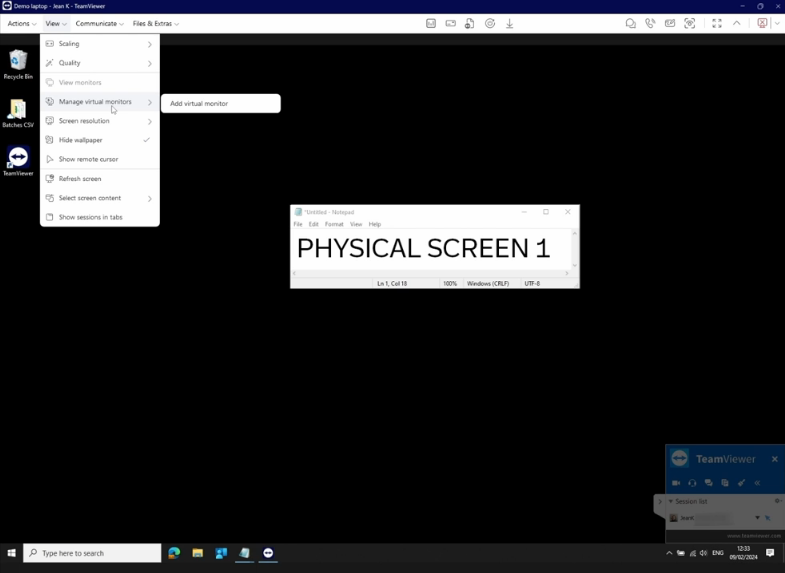
Шаг 4. Если вы делаете это впервые, система может предложить установить драйвер виртуального дисплея TeamViewer.
Шаг 5. После добавления перейдите в Вид > Просмотр мониторов, чтобы переключаться между физическими и виртуальными экранами.

3. Zoho Assist: Специалист по устранению неполадок
Zoho Assist создан для поддержки по запросу и доступа без участия пользователя. Его функция виртуального монитора — настоящее спасение для технических специалистов, которые подключаются к серверам или ноутбукам с закрытыми крышками, которые в противном случае показывают пустой "черный экран".
Ключевые особенности:
- Автоматическая настройка драйвера: ZAVirtualDisplayDriver автоматически настраивается для обеспечения плавного рендеринга.
- Исправление черного экрана: Решает проблему, когда ноутбук не выводит сигнал при закрытой крышке.
- Поддержка безголовых устройств: Специально оптимизировано для серверов и специализированных промышленных ПК.
Шаги по созданию виртуального экрана в Zoho Assist:
Шаг 1. Подключитесь к удаленному устройству, настроенному на автономный доступ (Windows 10 или выше).
Шаг 2. Перейдите на вкладку Сессия в верхнем меню или на панель «Мониторы» с правой стороны.
Шаг 3. Нажмите Добавить виртуальный монитор.
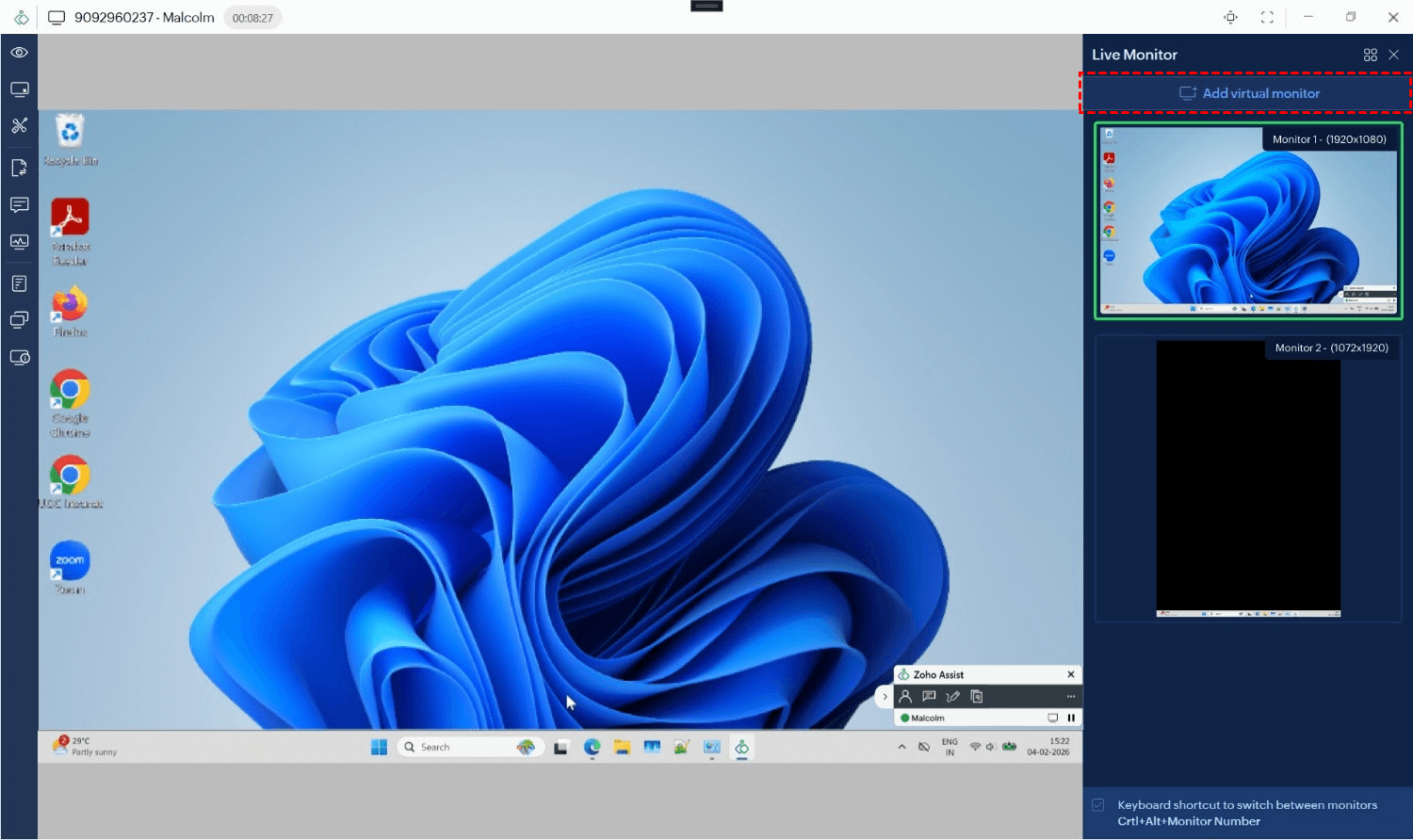
Шаг 4. На удаленной машине появится запрос на установку драйвера дисплея (или это произойдет автоматически, если это предварительно одобрено).
Шаг 5. Как только драйвер станет активен, новый монитор появится в вашей раскладке. Теперь вы можете перетаскивать на него окна или переключить вид на это новое виртуальное рабочее пространство.

Зачем нужен удаленный доступ к виртуальному экрану
Существует несколько критически важных сценариев, где виртуальный дисплей становится решающим инструментом для ИТ-специалистов и удаленных сотрудников:
- Управление безголовыми серверами: Многие серверы работают без физических мониторов. Виртуальный экран предоставляет графический интерфейс, позволяя взаимодействовать с приложениями, как будто монитор подключен.
- Доступ к ноутбукам с закрытой крышкой: Когда крышка ноутбука закрыта, дисплей может перейти в спящий режим, что приводит к черному экрану при удаленном доступе. Виртуальный дисплей имитирует активный монитор, чтобы система оставалась доступной.
- Создание многомониторного рабочего пространства: Если у удаленного компьютера только один монитор, виртуальные экраны могут добавить дополнительное рабочее пространство, упрощая многозадачность и повышая эффективность.
Заключение
Возможность удаленного доступа к виртуальному экрану — это важнейший инструмент для преодоления аппаратных ограничений. Это упрощает настройку, снижает потребность в физических переходниках и обеспечивает гибкую среду для удаленной поддержки и сложной многозадачности. Выбирая провайдера удаленного рабочего стола с поддержкой виртуальных мониторов, вы гарантируете, что сможете эффективно работать на любом устройстве, в любом месте и в любое время.

