

Исправлено: удаленное рабочее место. Соединение было потеряно [5 решений]
Устранение неполадки "Соединение с удаленным рабочим местом было потеряно" может быть запутанной задачей. Однако не бойтесь, поскольку в данной статье представлены пять проверенных методов для всестороннего устранения этой проблемы.

By Tyler / Updated on January 14, 2025


Удаленные пользователи продолжают получать сообщение "Соединение потеряно"
Я установил Windows 10 на двух своих компьютерах и обнаружил, что соединение RDP между ними регулярно пропадает спустя около 10 секунд и выводит следующее сообщение: "Remote Desktop The connection has been lost. Attempting to reconnect to your session... Connection attempt: 1 of 20." У меня никогда не было этой проблемы до обновления до Windows 10. Почему мое удаленное рабочее место постоянно теряет соединение? Есть ли идеи, как исправить эту проблему?"
- Вопрос от сообщества Spicework
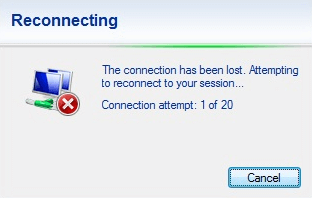
5 способов исправить ошибку "Соединение потеряно" в удаленном рабочем столе
При управлении компьютером удаленно вы можете столкнуться с ошибкой "Соединение потеряно" в удаленном рабочем столе. Вот пять решений, которые могут помочь вам исправить эту проблему.
Решение 1. Отключите Wi-Fi на вашем маршрутизаторе
По мнению некоторых пользователей, они обнаружили, что причиной обрыва соединения была проблема с маршрутизатором. Когда они полностью отключили Wi-Fi на маршрутизаторе, обрывы перестали происходить. Поэтому вы можете попробовать сначала отключить Wi-Fi на вашем маршрутизаторе и проверить, исправляет ли это ошибку "Соединение потеряно" в удаленном рабочем столе.
Решение 2. Ping IP-адреса через командную строку
Если удаленная сессия с использованием RDP используется часто, эта проблема не возникает. Когда удаленная сессия сворачивается в панель задач, а другая программа становится основным приложением, выполняющимся в фоновом режиме, она всегда зависает. Поэтому вы можете выполнять ping вашего IP-адреса через командную строку, чтобы поддерживать активное соединение, даже если оно свернуто.
Шаг 1. Запустите Командную строку от имени администратора.
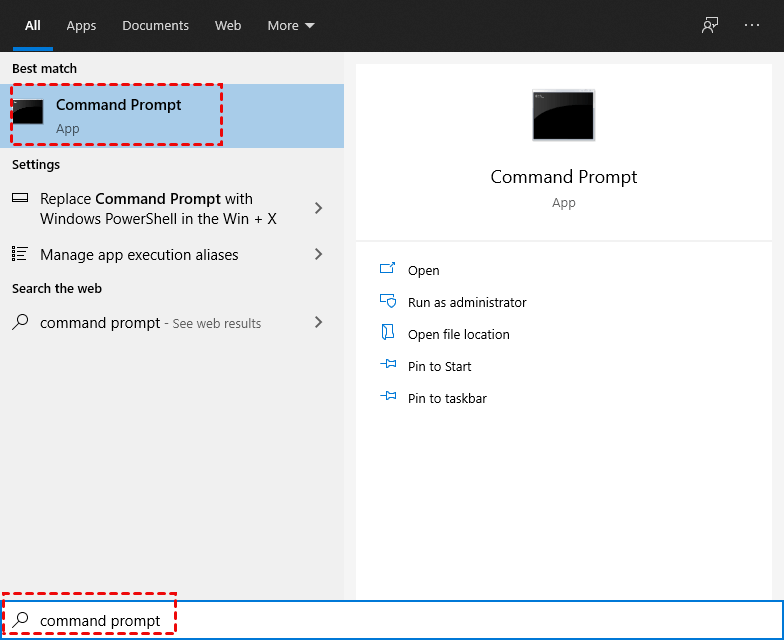
Шаг 2. Введите команду "ping -t SERVER_IP". (Замените SERVER_IP на ваш IP-адрес)

Примечание: Если вы не знаете, как найти IP-адрес, следуйте этим шагам. Нажмите Win R, чтобы вызвать диалоговое окно "Выполнить". Введите "cmd" и нажмите OK. Затем введите "ipconfig" и нажмите Enter. Теперь вы можете увидеть группу IP-адресов, из которых нужен IPv4-адрес.

Решение 3. Настройка параметров автоматической настройки
Часто проблема возникает из-за функции, называемой автоматической настройкой. Ее целью является динамическое изменение размера окна приема TCP/IP в соответствии с текущими сетевыми условиями. Однако, на неполной сети это может привести к проблемам с таймаутом.
Для настройки параметров автоматической настройки выполните следующие действия:
Шаг 1. Запустите командную строку от имени администратора.
Шаг 2. Введите следующую команду:
netsh interface tcp set global autotuninglevel=restricted
Если вы хотите вернуть это настройку позже, выполните следующую команду:
netsh interface tcp set global autotuninglevel=normal
Решение 4. Изменение настроек устройства для удаленной сессии
Некоторые пользователи протестировали и заметили, что отключение опции Умные карты или Windows Hello для бизнеса помогает устранить проблему потери соединения в удаленном рабочем столе. Приведите в действие следующие шаги, чтобы ваше соединение по RDP было устойчивым.
Шаг 1. В поисковой строке найдите Подключение к удаленному рабочему столу и запустите RDP. Выберите Дополнительные параметры.

Шаг 2. Перейдите на вкладку Локальные ресурсы и затем нажмите Дополнительно.

Шаг 3. Найдите опцию Умные карты или Windows Hello для бизнеса и снимите ее выделение.

Решение 5. Проверка групповых политик
Данная проблема может быть вызвана настройкой времени сеанса. Настройки политики в этом узле управляют временными ограничениями для сеансов служб удаленного рабочего стола на сервере хост-сеанса удаленного рабочего стола. Чтобы предотвратить разрыв соединения с удаленным рабочим столом, вы можете изменить настройки политики.
Шаг 1. Нажмите Win R, чтобы вызвать диалоговое окно "Выполнить". Введите gpedit.msc и нажмите OK, чтобы открыть "Редактор реестра".

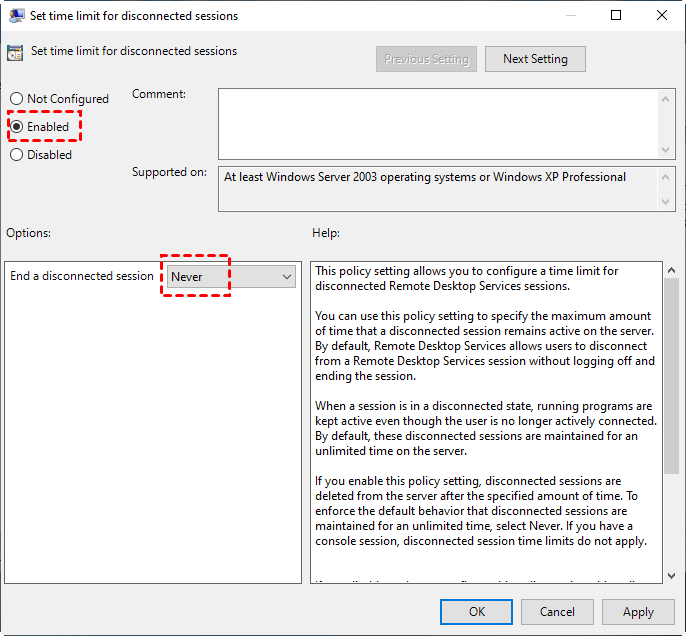
Шаг 2.Перейдите сюда: Компьютерная конфигурация > Административные шаблоны > Компоненты Windows > Службы удаленного рабочего стола > Хост-сеансы удаленного рабочего стола > Ограничения времени сеанса. Найдите Установить временное ограничение для отключенного сеанса и Установить временное ограничение для активного, но бездействующего сеанса служб терминалов в правой панели.

Шаг 3. Включите Установить временное ограничение для отключенного сеанса на Никогда и затем включите Установить временное ограничение для активного, но бездействующего сеанса служб терминалов на Никогда.

AnyViewer: лучшая бесплатная альтернатива удаленному рабочему столу
Существует ли способ полностью избежать ошибки "Подключение было потеряно" в удаленном рабочем столе? Ответ - ДА! Вы можете попробовать бесплатное и стабильное стороннее программное обеспечение для удаленного рабочего стола для Windows, AnyViewer. Помимо стабильного соединения, его выбирают также и по следующим преимуществам:
- Совместимо: Работает со всеми версиями Windows, от старой Windows 7 до последней Windows 11, независимо от редакции Home или Professional. Таким образом, вам не нужно платить за обновление Windows Home до Professional для удаленного доступа.
- Безопасность: Шифрование ECC от конца к концу предотвращает утечку данных с обеих сторон; функция Блокировка интерфейса предотвращает изменение настроек AnyViewer, когда вы разрешаете другим использовать ваш компьютер на некоторое время.
- Богатый функционал: Он также обладает множеством функций, удобных для пользователя. Например, функция чата облегчает коммуникацию для обеих сторон, а функция Передача файлов позволяет обмениваться файлами между двумя компьютерами без проблем.
- Простота использования: Поддерживается как неуправляемый удаленный доступ, так и организуемый доступ по локальной сети или через другую сеть.
Теперь скачайте его и ознакомьтесь с следующими инструкциями, чтобы узнать, как использовать его для доступа к неуправляемому компьютеру в один клик.
Шаг 1. Установите и запустите AnyViewer на обоих компьютерах. Перейдите к Войти > Зарегистрироваться, чтобы создать аккаунт AnyViewer. (Если вы уже зарегистрировались на официальном сайте, вы можете войти напрямую.)

Шаг 2. Затем вы увидите, что успешно вошли в AnyViewer. Ваше устройство автоматически будет назначено вашему аккаунту, в который вы вошли.

Шаг 3. Войдите в учётную запись AnyViewer на двух устройствах; На вашем локальном устройстве перейдите в раздел Device, а затем вы сможете осуществить прямое соединение, нажав One-click control.

- ★Советы
- AnyViewer также предлагает расширенные планы, где вы можете:
- Назначать больше устройств для удалённого доступа с одним щелчком.
- Наслаждаться высококачественным изображением.
- Подключаться к удалённому компьютеру в режиме конфиденциальности.
- Ускоренная передача файлов.
- ...
Заключение
Если у вас возникает ошибка "The connection has been lost. Attempting to reconnect to your session" в удалённом рабочем столе, вы можете исправить её с помощью перечисленных выше решений или обратиться к профессиональной и надёжной программе для удалённого доступа, чтобы удалённо подключиться к одному компьютеру с другого без преград.

