

Публичный режим удаленного рабочего стола [Определение и руководство]
При удаленном доступе к рабочему компьютеру по протоколу удаленного рабочего стола Windows вы можете выбирать между публичным и частным режимами. В этой статье подробно рассказывается о публичном режиме удаленного рабочего стола, включая его определение, а также случаи и способы его применения.

By Tyler / Published on September 16, 2026


Что такое публичный режим удаленного рабочего стола?
При использовании протокола Windows Remote Desktop для удаленного подключения к рабочему компьютеру, вы можете настроить его в публичном или частном режиме. Публичный режим Remote Desktop служит мерой безопасности, ограничивая сохранение конфиденциальной информации на удаленном компьютере, включая учетные данные, в течение ограниченного времени.

В частном режиме Windows Remote Desktop позволяет кешировать пароли и растровые изображения на удаленном компьютере. Эта удобная функция обеспечивает более быстрый доступ к приложениям, защищенным паролем, таким как почтовая программа. Рекомендуется устанавливать частный режим для компьютеров, к которым часто осуществляют доступ в доверенных средах, таких как дома или на рабочие места.
И наоборот, при работе в публичном режиме удаленный компьютер воздерживается от кеширования растровых изображений и паролей. Следовательно, он не сохраняет эти данные, требуя ручного ввода паролей при каждом входе в эти приложения. Публичный режим больше подходит для компьютеров, расположенных в общественных местах, таких как кафе или отели, поскольку он снижает риск несанкционированного доступа за счет отключения кеширования конфиденциальной информации.
Когда использовать публичный режим удаленного рабочего стола?
Когда следует использовать публичный режим подключения к удаленному рабочему столу? Предположим, вы часто используете определенный компьютер, например дома или на рабочем месте. В этом случае рекомендуется установить для удаленного рабочего стола частный режим, так как он обеспечивает более высокий уровень безопасности. Однако риск несанкционированного доступа значительно возрастает при работе с компьютерами в общественных местах, таких как кафе или отели. В таких сценариях настройка публичного режима Windows Remote Desktop становится крайне важной, поскольку она сводит к минимуму вероятность того, что посторонние лица зайдут на ваш компьютер.
Как включить публичный режим удаленного рабочего стола
Вот шаги для запуска подключения к удаленному рабочему столу в публичном режиме:
Шаг 1. Нажмите Win + R, чтобы открыть окно «Выполнить». Введите "mstsc /v:12.34.45.789 /public". Замените 12.34.45.789 на IP-адрес вашего рабочего компьютера и нажмите "OK", чтобы выполнить команду.
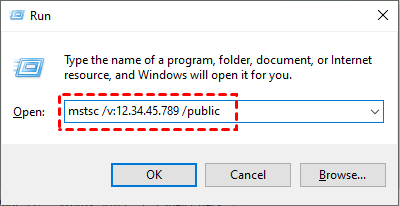
Шаг 2. Теперь вы перевели сеанс удаленного рабочего стола в публичный режим.
AnyViewer: безопасная и бесплатная альтернатива Удаленному рабочему столу
Как и Удаленный рабочий стол, AnyViewer представляет собой бесплатный инструмент удаленного доступа, который позволяет пользователям управлять удаленным компьютером и получать к нему доступ из другого места. AnyViewer обеспечивает безопасность данных во всех сценариях благодаря сквозному шифрованию на основе эллиптических кривых (ECC).
Хотя AnyViewer и Удаленный рабочий стол служат для схожих целей, AnyViewer обладает рядом преимуществ перед Удаленным рабочим столом, что делает его лучшей альтернативой Удаленному рабочему столу:
- Простота настройки: AnyViewer известен своей простотой в использовании и быстрой настройкой. Он не требует сложной конфигурации сети или изменений брандмауэра, что делает его более доступным для нетехнических пользователей. Удаленный рабочий стол же обычно требует некоторой настройки сети и брандмауэра для установления соединения.
- Доступность за пределами локальной сети: AnyViewer позволяет получать доступ к удаленным устройствам и управлять ими через интернет, даже если они находятся за брандмауэрами или NAT-маршрутизаторами. Эта функция упрощает сценарии удаленной поддержки, позволяя пользователям получать доступ к своим компьютерам из любой точки мира. Удаленный рабочий стол по умолчанию ограничен соединениями в локальной сети. Настройка Удаленного рабочего стола по локальной сети требует дополнительной настройки.
- Дополнительные функции: AnyViewer предлагает ряд дополнительных функций, которые улучшают качество работы с удаленным доступом. К ним относятся возможности передачи файлов, функционал чата, а также возможность перезагрузки и повторного подключения к удаленному компьютеру. Хотя Удаленный рабочий стол предоставляет базовые функции удаленного управления, в нем отсутствуют некоторые расширенные возможности, предлагаемые AnyViewer.
- Коммерческое и личное использование: AnyViewer доступен как для коммерческого, так и для личного использования, что делает его подходящим для частных лиц, малого бизнеса и крупных предприятий. Удаленный рабочий стол, с другой стороны, предназначен в первую очередь для использования в сети организации и может потребовать определенных лицензий для коммерческого использования.
Шаг 1. Загрузите, установите и запустите AnyViewer на обоих компьютерах. На компьютере управления перейдите в раздел Войти, а затем нажмите Зарегистрироваться. (Если вы уже зарегистрировались на официальном сайте, вы можете войти напрямую.)

Шаг 2. Заполните регистрационные данные.

Шаг 3. Затем вы увидите, что успешно вошли в AnyViewer. Ваше устройство будет автоматически привязано к учетной записи, под которой вы вошли.

Шаг 4. Войдите под одной и той же учетной записью AnyViewer на обоих устройствах, после чего вы сможете установить прямое соединение, нажав кнопку Управление в один клик, чтобы получить доступ к удаленному компьютеру без участия оператора.

Шаг 5. После успешного подключения вы увидите удаленный рабочий стол. Повторите те же действия, чтобы начать второй удаленный сеанс.
- Примечания:✎...
- Вы также можете обновить свою учетную запись до тарифа Professional или Enterprise. Что дает тариф Professional или Enterprise:
- К одной учетной записи можно привязать больше устройств для удаленной поддержки без участия оператора.
- Подключение в режиме конфиденциальности для защиты личных данных: управляющий компьютер может затемнять экран удаленного ПК и отключать удаленную клавиатуру и мышь.
- Более высокая скорость передачи файлов. Скорость передачи для бесплатной учетной записи составляет 500 КБ/с, а для платной — до 10 МБ/с.
Заключение
В заключение, настройка протокола удаленного рабочего стола Windows в общедоступный или частный режим предоставляет определенные преимущества в зависимости от местоположения вашего компьютера и требуемого уровня безопасности. Следуя приведенным инструкциям, вы сможете легко настроить сеанс удаленного рабочего стола в нужном режиме и повысить общую безопасность вашего компьютера.
Если вам нужна бесплатная альтернатива удаленному рабочему столу, настоятельно рекомендуется AnyViewer. AnyViewer безопасен в использовании при любых условиях. Кроме того, он имеет множество преимуществ перед Удаленным рабочим столом; например, он предлагает больше возможностей. Попробуйте прямо сейчас.

