

7 путей исправить RDP сеанс, который постоянно отключается легко
Сталкиваетесь с проблемами надоедливой ошибкой RDP сеанса, который постоянно отключается? Дальше смотреть не нужно - эта запись представляет собой набор из семи приемлемых решений, чтобы исправить и облегчить эту раздражающую проблему.

By Tyler / Updated on January 13, 2025


Проблемы с отключением сеанса RDP
Я использую RDP для удаленного управления своим ПК с Windows 10. Что-то вызывает аварийное отключение сеансов удаленного рабочего стола после непредсказуемого периода времени, что меня раздражает. Тайм-ауты установлены на 1 минуту для завершения отключенных сеансов и 15 минут для бездействующих, но подключенных сеансов, однако я получаю отключение через 20-30 минут после входа, а иногда даже до настройки Рабочего стола. Есть идеи, как это исправить?"
- Вопрос от Microsoft Community

Как исправить проблемы с отключением сеанса RDP на Windows [7 решений]
Чтобы помочь пользователям исправить надоедливую проблему «Проблемы с отключением сеанса RDP» на Windows 11/10/8/8.1/7 при использовании RDP для удаленного управления другим компьютером, мы собрали семь решений. Или вы можете сразу использовать бесплатное и надежное программное обеспечение для удаленного управления.
Решение 1. Пингуйте IP-адрес через CMD
Некоторые пользователи сообщали, что эта проблема возникает, когда удаленный сеанс сворачивается в панель задач, а другая программа становится основным приложением, используемым во время работы RDP на заднем плане. Поэтому пользователи могут пинговать свои IP-адреса через CMD, чтобы удерживать активный удаленный сеанс, даже если он свернут. Это поможет решить проблему с отключением сеанса RDP.
Шаг 1. Нажмите Win R для вызова диалогового окна "Выполнить". Введите "cmd" и нажмите OK, чтобы открыть командную строку.

Шаг 2. Введите команду "ping -t SERVER_IP". (Замените SERVER_IP на свой IP-адрес)

Примечание: Если вы не знаете, как найти IP-адрес, следуйте этим шагам. Нажмите Win R, чтобы вызвать диалоговое окно "Выполнить". Введите "cmd" и нажмите ОК. Затем введите "ipconfig" и нажмите Enter. Теперь вы можете увидеть группу IP-адресов, где IPv4-адрес - это то, что вам нужно.

Решение 2. Проверьте реестр TermService
Пользователи также могут устранить эту проблему, проверив настройки реестра.
Шаг 1. Нажмите Win R и введите "regedit", чтобы открыть редактор реестра.

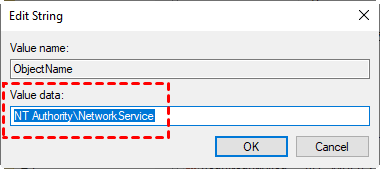
Шаг 2. Перейдите по следующему пути: HKEY_LOCAL_MACHINE > SYSTEM > CurrentControlSet > Services > TermService. Найдите и дважды щелкните ObjectName.

Шаг 3. Введите значение данных NT Authority\NetworkService. Затем нажмите ОК.
Решение 3. Проверьте ограничение времени сеанса
Согласно отзывам пользователей, эта проблема также может быть вызвана настройкой ограничения времени сеанса. Пользователи могут изменить настройки, чтобы задать ограничение времени для отключенных сеансов служб удаленного рабочего стола.
Шаг 1. Нажмите Win R, чтобы вызвать диалоговое окно "Выполнить". Введите "gpedit.msc" и нажмите ОК, чтобы открыть Локальный редактор групповых политик.

Шаг 2. Перейдите сюда: Конфигурация компьютера > Административные шаблоны > Компоненты Windows > Удаленные рабочие сеансы > Хост сеансов удаленного рабочего стола > Ограничения времени сеансов . На правой панели найдите « Установить время ожидания для отключенного сеанса » и « Установить время ожидания для активных, но неактивных сеансов Терминальных служб ».

Шаг 3. Включите функцию « Установить время ожидания для отключенного сеанса » на « Никогда », а затем включите функцию « Установить время ожидания для активных, но неактивных сеансов Терминальных служб » на « Никогда ».

Решение 4. Изменение настроек устройства, используемых для удаленного сеанса
Некоторыми пользователями было протестировано, что снятие флажка с опции Умные карты или Windows Hello для бизнеса помогает устранить проблему отключения. Следуйте указанным ниже шагам, чтобы поддерживать постоянное подключение к RDP.
Шаг 1. В поисковой строке найдите Подключение к удаленному рабочему столу и запустите RDP. Выберите Другие параметры .

Шаг 2. Перейдите на вкладку Локальные ресурсы и затем нажмите Дополнительно .

Шаг 3. Найдите опцию Умные карты или Windows Hello для бизнеса и снимите флажок с нее.

Решение 5. Проверка политики редактора групповых политик для ограничения количества подключений к удаленному рабочему столу
Иногда, когда превышено количество активных сеансов Служб удаленного рабочего стола на сервере, пользователи могут продолжать отключаться. Поэтому пользователи могут следовать указанным ниже шагам, чтобы проверить и изменить количество разрешенных подключений.
Шаг 1. Нажмите Win R, чтобы вызвать диалоговое окно "Выполнить". Введите "gpedit.msc" и нажмите OK, чтобы открыть редактор локальной групповой политики.
Шаг 2. Перейдите сюда: Местная компьютерная политика > Конфигурация компьютера > Административные шаблоны > Компоненты Windows > Службы удаленного рабочего стола > Хост сеансов удаленного рабочего стола > Подключения. Найдите Ограничить количество подключений.

Шаг 3. Нажмите Включено. В поле "Максимальное количество разрешенных RD-подключений" введите максимальное количество подключений, которое вы хотите разрешить, затем нажмите OK.

Решение 6. Отключение ограничения на сеанс удаленного рабочего стола
Вы также можете изменить настройки групповой политики, чтобы разрешить пользователям создавать неограниченное число одновременных удаленных подключений с помощью служб удаленного рабочего стола. Это также может помочь решить проблему отключения, вызванную количеством сеансов удаленного рабочего стола.
Шаг 1. Откройте редактор локальной групповой политики.
Шаг 2. Перейдите сюда: Конфигурация компьютера > Административные шаблоны > Компоненты Windows > Службы удаленного рабочего стола > Хост сеансов удаленного рабочего стола > Подключения. На правой панели найдите Ограничить пользователям службы удаленного рабочего стола на один сеанс удаленного рабочего стола и дважды щелкните по нему.
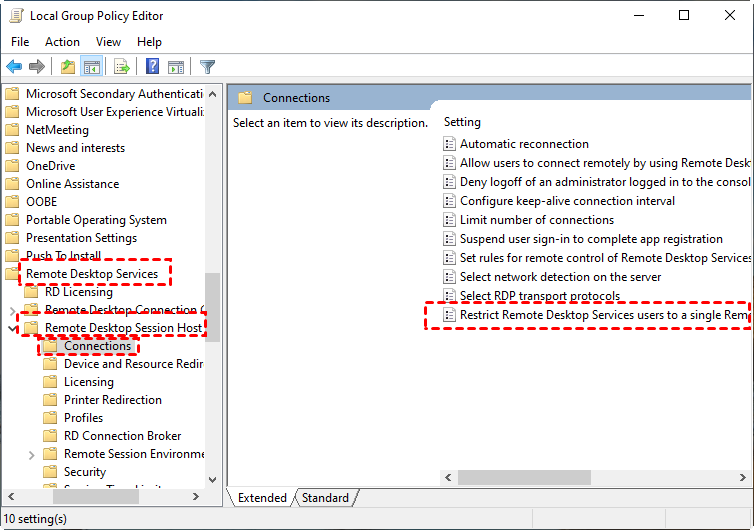
Шаг 3. Затем отключите настройку политики.

Решение 7. Измените транспортные протоколы RDP
Вы можете попробовать изменить транспортные протоколы RDP на удаленном компьютере, чтобы исправить проблему с отключением и повторным подключением RDP-сессии.
Шаг 1. Откройте редактор локальной групповой политики.
Шаг 2. Конфигурация компьютера > Административные шаблоны > Компоненты Windows > Удаленные службы рабочего стола > Хост сеансов удаленного рабочего стола > Подключения. В правой панели найдите Выбрать протоколы транспортировки RDP и дважды нажмите на него.
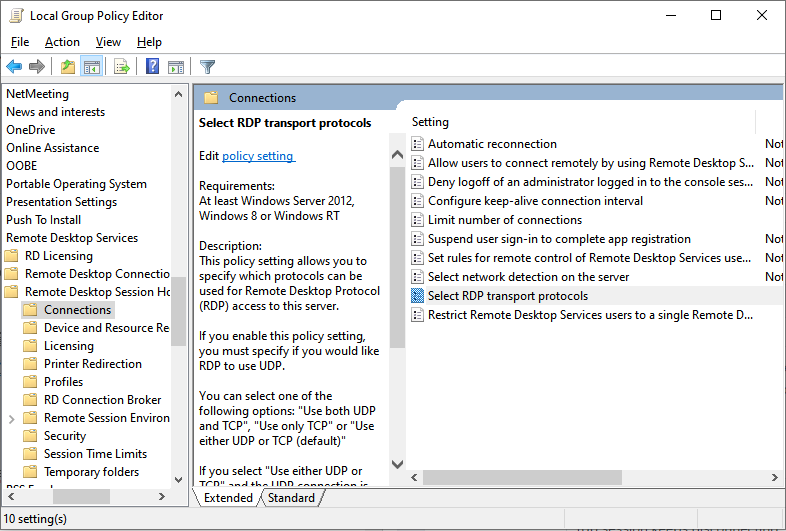
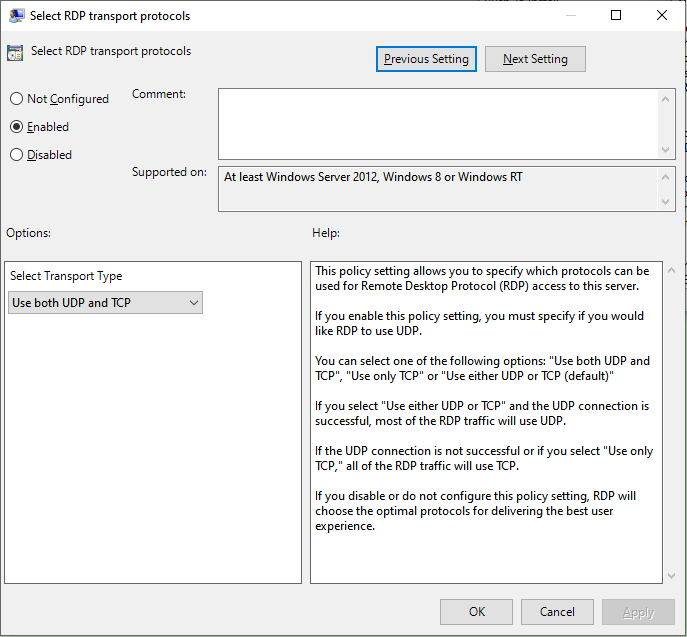
Шаг 3. После изменения этой политики с значения по умолчанию (Использовать либо UDP, либо TCP) на значение Использовать и UDP, и TCP, моя проблема с отключением должна исчезнуть.
AnyViewer: Бесплатная, но стабильная альтернатива RDP для удаленного доступа
Проблемы с отключением и повторным подключением RDP-сессии отрицательно влияют на пользователей при использовании удаленного рабочего стола Windows. Помимо вышеупомянутых семи решений, у нас есть еще один вариант для вас. Вы можете использовать AnyViewer, бесплатное и стабильное программное обеспечение для удаленного доступа, которое позволяет вам удаленно получать доступ к другому компьютеру. Благодаря высокотехнологичному отделу исследования и разработки, AnyViewer предоставляет вам долгосрочные сеансы удаленного управления. Пользователям больше не нужно беспокоиться о проблеме отключения удаленной сессии.
По сравнению с RDP, AnyViewer имеет следующие преимущества:
- Не требуется IP-адрес: Для удаленного подключения не требуется IP-адрес или имя компьютера.
- Доступ из другой сети без дополнительной настройки: Его можно использовать на двух устройствах, находящихся в разных сетях, без настройки проброса портов или использования VPN.
- Поддержка домашней/стандартной версии: Он поддерживает устройства, работающие на различных версиях Windows, включая домашнюю версию Windows 10, в то время как RDP не может использоваться для подключения к домашней версии Windows 10 (и некоторым другим версиям).
- Быстрая передача больших файлов: Он может передавать большие файлы между компьютерами удаленно с более высокой скоростью.
В следующей части мы покажем вам, как удаленно получить доступ к другому компьютеру без отключения через AnyViewer.
Шаг 1. Скачайте, установите и запустите AnyViewer на обоих компьютерах. Перейдите к Входу и затем нажмите Регистрация (Если вы уже зарегистрированы на его официальном сайте, вы можете войти напрямую).

Шаг 2. Заполните информацию для регистрации.

Шаг 3. Затем вы увидите, что ваш компьютер успешно вошел в систему AnyViewer. Войдите в тот же аккаунт на других устройствах. Все вошедшие устройства будут привязаны к аккаунту.

Шаг 4. Перейдите к Устройству, чтобы выбрать целевое устройство, с которым вы хотите подключиться, а затем нажмите Удаленное управление в один клик, чтобы осуществить удаленный доступ без присутствия.

- ✍ Рекомендуется обновить ваш аккаунт до плана Профессиональный или предприятие, чтобы насладиться:
- Подключение большего количества устройств к одному аккаунту для без присутствия доступа.
- Больше каналов подключения позволяют запускать удаленное соединение для большего количества устройств одновременно.
- Одно устройство может подключаться к нескольким устройствам одновременно.
- Использование режима конфиденциальности для затемнения экрана удаленного ПК и запрещения нажатий клавиатуры и мыши для защиты конфиденциальности.
- Передача файлов объемом 1 ТБ со скоростью 10 МБ/с.
Заключение
В этом сообщении в основном представлены семь проверенных решений для исправления ошибки об отключении сессии RDP. Кроме того, мы также рекомендуем вам бесплатную и простую альтернативу RDP. С ее помощью вы можете легко установить удаленное соединение. Попробуйте прямо сейчас, если вас заинтересовало.

