

RDP NLA не работает: Полное руководство по устранению неполадок
В этой статье представлено пошаговое руководство по устранению ошибок RDP NLA. В ней рассматриваются основные причины, такие как несоответствие CredSSP и проблемы с DNS, предлагается 7 технических исправлений и представляется AnyViewer как надежная альтернатива в один клик, позволяющая обойти сложные конфигурации RDP.

By Tyler / Updated on February 28, 2026


При управлении серверами Windows или подключении к удаленной рабочей станции вы можете столкнуться с раздражающим сообщением об ошибке: "Удаленному компьютеру требуется проверка подлинности на уровне сети (NLA)". Даже когда ваши настройки кажутся правильными, обнаружение того, что RDP NLA не работает при включенной NLA, может остановить вашу работу и заблокировать критически важный доступ.

Это руководство исследует основные причины сбоев NLA и предоставляет пошаговые решения для восстановления вашего подключения к удаленному рабочему столу.
Что такое проверка подлинности на уровне сети (NLA)?
Проверка подлинности на уровне сети (NLA) — это метод безопасности, который завершает аутентификацию пользователя до установления полного сеанса удаленного рабочего стола и появления экрана входа в систему.
- Безопасность: Защищает удаленный компьютер от атак типа "отказ в обслуживании" (DoS) и снижает риск несанкционированного доступа.
- Эффективность: Использует меньше ресурсов, выполняя аутентификацию пользователя до создания полного сеанса.
- Конфликт: Несмотря на высокую безопасность, требует, чтобы и клиент, и сервер имели соответствующие протоколы безопасности (в частности, CredSSP).
Распространенные причины ошибки "RDP NLA не работает"
Несколько факторов могут вызвать этот сбой подключения, от обновлений безопасности до неправильных настроек сети:
- Несоответствие протокола CredSSP: Часто вызвано обновлением безопасности "Encryption Oracle Remediation" (CVE-2018-0886).
- Подключение к контроллеру домена: Клиент или сервер не могут связаться со службой каталогов Active Directory для проверки учетных данных.
- Поврежденные сертификаты RDP: Самоподписанный сертификат, используемый службой удаленных рабочих столов, устарел или содержит ошибки.
- Некорректные настройки групповой политики: NLA может быть принудительно включена на сервере, но не поддерживаться или не быть включенной на клиенте.
- Проблемы с DNS: Неспособность правильно разрешить имя хоста препятствует выполнению процедуры аутентификации.
Как исправить ошибку "RDP NLA не работает" [7 способов]
Если вы сталкиваетесь с ошибками проверки подлинности на уровне сети (NLA), выполните эти исправления по порядку. Эти методичные подходы помогают восстановить доступ, сохраняя при этом безопасность системы.
Исправление 1: Подтвердите поддержку NLA на клиенте и сервере
Сначала убедитесь, что оба конечных устройства технически способны обрабатывать NLA.
Шаг 1. Проверьте версию ОС: Запустите winver на обеих машинах, чтобы убедиться, что на них установлена Windows Vista / Windows Server 2008 или новее.
Шаг 2. Обновите клиенты: Убедитесь, что установлены последние обновления клиента удаленного рабочего стола через Центр обновления Windows или официальное приложение Microsoft Remote Desktop.
Шаг 3. Сторонние приложения: Если используются клиенты RDP не от Microsoft, проверьте, что поддержка NLA явно включена в настройках.
Шаг 4. План обновления: Если компонент не поддерживает NLA, запланируйте его обновление вместо постоянного снижения уровня безопасности.
Исправление 2: Проверьте подключение к контроллеру домена
Для компьютеров, входящих в домен, нарушенное подключение к Active Directory (AD) часто вызывает сбои NLA.
Шаг 1. Проверьте доступность: Используйте ping dc01.yourdomain.com, чтобы проверить сетевой путь к вашему контроллеру домена.
Шаг 2. Найдите КД: Запустите nltest /dsgetdc:yourdomain.com, чтобы подтвердить, что клиент может обнаружить контроллер домена.

Шаг 3. Проверьте защищенный канал: Запустите PowerShell от имени администратора и введите:
- Test-ComputerSecureChannel
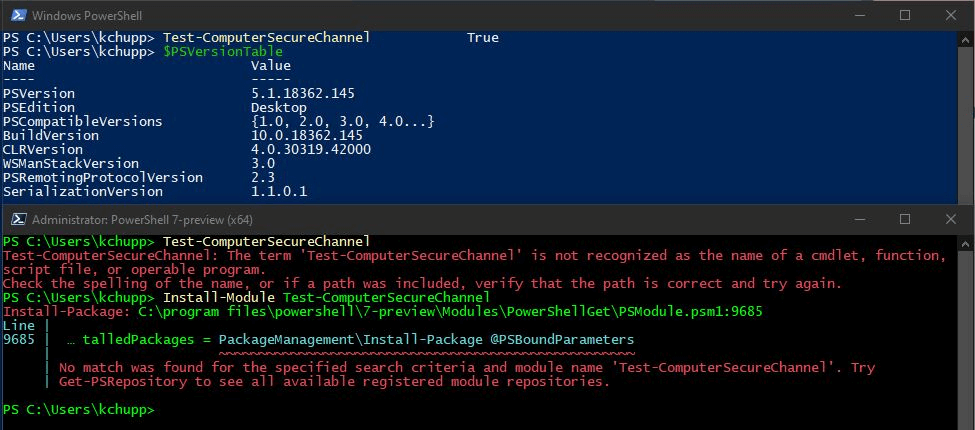
Шаг 4. Восстановите доверие: Если результат False, восстановите защищенный канал с помощью:
- Test-ComputerSecureChannel -Repair -Credential (Get-Credential)
Шаг 5. Перезагрузка: Перезагрузите компьютер после восстановления, если будет предложено.
Исправление 3: Согласуйте уровни обновлений и политики CredSSP
Несоответствие обновлений CredSSP между клиентом и сервером является наиболее частой причиной ошибки "Исправление Oracle шифрования".
Шаг 1. Установите обновления: Убедитесь, что все накопительные обновления безопасности установлены на обеих конечных точках.
Шаг 2. Настройте групповую политику: Откройте gpedit.msc и перейдите по пути:
- Конфигурация компьютера > Административные шаблоны > Система > Делегирование учетных данных.
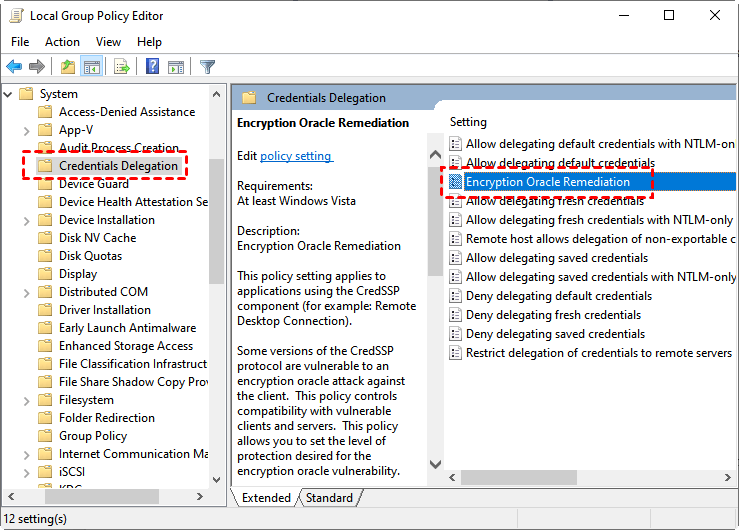
Шаг 3. Настройте исправление: Дважды щелкните Исправление Oracle шифрования. Установите значение Включено и, для временного тестирования, установите уровень защиты на Уязвимый.
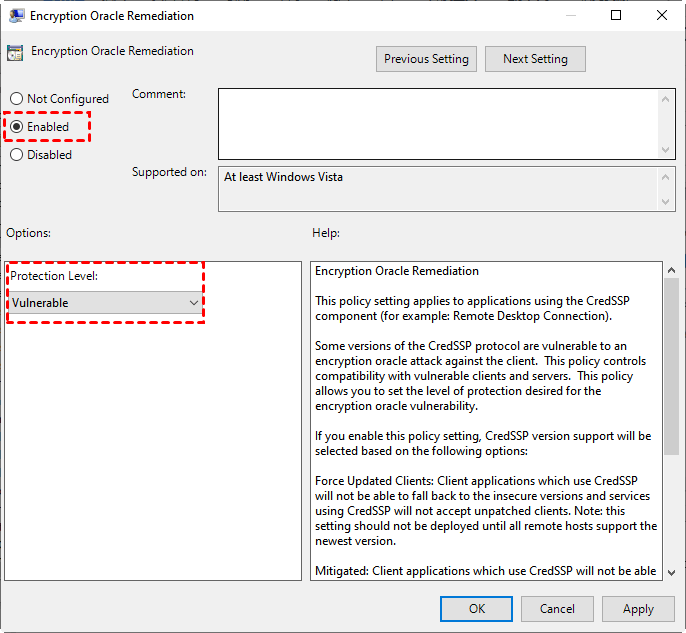
Шаг 4. Долгосрочное исправление: После восстановления подключения приоритизируйте установку обновлений на всех системах до единого уровня и верните политику в состояние «Смягчено».
Исправление 4: Включите и проверьте требуемые протоколы TLS
NLA полагается на современные протоколы безопасности. Если TLS 1.2 отключен, рукопожатие завершится неудачей.
Шаг 1. Проверка реестра: Перейдите по следующему пути в редакторе реестра:
- HKEY_LOCAL_MACHINE\SYSTEM\CurrentControlSet\Control\SecurityProviders\SCHANNEL\Protocols\TLS 1.2\Client
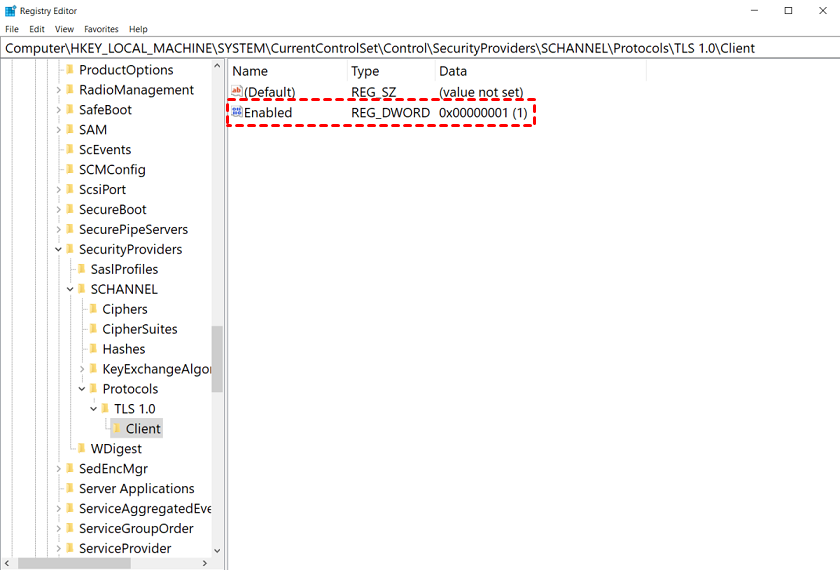
Шаг 2. Включите ключ: Убедитесь, что параметр DWORD с именем Enabled установлен в значение 1.
Шаг 3. Ключи сервера: Проверьте аналогичные настройки в подразделе Server по тому же пути.
Шаг 4. Проверка сертификата: Убедитесь, что сертификат RDP действителен и не использует устаревшие подписи. Перезапустите службу удаленных рабочих столов в services.msc, чтобы обновить сертификат.
Исправление 5: Проверьте и скорректируйте параметры групповой политики
Объекты групповой политики (GPO) могут принудительно применять NLA таким образом, что это конфликтует с вашей конкретной средой.
Шаг 1. Локальная политика безопасности: Откройте gpedit.msc и перейдите к:
- Конфигурация компьютера > Параметры Windows > Параметры безопасности > Локальные политики > Параметры безопасности.
Шаг 2. Проверка применения: Проверьте политику "Требовать проверку подлинности пользователя для удаленных подключений с использованием проверки подлинности на уровне сети".

Шаг 3. Проверка криптографии: Убедитесь, что политики, касающиеся алгоритмов, совместимых с FIPS, не блокируют подключение.
Шаг 4. Синхронизация политики: Согласуйте уровни принудительного применения NLA с возможностями ваших авторизованных клиентских устройств.

Исправление 6: Сбросьте конфигурацию клиента RDP и сети
Если проблема изолирована на конкретном устройстве, выполните локальный сброс.
Шаг 1. Очистка кэшированных настроек: Удалите скрытый файл Default.rdp, расположенный в %userprofile%\Documents.
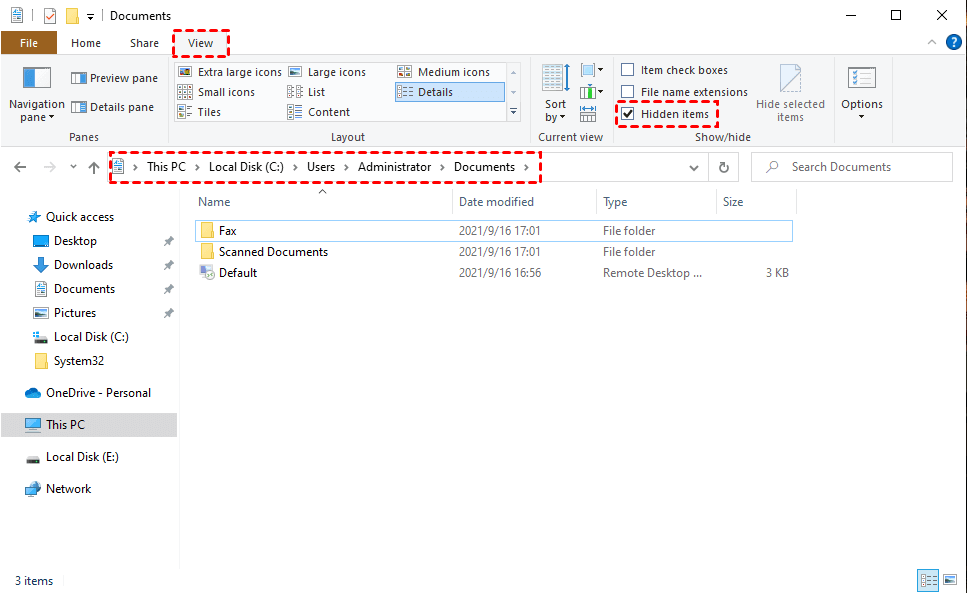
Шаг 2. Сброс учетных данных: Откройте диспетчер учетных данных Windows и удалите все сохраненные записи RDP.
Шаг 3. Проверка брандмауэра: Убедитесь, что TCP-порт 3389 открыт в локальных брандмауэрах и промежуточном сетевом оборудовании.
Шаг 4. Перекрестное тестирование: Попробуйте установить подключение с другого клиента в той же сети, чтобы определить, связана ли проблема с конкретным устройством.
Исправление 7: Временное отключение NLA для восстановления доступа
Если вы полностью потеряли доступ к критически важному серверу, вы можете временно отключить NLA для выполнения ремонтных работ.
Шаг 1. Методы: Загрузитесь в безопасном режиме с поддержкой сети или используйте восстановительный носитель для загрузки системного куста реестра.
Шаг 2. Изменение реестра: Перейдите по адресу:
- HKEY_LOCAL_MACHINE\SYSTEM\CurrentControlSet\Control\Terminal Server\WinStations\RDP-Tcp

Шаг 3. Изменение значения: Установите для параметра UserAuthentication значение 0.

Шаг 4. Предупреждение безопасности: Это делает ваш сервер уязвимым для атак методом перебора. Немедленно устраните первопричину и как можно скорее повторно включите NLA (верните значение параметра обратно на 1).
Бонусный совет: Используйте AnyViewer как надежную альтернативу RDP
Если вы устали устранять ошибки NLA или вам срочно нужно подключиться к удаленному серверу без погружения в правки реестра или групповых политик, AnyViewer — это мощная профессиональная альтернатива удаленному рабочему столу Windows.
В отличие от RDP, который сильно зависит от сложных специфичных для Windows протоколов, таких как CredSSP и NLA, AnyViewer использует собственную оптимизированную технологию подключения, чтобы обходить эти распространенные сбои при установке соединения, сохраняя при этом высокий уровень безопасности.
- Почему это работает: AnyViewer не требует настройки NLA на хосте. Он использует шифрование на основе эллиптических кривых (ECC) для защиты ваших данных от конца до конца, обеспечивая безопасность без сложностей с настройкой RDP.
- Простота использования: Он работает в разных сетях (включая интернет) без необходимости проброса портов или использования VPN.
- Производительность: Он предлагает высокоскоростную передачу файлов и удаленное управление с низкой задержкой, что делает его идеальным как для IT-поддержки, так и для удаленной работы.
Как настроить AnyViewer:
Шаг 1. Скачайте и установите: Установите AnyViewer на локальный и удаленный компьютеры с Windows.
Шаг 2. Создайте учетную запись: Зарегистрируйте бесплатную учетную запись и войдите в систему на обоих устройствах.

Шаг 3. Подключитесь: На вкладке "Устройство" найдите удаленный компьютер и нажмите "Управление в один клик", чтобы установить сеанс удаленного доступа без участия пользователя.

Используя AnyViewer, вы можете полностью избежать ошибок "RDP NLA Not Working" и вернуться к работе за считанные минуты.
Заключение
Решение ошибок NLA может быть сложной задачей, связанной с глубокой настройкой системы. Хотя устранение первопричины, такой как несоответствие CredSSP или проблемы с DNS, является лучшим путем для долгосрочного здоровья сервера, наличие надежного резервного решения, такого как AnyViewer, гарантирует, что единичная ошибка протокола не заблокирует доступ к вашей критической инфраструктуре.
Всегда не забывайте повторно включать функции безопасности после завершения устранения неполадок, чтобы ваша среда сети оставалась надежной и защищенной.
Часто задаваемые вопросы
Как включить NLA для RDP?
Как устранить проблему с NLA?
- Обновление и клиента, и сервера до последней версии Windows для установки исправлений CredSSP.
- Синхронизацию времени и даты на обеих машинах.
- Проверку доступности контроллера домена (для компьютеров, входящих в домен).
- Если вы заблокированы, можно временно отключить NLA через редактор реестра (установив параметр UserAuthentication в 0), чтобы восстановить доступ.
Почему RDP не проходит аутентификацию?
Как работает NLA в удаленном рабочем столе?
Как проверить, включена ли NLA?
- Локально: Откройте клиент подключения к удаленному рабочему столу (mstsc), нажмите на значок в левом верхнем углу и выберите "О программе". Там будет явно указано, поддерживается ли "Проверка подлинности на уровне сети".
- Удаленно: Используйте команду PowerShell: Get-CimInstance -Namespace root/cimv2/TerminalServices -ClassName Win32_TSGeneralSetting. Найдите значение UserAuthenticationRequired; 1 означает, что функция включена.

