

6 простых способов устранения проблемы с бесконечной загрузкой Quick Assist
В этой статье мы расскажем, как исправить проблему с бесконечной загрузкой Quick Assist. Вы можете эффективно решить ее с помощью шести простых решений. Читайте дальше, чтобы ознакомиться с инструкциями!

By Tyler / Published on September 16, 2026


Проблема: «Быстрая помощь» бесконечно загружается
Я пытаюсь запустить «Быструю помощь». Однако при запуске отображаются только вращающиеся точки. Как исправить зависание «Быстрой помощи»? Заранее спасибо».
— Вопрос с форума Windows
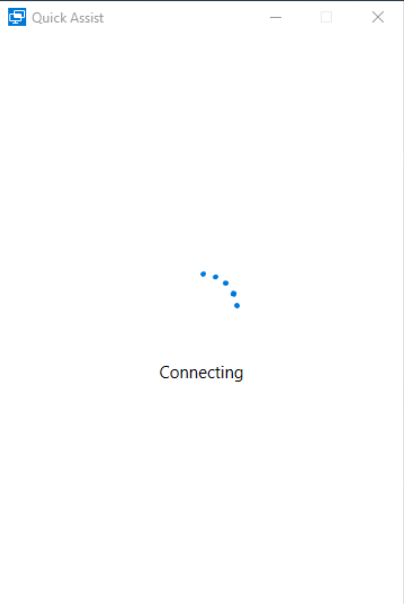
Как исправить зависание «Быстрой помощи» [6 решений]
Программа «Быстрая помощь» в Windows позволяет устанавливать удаленные подключения к другим пользователям, упрощая совместную работу. Тем не менее, некоторые пользователи жаловались на ненадежность приложения. Например, приложение «Быстрая помощь» зависает на экране загрузки. В этом случае в программе могут быть ошибки, которые мешают ей загрузиться при запуске. Вы можете использовать приведенные ниже решения для устранения этой проблемы.
Решение 1. Перерегистрация приложения
Попробуйте использовать команду PowerShell для повторной регистрации «Быстрой помощи».
Шаг 1. Нажмите правой кнопкой мыши по меню «Пуск» и откройте Windows PowerShell (администратор).

Шаг 2. Введите следующую команду и нажмите Enter.
- Get-AppxPackage -AllUsers| Foreach {Add-AppxPackage -DisableDevelopmentMode -Register "$($_.InstallLocation)\AppXManifest.xml"}
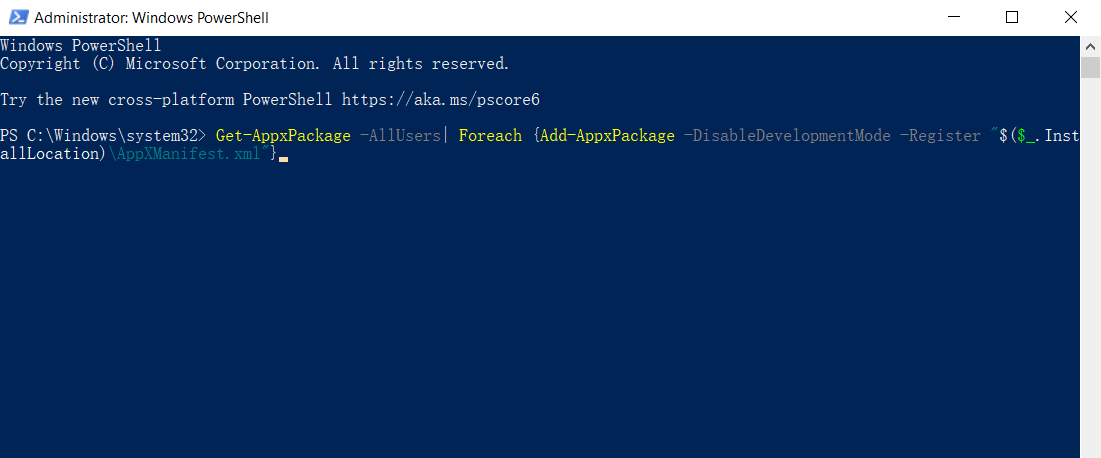
Шаг 3. После завершения процесса перезагрузите компьютер и откройте «Быструю помощь».
Решение 2. Создание новой учетной записи пользователя
Вы можете переключиться на новую учетную запись пользователя и проверить, удается ли открыть «Быструю помощь» без зависаний.
Шаг 1. Откройте Панель управления и нажмите Учетные записи пользователей > Управление другой учетной записью.
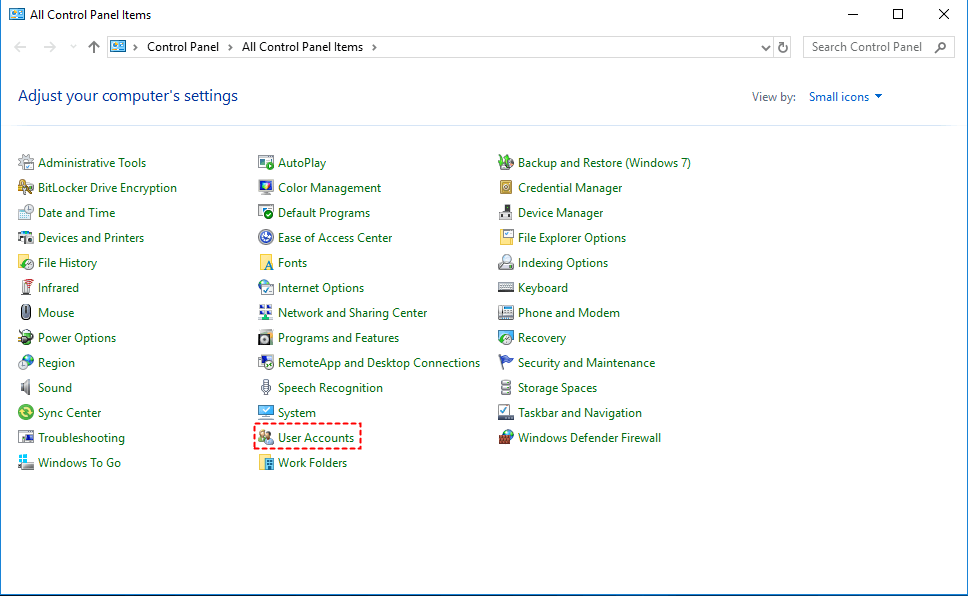
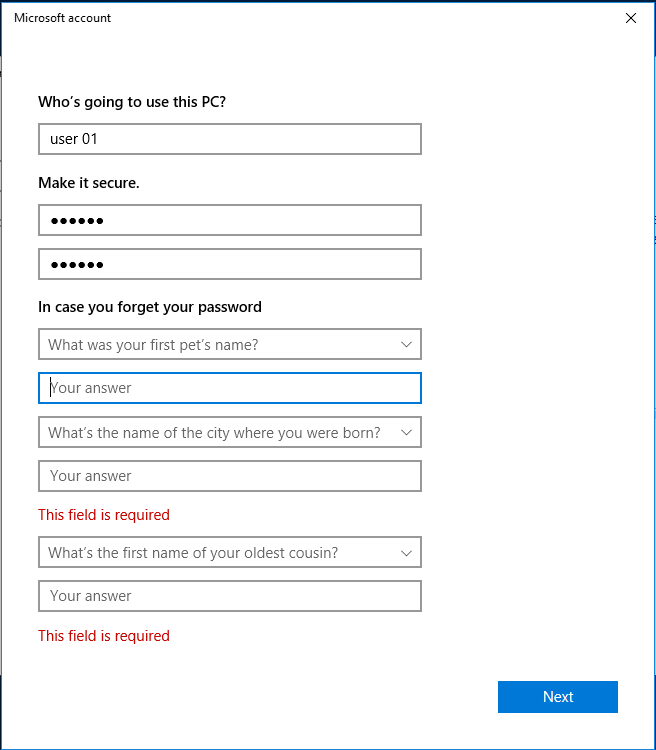
Шаг 2. Выберите параметр Добавить нового пользователя в параметрах ПК.
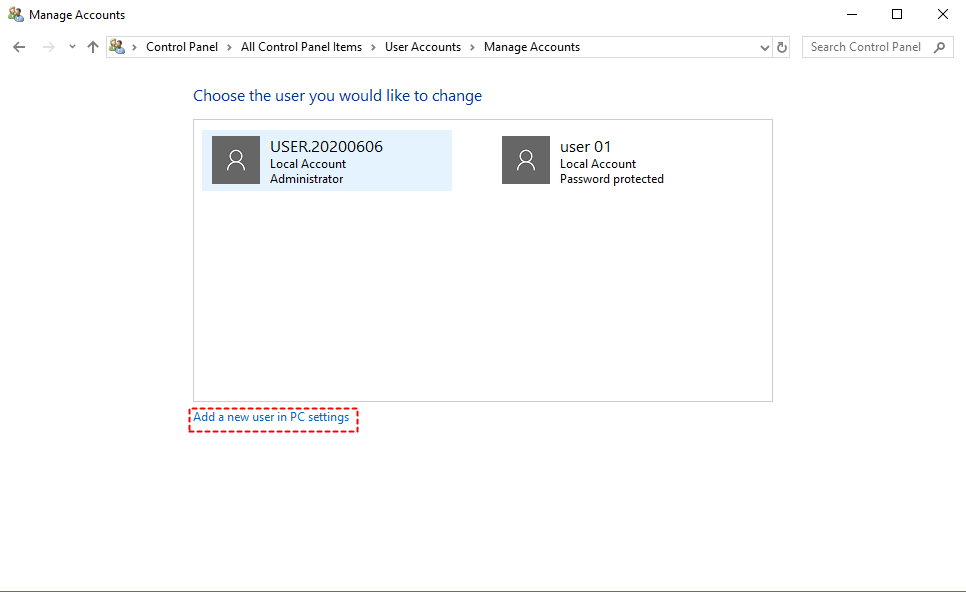
Шаг 3. Заполните поля и нажмите Далее.
Шаг 4. Нажмите «Ctrl» + «Alt» + «Del», нажмите Сменить пользователя и выберите созданную учетную запись.
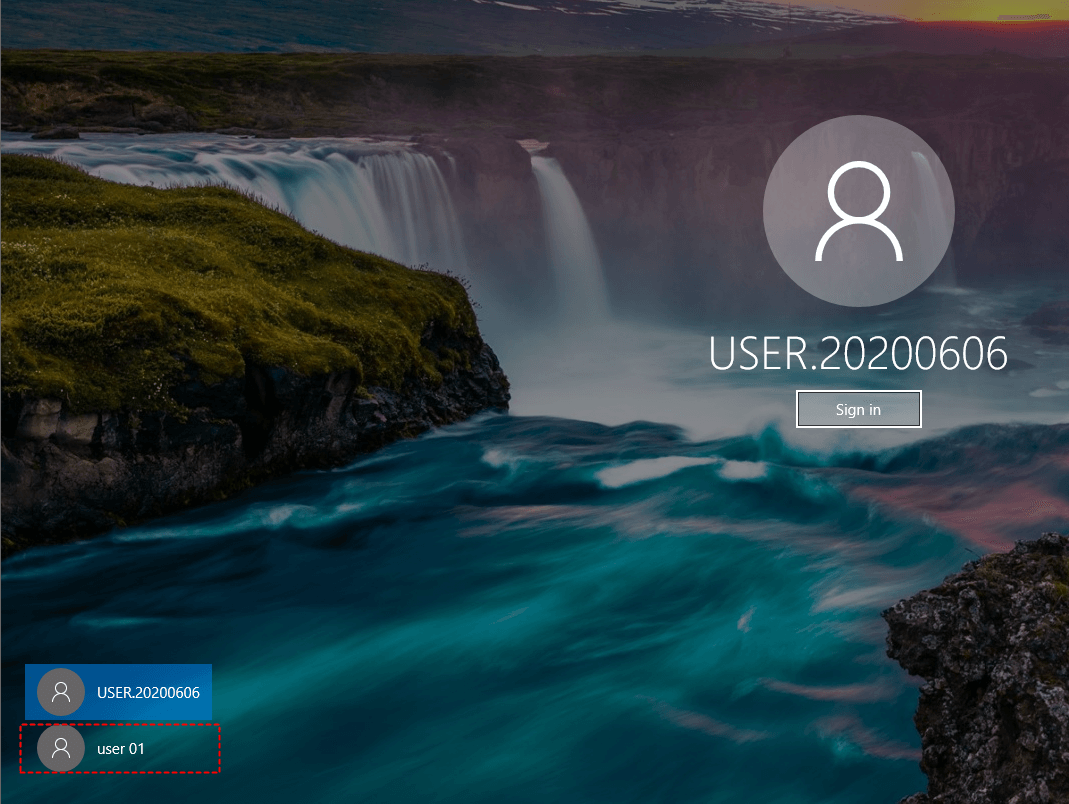
Шаг 5. Если в новой учетной записи «Быстрая помощь» продолжает зависать, попробуйте другие решения.
Решение 3. Восстановление параметров интернета
Многим пользователям удается устранить зависание «Быстрой помощи» с помощью сброса параметров интернета.
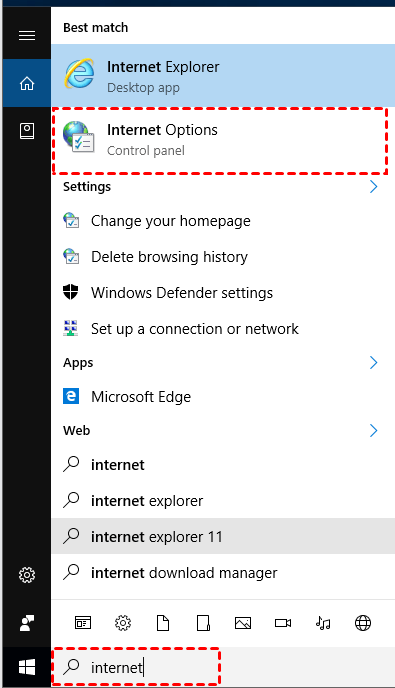
Шаг 1. Найдите Свойства браузера в меню «Пуск» и откройте их.
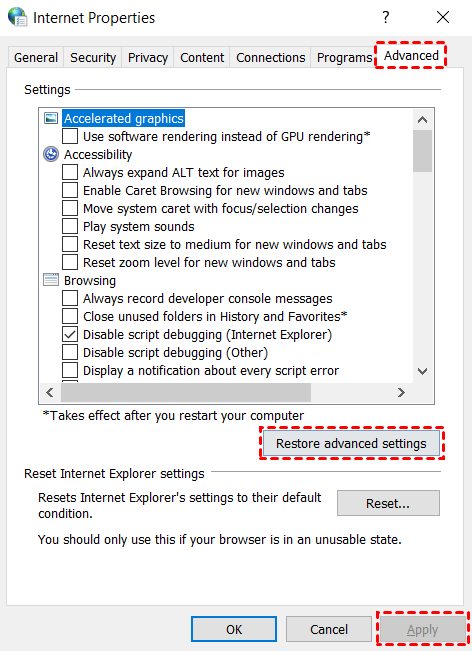
Шаг 2. Перейдите на вкладку Дополнительно, нажмите кнопку Восстановить дополнительные параметры и нажмите Применить > ОК.
Шаг 3. Перезагрузите компьютер и откройте «Быструю помощь», чтобы проверить, сохранилась ли проблема.
Решение 4. Запуск диагностики ПК
Выполнение диагностики ПК поможет проверить поврежденные файлы и восстановить их.
Шаг 1. Нажмите Win + R, введите «cmd» и нажмите OK.

Шаг 2. Введите команду «sfc/scannow» и нажмите Enter. Дождитесь завершения на 100%, чтобы увидеть результаты.
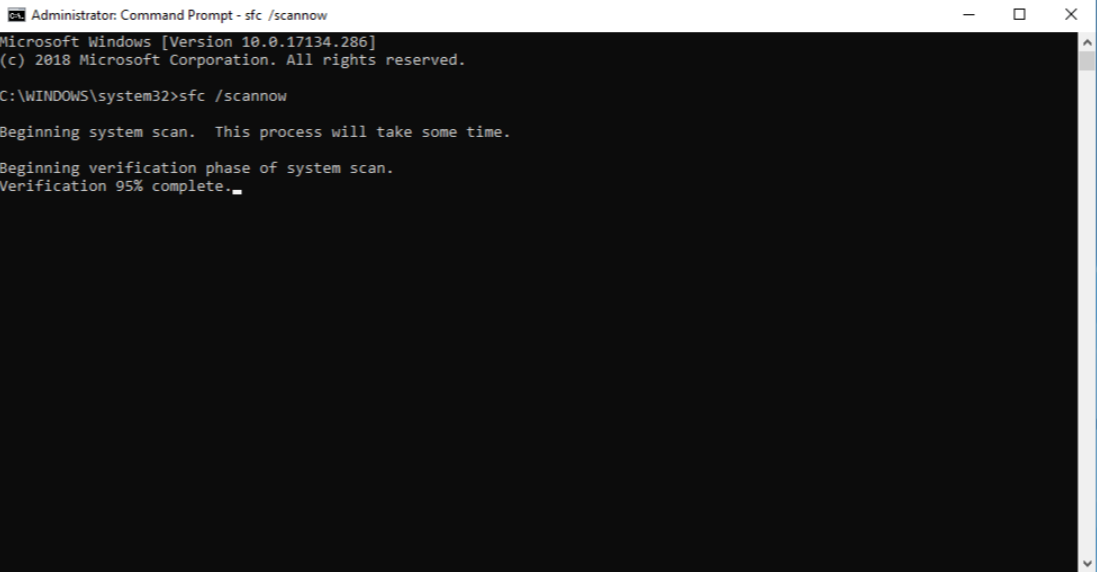
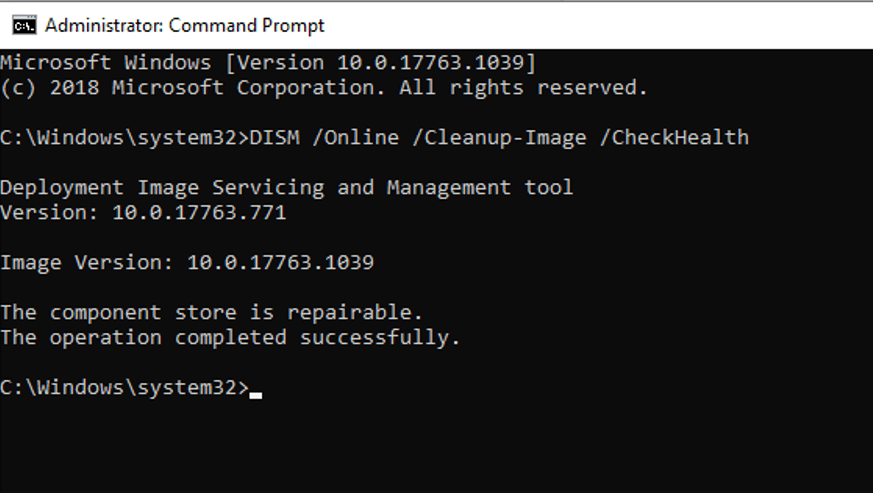
Шаг 3. Перезагрузите компьютер и откройте командную строку (CMD). Выполните следующую команду для восстановления поврежденных файлов.
- DISM /Online /Cleanup-Image /RestoreHealth
Решение 5. Выполните чистую загрузку Windows
Чистая загрузка также может помочь устранить проблемы с неработающим приложением «Быстрая помощь» (Quick Assist).
Шаг 1. Нажмите Win + R, введите «msconfig» и нажмите OK.
Шаг 2. На вкладке Общие выберите пункт Выборочный запуск и установите флажок Загружать системные службы.

Шаг 3. Перейдите на вкладку Службы, установите флажок Не отображать службы Майкрософт, нажмите Отключить все и нажмите OK.

Решение 6. Переключитесь на быструю альтернативу Quick Assist
На рынке представлено множество бесплатных и в то же время мощных приложений для удаленного управления ПК. Если приведенные выше решения не помогли решить проблему, мы рекомендуем переключиться на другой надежный инструмент, например AnyViewer, чтобы получить быстрый и стабильный доступ к удаленному компьютеру.
Кроме того, AnyViewer поддерживает необслуживаемый удаленный доступ, что означает возможность подключения к своему компьютеру в любое время и из любого места без необходимости подтверждения запроса. Все, что вам нужно сделать, — это выполнить простую настройку.
Загрузите AnyViewer на свои устройства и следуйте дальнейшим инструкциям, чтобы начать сеанс удаленного управления.
Шаг 1. На хост-компьютере нажмите Зарегистрироваться, чтобы создать новую учетную запись и войти в систему.

Шаг 2. Войдите в учетную запись, которую вы ранее зарегистрировали на клиентском компьютере.

Шаг 3. Перейдите в раздел Устройство. Выберите устройство, которым хотите управлять, и нажмите Управление в один клик.

- Примечания:✎... У AnyViewer есть доступные тарифные планы, и вы можете оформить подписку на план Professional или Enterprise, чтобы получить больше возможностей!
- Установление большего количества одновременных сеансов.
- Привязка большего количества устройств к одной учетной записи.
- Доступ в режиме конфиденциальности для надежной защиты данных и приватности.
- Установление соединения с высоким качеством изображения.
Заключение
Прочитав эту статью, мы надеемся, что вы нашли лучшее решение для устранения зависания Quick Assist. Хотя Quick Assist — удобный инструмент, не требующий дополнительной загрузки, он нуждается в доработке. В отличие от него, AnyViewer лучше подходит для долгосрочного удаленного доступа благодаря своим профессиональным функциям.

