

Как бесплатно транслировать экран ПК на iPhone [с помощью двух лучших утилит]
Хотите транслировать экран компьютера на iPhone для использования и управления своим ПК с телефона? Здесь вы найдете различные решения для трансляции экрана ПК на iPhone и сможете выбрать наиболее подходящее.

By Tyler / Published on October 13, 2026


Можно ли транслировать экран ПК на iPhone?
Представьте ситуацию: в поездке вам нужно изучить множество диссертаций, но брать с собой ПК тяжело и неудобно. Все, что вы хотите взять, — это iPhone и немного одежды. О чем вы подумаете в этот момент? Не задумываетесь ли вы о том, «можно ли транслировать экран ПК на iPhone?»

Как транслировать экран ПК на iPhone в различных ситуациях
Ответ на этот вопрос абсолютно утвердительный. Благодаря развитию технологий просмотр экрана компьютера на iPhone стал простой задачей. Читайте дальше и узнайте, как транслировать экран компьютера на iPhone/iPad с помощью AnyViewer или Chrome Remote Desktop.
Ситуация 1. Трансляция экрана компьютера Windows на iPhone с помощью AnyViewer
Если вам нужно отобразить экран компьютера Windows на iPhone, а устройства находятся в разных сетях, вы можете воспользоваться мощной программой удаленного рабочего стола для Windows, AnyViewer. С ее помощью вы сможете просматривать экран ПК с iPhone/iPad и получить полный контроль над ПК без ограничений по местоположению, так как не требуется USB-кабель или одна и та же сеть Wi-Fi. Теперь давайте посмотрим, как бесплатно использовать ее для трансляции экрана компьютера Windows на iPhone.
Шаг 1. Загрузите версию AnyViewer для Windows на свой ПК. Установите и запустите ее.
Безопасное и быстрое приложение для трансляции и доступа к ПК
Сквозное ECC-шифрование; простота и быстрота загрузки и установки; сверхпростая настройка; гибкие способы подключения.
Шаг 2. Загрузите версию AnyViewer для iOS на свой iPhone. Установите и запустите ее.
Шаг 3. На ПК зарегистрируйтесь и заполните данные для создания учетной записи AnyViewer. После входа в систему ПК будет автоматически привязан к этой учетной записи.

Шаг 2. После входа в систему ваш интерфейс будет выглядеть так, как показано на рисунке ниже. Перейдите на вкладку «Устройство», и вы увидите, что ваш ПК автоматически назначен в качестве устройства.

Шаг 3. На iPhone введите «Электронная почта» и «Пароль», чтобы войти в ту же учетную запись AnyViewer на вашем iPhone.

Шаг 4. Теперь вы увидите свой ПК в списке устройств.

Шаг 5. Нажмите на ноутбук, которым хотите управлять, после чего появится список параметров, как показано на следующем скриншоте. Нажмите Управление в один клик , если вы хотите просматривать экран с полным управлением удаленным компьютером.
Примечание: Нажмите Просмотр экрана, если вы хотите только транслировать экран компьютера на ваш iPhone без получения контроля над ПК.

Шаг 6. После этого экран рабочего стола компьютера отобразится на вашем iPhone. Вы можете просматривать файлы, запускать приложения, выключать ПК и многое другое.

Ситуация 2. Трансляция экрана не-Windows компьютера на iPhone с помощью Chrome Remote Desktop
AnyViewer отлично подходит для дублирования экрана компьютера с Windows на iPhone. Но он несовместим с Linux и Mac. Когда вам нужно просмотреть экран компьютера не на Windows, вы можете использовать Chrome Remote Desktop. Он может работать как расширение для браузера Google Chrome. Иными словами, если на компьютере установлен браузер Chrome, вы можете просматривать его и работать с ним. Ниже приведены конкретные шаги по использованию Chrome Remote Desktop для просмотра экрана ПК с iPhone.
Шаг 1. Установите и запустите браузер Chrome на компьютере.
Шаг 2. На компьютере, экран которого вы хотите зеркалировать, откройте браузер Chrome, перейдите на веб-страницу Chrome Remote Desktop > «Удаленный доступ». Нажмите на значок загрузки и следуйте инструкциям, чтобы добавить расширение Chrome Remote Desktop.

Шаг 2. Затем вам нужно выбрать имя для вашего компьютера.

Шаг 3. Выберите PIN-код, состоящий не менее чем из 6 цифр, и введите его дважды для запуска программы.

Шаг 4. На вашем iPhone найдите Chrome Remote Desktop в App Store и установите его.
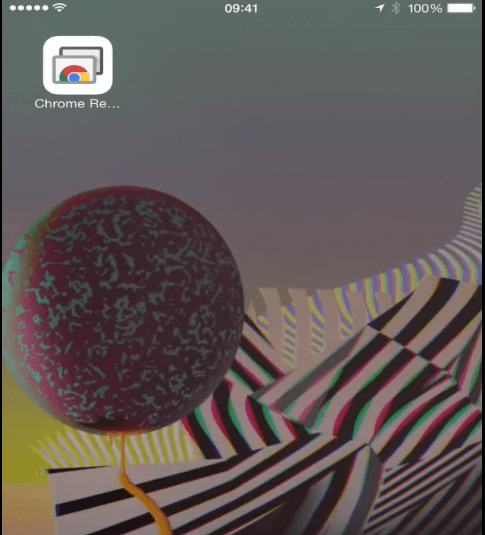
Шаг 2. Откройте его и нажмите «ВОЙТИ», чтобы войти в ту же учетную запись Google.
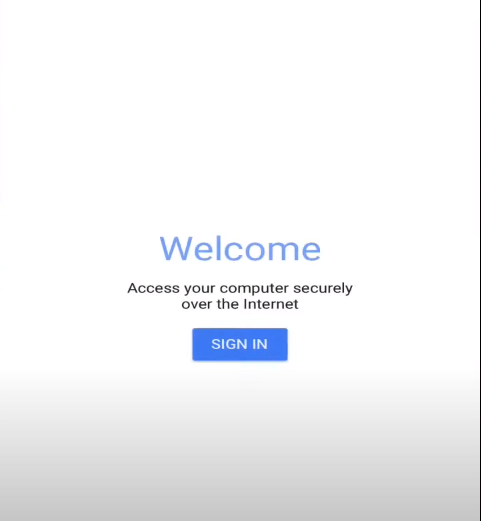
Шаг 3. После этого нажмите на компьютер, экран которого вы хотите просматривать и которым хотите управлять.
Шаг 4. Введите PIN-код и выберите «Подключить».

Шаг 5. Теперь соединение успешно установлено, и экран удаленного компьютера отображается на iPhone.
Дополнительные материалы: Как транслировать экран iPhone на ПК
Мы рассмотрели, как транслировать экран ПК на iPhone в различных сценариях. Если вам нужно просматривать небольшой экран iPhone на большом экране ПК, вы можете транслировать экран iPhone на ПК через USB-кабель с помощью AirDroid. Узнайте, как выполнить эту задачу.
Шаг 1. Загрузите AirDroid Cast на свой компьютер, установите и запустить его.
Шаг 2. Загрузите AirDroid Cast из App Store.
Шаг 3. Подключите iPhone к компьютеру с помощью USB-кабеля.
Шаг 4. На ПК выберите режим подключения по USB-кабелю.

Шаг 5. Выберите iPhone из списка "Доступные устройства".
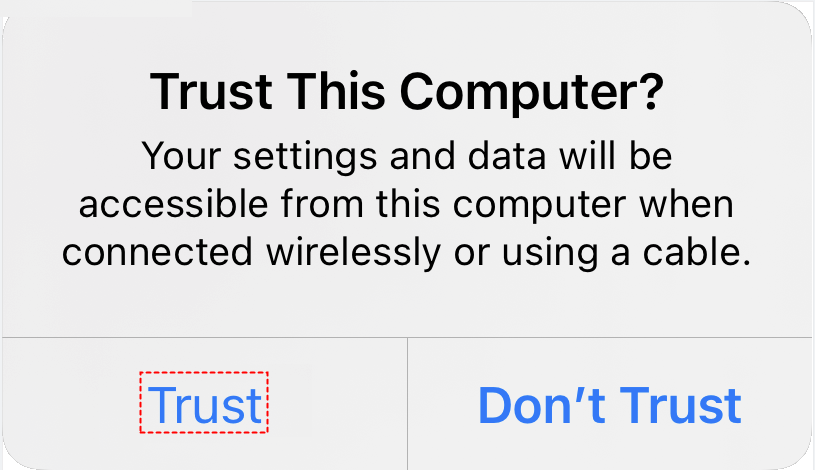
Шаг 6. На вашем iPhone может появиться сообщение с запросом на доверие компьютеру. Нажмите «Доверять», после чего вы сможете увидеть экран iPhone на ПК.
Примечания:
- AirDroid Cast позволяет транслировать экран iPhone на ПК через WLAN или AirPlay.
- Для уменьшения задержки рекомендуется выбрать подключение через USB-кабель.

