

Как исправить неполадки в LogMeIn [Проблемы с подключением и отображением]
Эта статья представляет собой общее руководство по устранению неполадок в LogMeIn. Мы рассмотрим распространенные проблемы с подключением и отображением в LogMeIn, а также способы их решения. Если вам нужна помощь с LogMeIn, эта статья окажет вам большую поддержку. Приятного чтения!

By Tyler / Published on October 13, 2026


Проблема: LogMeIn не работает
Здравствуйте. У меня в офисе много компьютеров под управлением Windows для удаленной поддержки. Сегодня я попытался удаленно подключиться к одному из компьютеров через LogMeIn, но соединение не удалось. Почему LogMeIn не работает? Как исправить неполадку? Заранее спасибо за любой совет."
- Вопрос от пользователя
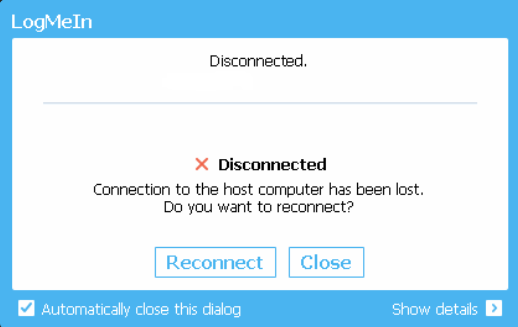
LogMeIn — это полезный инструмент удаленного доступа для удаленного совместного использования компьютера с другими пользователями с целью управления, передачи файлов и многого другого. Однако если у вас возникают проблемы с подключением или отображением в LogMeIn, возможно, у вас неверно настроены брандмауэр, прокси-сервер или параметры отображения, либо приложение вообще не функционирует. Но не беспокойтесь. Мы подготовили полное руководство по устранению неполадок LogMeIn, которое поможет вам решить проблемы с подключением и отображением.
Как исправить сбой подключения LogMeIn [3 решения]
Если вы столкнулись с тем, что подключение LogMeIn не удается или зависает на этапе соединения, попробуйте следующие способы решения проблемы.
Решение 1. Разрешите LogMeIn в Брандмауэре Windows
Поскольку Брандмауэр Windows иногда может препятствовать установлению удаленного соединения LogMeIn, вам необходимо разрешить LogMeIn работу через Брандмауэр Windows.
Шаг 1. Откройте Панель управления и перейдите в раздел Система и безопасность > Брандмауэр Защитника Windows. В левой панели выберите пункт Разрешение взаимодействия с приложением или компонентом через Брандмауэр Защитника Windows.

Шаг 2. Нажмите Изменить параметры. Установите флажки для LogMeIn и нажмите OK.
Решение 2. Настройте параметры прокси-сервера
Если ваш прокси-сервер настроен неправильно для работы с программным обеспечением хоста, у вас могут возникнуть проблемы с подключением. Ниже описано, как изменить параметры прокси-сервера.
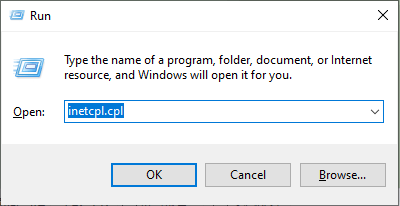
Шаг 1. Нажмите клавиши Win + R, введите “inetcpl.cpl” и нажмите OK.
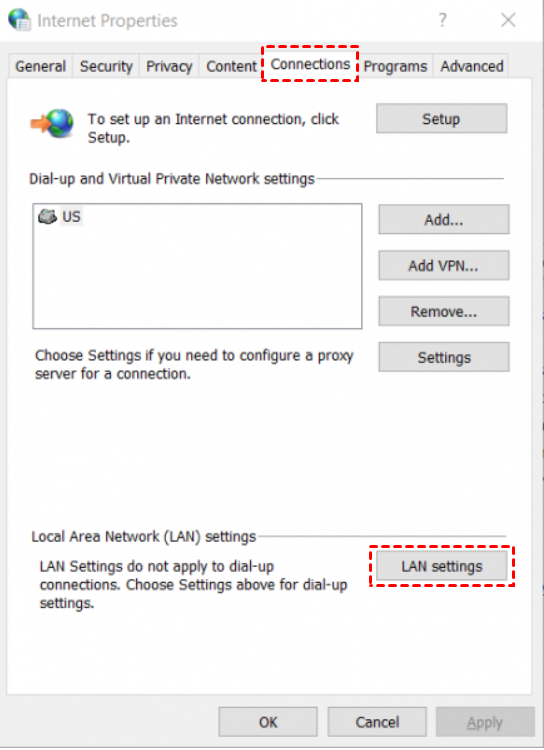
Шаг 2. Перейдите на вкладку Подключения и выберите Настройка сети.
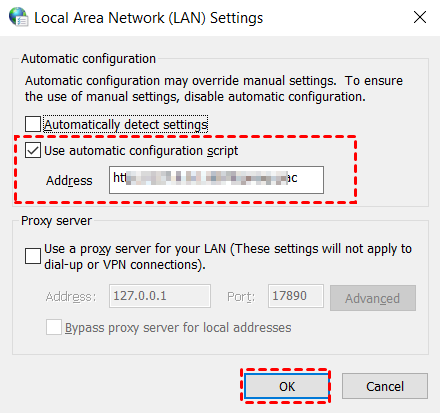
Шаг 3. Снимите флажокАвтоматическое определение параметров. Установите флажок Использовать сценарий автоматической настройки и введите свой IP-адрес. Затем нажмите OK.
Решение 3. Очистка кэша DNS
Иногда LogMeIn не работает из-за поврежденного кэша DNS. Выполните следующие шаги для его очистки.
Шаг 1. НажмитеWin + R, введите “cmd” и нажмите OK.

Шаг 2. Введите следующие команды по очереди.
- ipconfig/release
- ipconfig/renew
- ipconfig/flushdns

Как устранить проблемы с отображением в LogMeIn [2 решения]
Вот решения для таких проблем с отображением, как пустой экран в LogMeIn.
Решение 1. Отключение ускорителя отображения
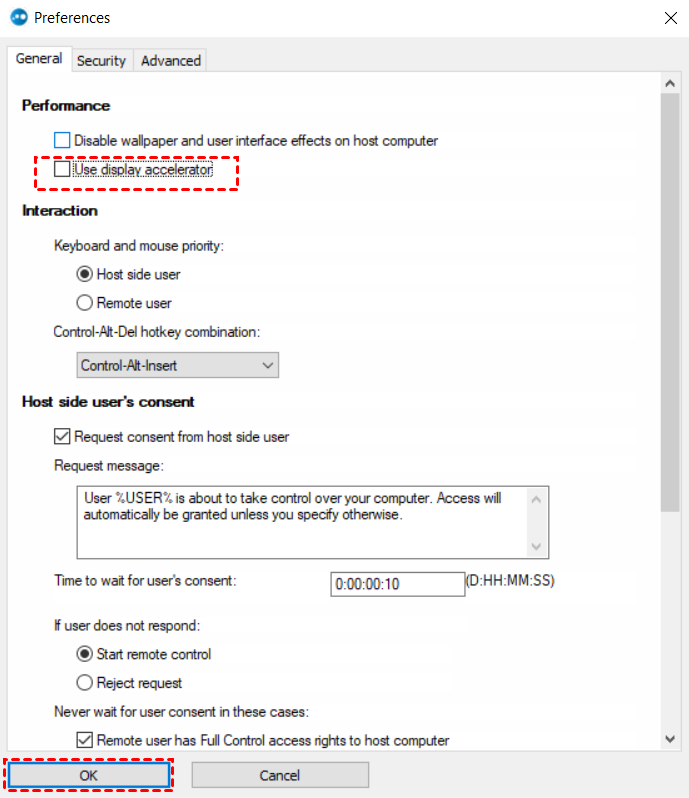
Одной из частых причин проблем с отображением в LogMeIn являются неполадки с ускорителем отображения. Вы можете отключить ускоритель отображения в панели управления LogMeIn.
Шаг 1. Нажмите стрелку вверх, щелкните правой кнопкой мыши значок в системном трее Windows и выберитеПанель управления LogMeIn.
Шаг 2. Перейдите в раздел Параметры и нажмите Настройки.
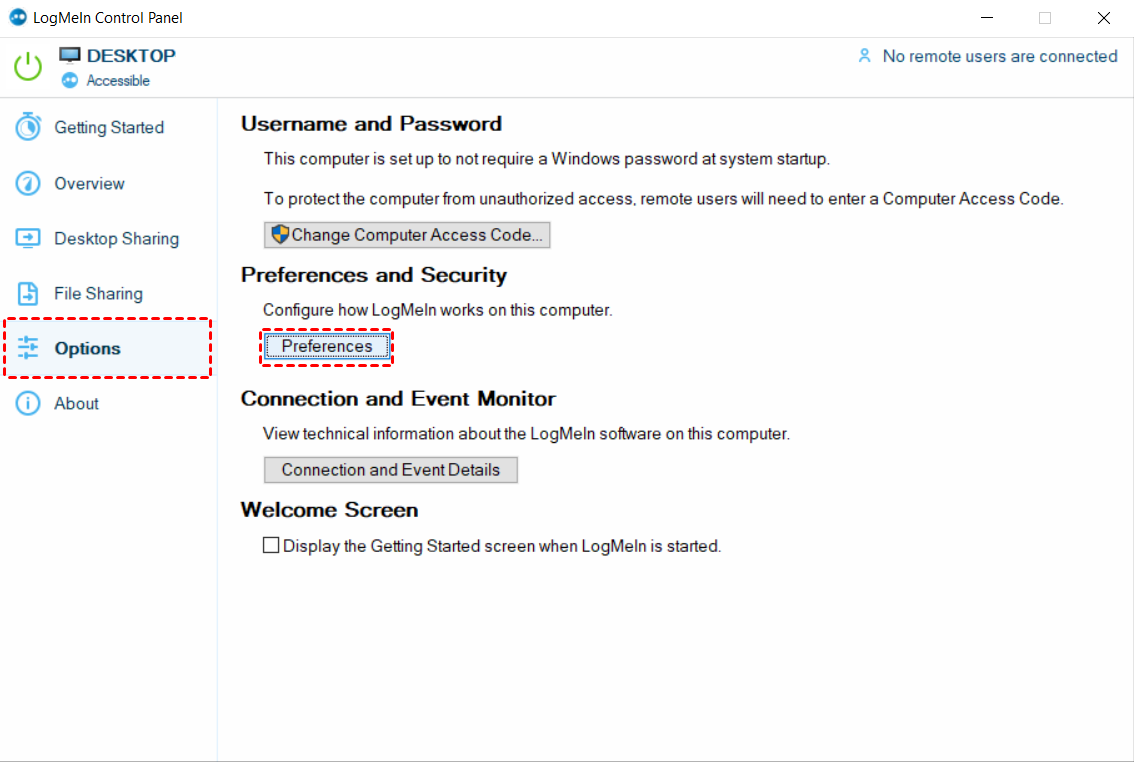
Шаг 3. Снимите флажок Использовать ускоритель отображения и нажмите OK.
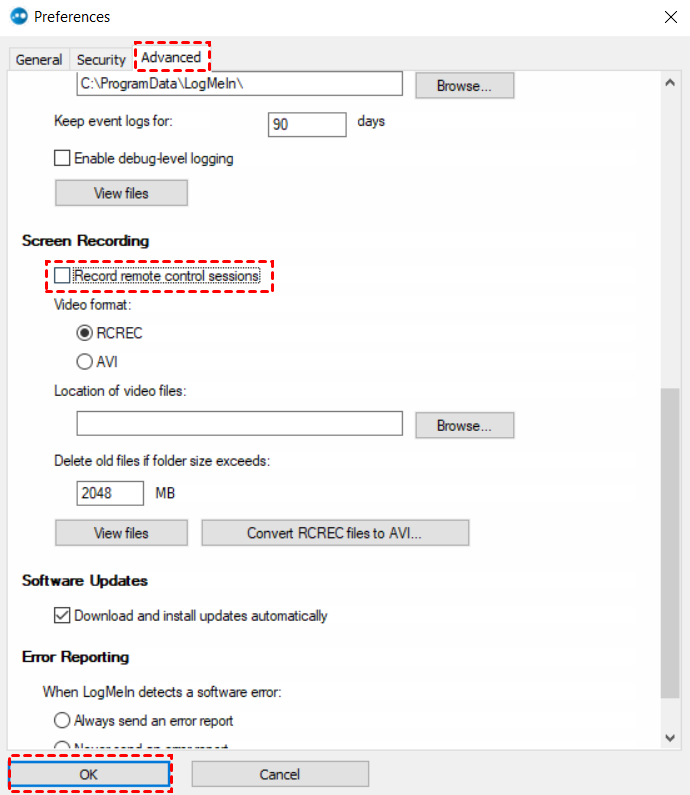
Решение 2. Проверка расположения записи экрана
Неправильная запись экрана также может приводить к проблемам с отображением в LogMeIn. Выполните следующие действия, чтобы изменить соответствующие настройки.
Шаг 1. Откройте панель управления LogMeIn, перейдите в раздел Параметры и нажмите Настройки.
Шаг 2. Перейдите на вкладку Дополнительно. В настройках записи экрана выберите папку для сохранения видеофайлов или отключите параметр Записывать сеансы удаленного управления. Затем нажмите OK.
Полезный совет: лучшая альтернатива LogMeIn, на которую можно положиться
LogMeIn обычно имеет высокие оценки на популярных сайтах с обзорами. Тем не менее, его цены продолжают расти, а количество ошибок при удаленном управлении увеличивается. Многие давние пользователи начинают искать замену. Существует множество отличных альтернатив LogMeIn с расширенными функциями по более низкой и разумной цене. Например, лучшая программа для удаленного рабочего стола AnyViewer — это отличная программа, которую стоит попробовать.
Основные преимущества AnyViewer:
►Без ошибок. AnyViewer разработана сильной технической командой, которая стремится обеспечить быстрое, безопасное и стабильное удаленное подключение без ошибок.
►Безопасность. AnyViewer использует сквозное шифрование с помощью надежного алгоритма 256-битной эллиптической криптографии (ECC) для обеспечения безопасности ваших данных.
►Бесплатная версия. AnyViewer предлагает полностью бесплатную версию. Среди бесплатных функций: неудаленный доступ, передача файлов по протоколу удаленного рабочего стола, несколько удаленных сеансов, навигация по нескольким мониторам, мгновенный чат и многое другое.
AnyViewer относительно прост в использовании. Загрузите его на свой компьютер, создайте учетную запись и начните удаленный сеанс в один клик.
Шаг 1. Нажмите Зарегистрироваться, чтобы создать новую учетную запись на хост-сервере, а затем войдите в систему.

Шаг 2. На клиентском компьютере войдите в систему, используя ту же учетную запись, что и на хост-компьютере.

Шаг 3. Перейдите в интерфейс Устройство, чтобы просмотреть список назначенных устройств. Выберите устройство, к которому хотите подключиться, и нажмите Управление в один клик после этого.

- Примечания:✎...Мы рекомендуем обновить учетную запись, если у вас более двух удаленных компьютеров. AnyViewer предлагает выгодные бизнес-подписки, и вы можете получить больше расширенных прав по доступной цене.
- Назначьте до 100 устройств для управления в один клик.
- Устанавливайте больше одновременных сеансов.
- Создавайте подключение в режиме конфиденциальности, чтобы затемнить экран и отключить клавиатуру и мышь хост-ПК.
- Наслаждайтесь высоким качеством изображения.
Заключение
Вот и все о неполадках в LogMeIn. Мы предложили несколько способов устранения ошибок подключения и отображения в LogMeIn. Если вы часто сталкиваетесь с проблемами в LogMeIn, мы рекомендуем рассмотреть надежное программное обеспечение для удаленного доступа. AnyViewer — лучший выбор для безопасного и стабильного удаленного доступа без ошибок.

