

Как удаленно управлять ПК с помощью IP-адреса
В этом руководстве рассказывается, как найти IP-адрес компьютера и как использовать IP для удаленного управления ПК с помощью встроенной программы RDP в Windows 10. Кроме того, представлено бесплатное программное обеспечение для удаленного управления для Windows.

By Tyler / Published on October 13, 2026


Удаленное управление ПК по IP
Когда я учился в школе, я пытался использовать RDP для удаленного управления своим компьютером в общежитии из лаборатории, чтобы сэкономить время. Но у меня ничего не вышло. Недавно я провел исследование RDP дома, которое помогло мне понять, почему я потерпел неудачу: компьютер в лаборатории и компьютер в общежитии не находились в одной сети. IP-адрес моего компьютера в общежитии, назначенный университетской сетью, является интранет-IP, в то время как лабораторный компьютер имеет внешний IP-адрес. Таким образом, естественно, невозможно подключить два компьютера, находящихся в разных сетях».
— Вопрос с форума Microsoft
Приведенный выше случай лишь демонстрирует ключевой момент. Если вы хотите удаленно управлять компьютером через IP, вам нужно знать, находятся ли IP-адреса двух компьютеров в одной сети. Мы знаем, что легко подключаться к компьютерам в одной сети удаленно, но как использовать удаленное управление ПК по IP, если они находятся в разных сетях?
В этой статье мы покажем вам, как удаленно получить доступ к компьютеру через Интернет с помощью IP-адреса, когда два компьютера находятся в одной сети и в разных сетях соответственно. Но сначала вы должны узнать, как точно найти IP-адрес.
Как точно найти IP-адрес компьютера
Для удаленного управления по RDP требуется IP-адрес, поэтому необходимо убедиться в точности IP-адреса. Вот два способа найти IP-адрес вашего компьютера.
Способ 1. Использование командной строки
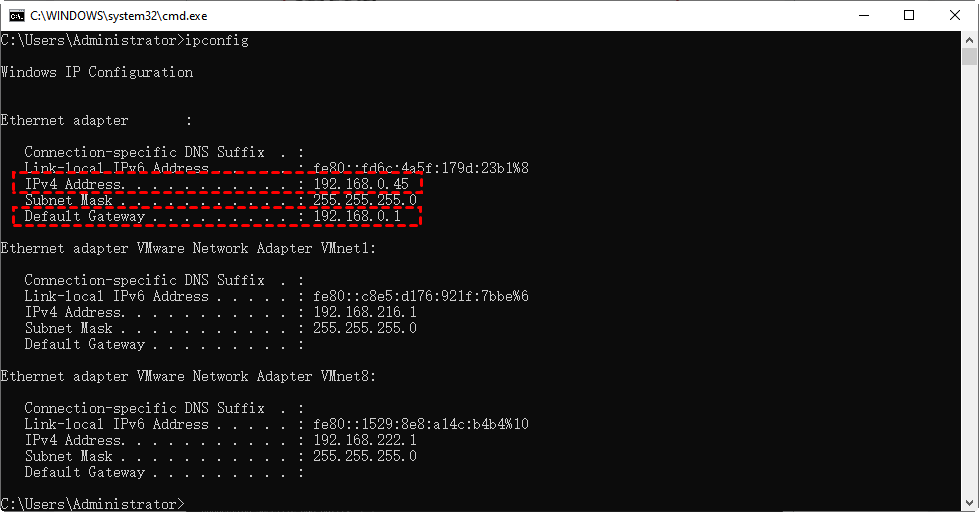
Нажмите клавишу Windows + R, чтобы вызвать диалоговое окно «Выполнить». Введите «cmd» и нажмите OK. Затем введите «ipconfig» и нажмите Enter. Теперь вы можете увидеть группу IP-адресов, среди которых IPv4-адрес является тем, который вам нужен.

Способ 2. Использование сетевого подключения
Шаг 1. Нажмите Пуск, а затем выберите Параметры. Найдите раздел Сеть и Интернет и щелкните его.

Шаг 2. В интерфейсе «Сеть и Интернет» найдите пункт «Дополнительные сетевые параметры», нажмите ниже «Изменение параметров адаптера».числе.

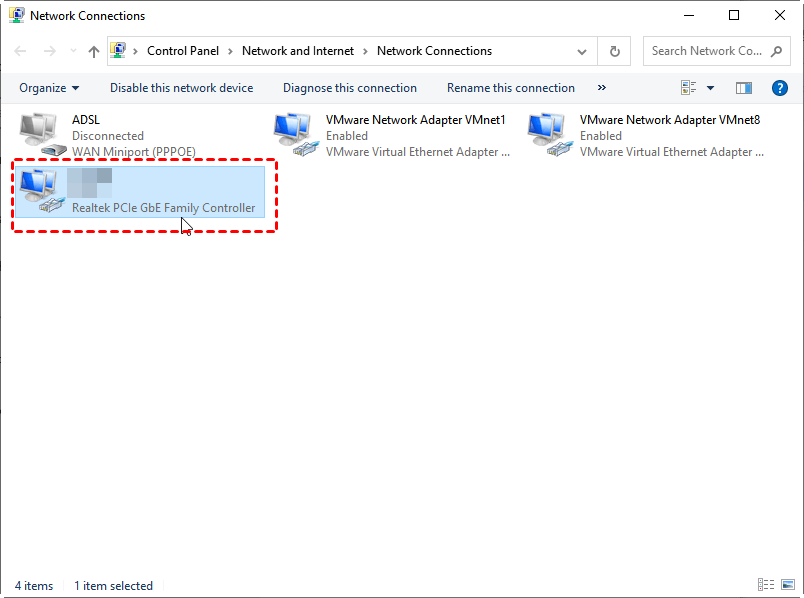
Шаг 3. В автоматически открывшемся окне «Сетевые подключения» найдите свою сеть и дважды щелкните по ней.
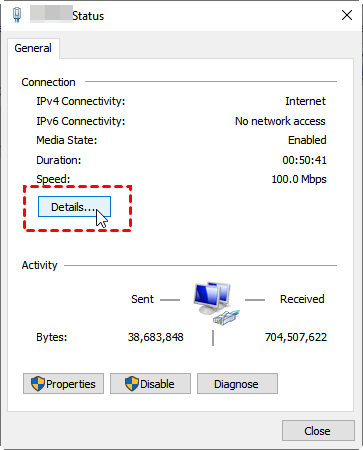
Шаг 4. На вкладке «Общие» найдите пункт «Сведения».
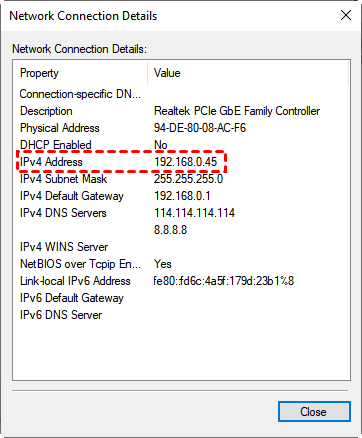
Шаг 5. В окне «Сведения о сетевом подключении» найдите «IPv4-адрес».
Как управлять ПК удаленно по IP-адресу
Как получить удаленный доступ к другому компьютеру с помощью IP-адреса? RDP позволяет пользователям удаленно управлять компьютером по IP-адресу. Однако следует учитывать, что действия для подключения двух компьютеров в одной сети или в разных сетях различаются. Далее мы подробно рассмотрим конкретные шаги для обоих случаев.
Вариант А. Удаленное управление компьютерами в одной сети
Часть 1. Настройка главного компьютера
Шаг 1. Перейдите по пути: «Пуск» > «Параметры» > «Система» > «Удаленный рабочий стол» и включите параметр «Включить удаленный рабочий стол».

Шаг 2. Найдите раздел «Учетные записи пользователей» и нажмите «Выбрать пользователей, имеющих удаленный доступ к этому ПК».

Шаг 3. Открыв окно «Пользователи удаленного рабочего стола», нажмите Добавить, чтобы добавить пользователей, которым разрешен доступ к этому компьютеру (для работы с удаленным рабочим столом необходимо добавить существующих пользователей). Затем нажмите OK.

Шаг 4. Помимо IP-адреса, для удаленного управления по протоколу RDP нам также потребуется имя ПК. НажмитеWin + R, чтобы вызвать диалоговое окно «Выполнить». Введите «cmd» и нажмите OK. Затем введите «query user», чтобы узнать имя компьютера.

Часть 2. Запуск удаленного управления на клиентском компьютере
Шаг 1. Клиентский компьютер не требует никакой настройки. Просто найдите Подключение к удаленному рабочему столу в поле поиска. Затем откройте его.

Шаг 2. Введите IP-адрес и имя пользователя в интерфейсе подключения к удаленному рабочему столу для установления связи.

Вариант Б. Удаленное управление компьютерами в разных сетях
Если два компьютера, которые вы хотите подключить, находятся в разных сетях, сначала необходимо настроить компьютер в интрасети. Это делается в три этапа: получение статического IP-адреса, определение общедоступного IP-адреса и перенаправление портов.
Часть 1. Получение статического IP-адреса
Шаг 1. Нажмите Пуск, а затем выберите Параметры. Найдите пункт Сеть и Интернет и нажмите на него. В интерфейсе «Сеть и Интернет» найдите Дополнительные сетевые параметры, нажмите Изменение параметров адаптера ниже.
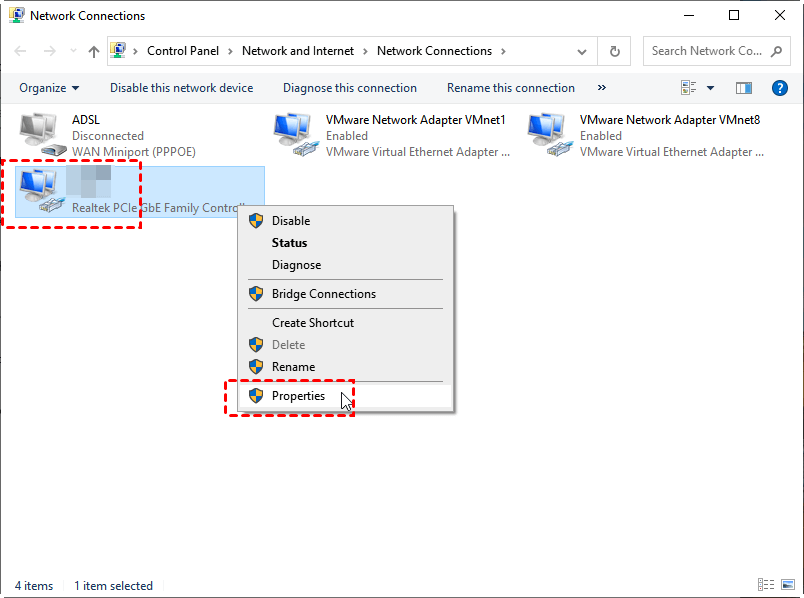
Шаг 2. Нажмите правой кнопкой мыши по вашей сети и выберите Свойства.
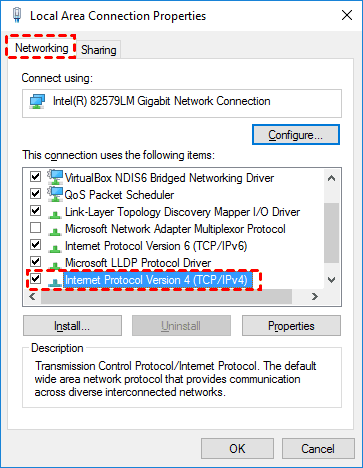
Шаг 3. Установите флажок ИП версии 4 (TCP/IPv4) и нажмите Свойства.
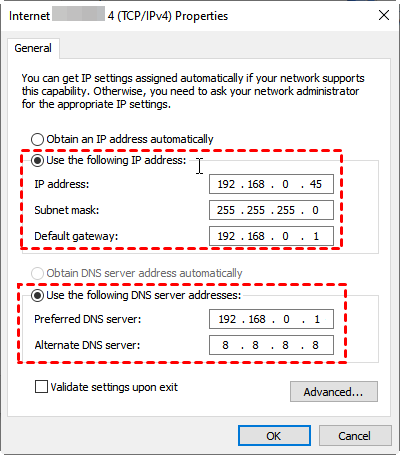
Шаг 4. Включите Использовать следующий IP-адрес на вкладке «Общие», измените IP-адрес на действительный локальный IP-адрес за пределами диапазона локального DHCP, укажите Маску подсети и задайте Основной шлюз. Затем выберите Использовать следующие адреса DNS-серверов, укажите соответствующий адрес в поле Предпочитаемый DNS-сервер и нажмите OK.
Часть 2. Поиск общедоступного IP-адреса
После настройки статического IP нам нужно получить внешний IP-адрес (то есть общедоступный IP-адрес). Сначала откройте браузер Chrome, введите «what is my IP» в поле поиска — после этого вы увидите свой общедоступный IP-адрес (помните, что нельзя никому сообщать свой общедоступный IP-адрес во избежание проблем с безопасностью).

Часть 3. Переадресация портов
Шаг 1. Нажмите клавиши Windows + R, чтобы открыть диалоговое окно «Выполнить». Введите «cmd» и нажмите OK. Затем введите «ipconfig» и нажмите Enter, чтобы проверить IPv4-адрес и основной шлюз.
Шаг 2. Введите имя вашего устройства в интерфейсе перенаправления портов и введите порт, который вы хотите перенаправить, в поле порта (если вы не уверены в используемом протоколе, выберите «TCP/UDP» или Оба в поле Тип службы). Затем введите IP-адрес интрасети устройства, для которого требуется перенаправить порт, и нажмите Применить для сохранения изменений.

Часть 4. Удаленное управление ПК по IP с помощью Windows 10 RDP
Откройте Подключение к удаленному рабочему столу , введите публичный IP-адрес и имя ПК для установления соединения.
При удаленном управлении ПК по IP через Windows 10 RDP необходимо учитывать, находятся ли два компьютера в одной сети. Если да, то процесс подключения относительно прост. Но если нет, то процесс более сложный, что не очень удобно для начинающих пользователей. Поэтому бесплатная сторонняя программа удаленного рабочего стола для Windows AnyViewer будет более практичной.
Удаленное управление ПК без IP-адреса: AnyViewer
По сравнению с RDP, AnyViewer имеет очевидные преимущества. При удаленном подключении нет необходимости искать IP-адреса компьютеров. Даже если два компьютера находятся в разных сетях, они могут напрямую осуществлять удаленное управление через AnyViewer без каких-либо настроек.
Кроме того, AnyViewer — это профессиональное программное обеспечение для удаленного рабочего стола Windows. Оно поддерживает несколько версий Windows, включая Windows 11/10/8.1/8/7 и Windows Server 2022/2019/2016/2012 R2.
Шаг 1. Загрузите, установите и запустите AnyViewer на обоих компьютерах.
Шаг 2. Перейдите в раздел Войти и нажмите Зарегистрироваться. (Если вы уже зарегистрировались на официальном сайте, вы можете сразу войти в систему.)

Шаг 3. Заполните регистрационные данные.

Шаг 4. После этого вы увидите, что успешно вошли в AnyViewer. Ваше устройство будет автоматически привязано к учетной записи, под которой вы вошли.

Шаг 5. Войдите в одну и ту же учетную запись AnyViewer на обоих устройствах, после чего вы сможете установить прямое подключение, нажав Управление в один клик.

- Примечания:✎...
- Вы также можете обновить свою учетную запись до тарифа Professional или Enterprise, чтобы получить дополнительные преимущества:
- Более высокая скорость передачи файлов. Скорость передачи для бесплатной учетной записи составляет 500 КБ/с, а для платной — до 10 МБ/с.
- Увеличение количества файлов, передаваемых за один раз.
- Увеличение максимального размера отдельного передаваемого файла.
- Возможность привязки большего количества устройств к одной учетной записи для необслуживаемого удаленного доступа.
- Отображение большего числа текущих подключенных устройств для проверки истории соединений.
- Подключение в режиме конфиденциальности для защиты личных данных.
- Увеличение начального количества одновременных подключений к одному компьютеру.
Заключение
При удаленном управлении ПК по IP через RDP очень удобно, если оба компьютера находятся в одной сети. В противном случае процесс подключения будет намного сложнее. В отличие от этого, AnyViewer не зависит от сетей двух компьютеров и не требует поиска их IP-адресов. Два компьютера могут быть подключены, если у них есть доступ к Интернету.
Кроме того, у RDP есть несколько проблем. Например, не работает клавиша Shift в RDP. Поэтому пользователям рекомендуется использовать его альтернативу AnyViewer для легкой организации удаленного управления.

