

Подробные шаги по настройке RDP на Windows Server 2012 R2
Этот учебник представляет вам, как настроить RDP на Windows Server 2012 R2 с подробными шагами настройки.

By Tyler / Updated on January 20, 2025


Как использовать службы удаленного рабочего стола на Windows Server 2012 R2?
"На прошлой неделе я получил уведомление о изменении работы. Что беспокоит, это то, что мне предстоит работать с новым компьютером и новой системой в новой должности, а именно Windows Server 2012 R2. И мне даже нужно использовать RDP на новой системе. Я никогда раньше не использовал Windows Server 2012 R2. Кто может сказать мне, как настроить RDP на Windows Server 2012 R2? Лучше, если бы шаги настройки могли быть более подробными."
Как настроить RDP на Windows Server 2012 R2
Процесс настройки RDP на Windows Server 2012 R2 разделен на следующие 3 части. Сначала вам необходимо включить удаленный рабочий стол в Windows Server 2012 R2. Затем настройте брандмауэр Windows для обеспечения нормального использования соединения с удаленным рабочим столом. Наконец, осуществите удаленное подключение к Windows Server 2012 R2.
Часть 1. Включение RDP на Windows Server 2012 R2 через графический интерфейс
Как настроить RDP на Windows Server 2012 R2? Прежде всего, вам следует понять, как открыть RDP. Самый обычный метод - открыть его через графический интерфейс.
Шаг 1. Найдите значок компьютера в левом нижнем углу рабочего стола и щелкните на нем, чтобы открыть Менеджер сервера.

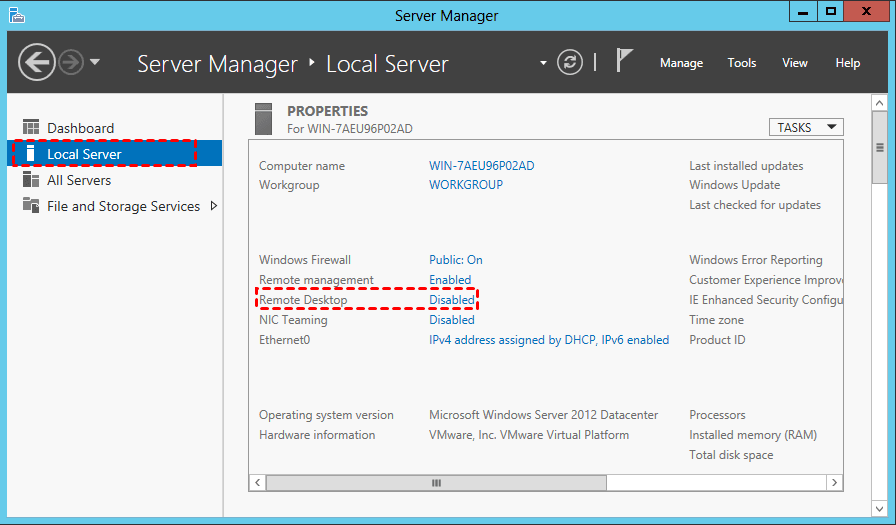
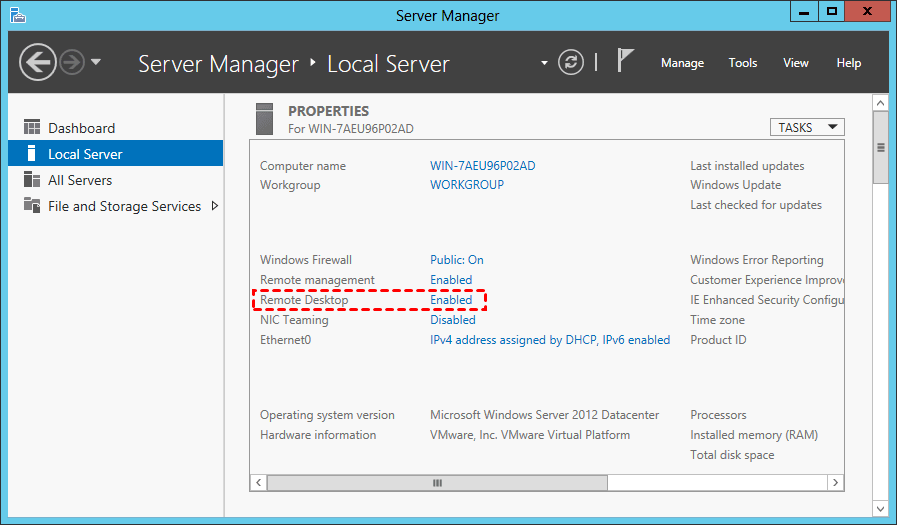
Шаг 2. Перейдите на вкладку Локальный сервер в левой боковой панели, найдите столбец Удаленный рабочий стол в правом окне и щелкните кнопку Выключить рядом с ним.
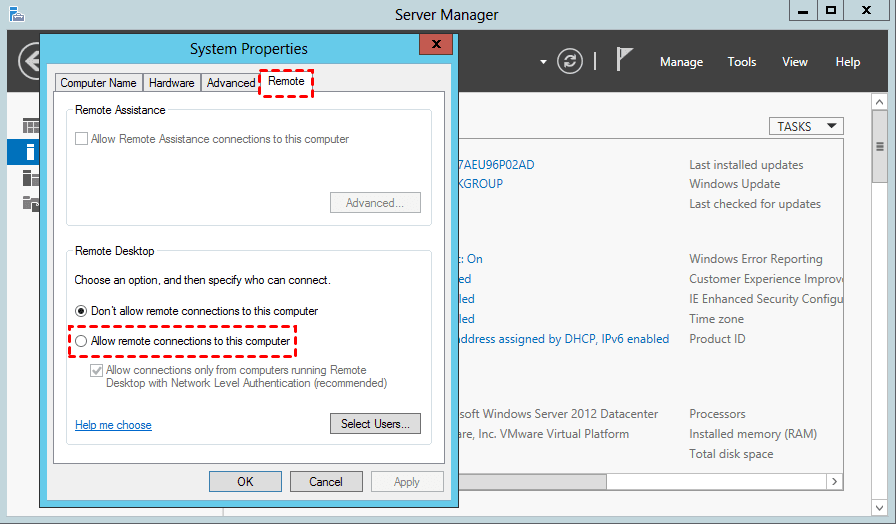
Шаг 3. В окне Свойства системы перейдите на вкладку Удаленный и установите флажок напротив Разрешить удаленные подключения к этому компьютеру.
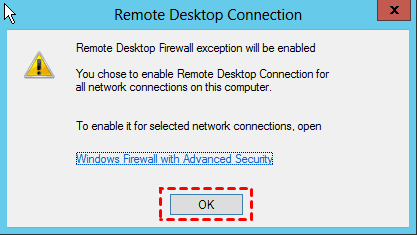
Шаг 4. Автоматически появится предупреждающее окно. Щелкните OK. Это окно предназначено для информирования пользователя о необходимости включения требуемых правил брандмауэра на сервере, чтобы разрешить подключение с любого источника к серверу удаленно.
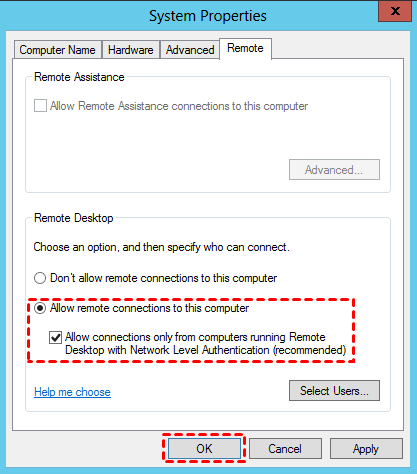
Шаг 5. Далее вы увидите, что выбрано Разрешить удаленное подключение к этому компьютеру, затем нажмите OK.Рекомендуется также отметить подпункт ниже, чтобы повысить безопасность RDP.
Шаг 6. Закройте и снова откройте Менеджер сервера, и тогда вы увидите, что Удаленный рабочий стол переключен на Включено, что указывает на то, что RDP на сервере Windows Server 2012 R2 включен.
Часть 2. Настройка брандмауэра Windows
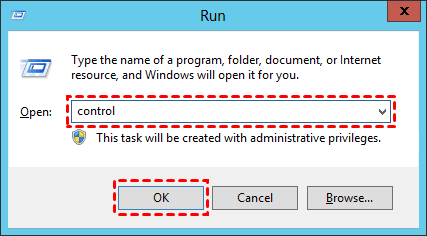
Шаг 1. Используйте сочетание клавиш Win R, чтобы открыть окно операций, введите "control", а затем нажмите OK, чтобы открыть Панель управления.
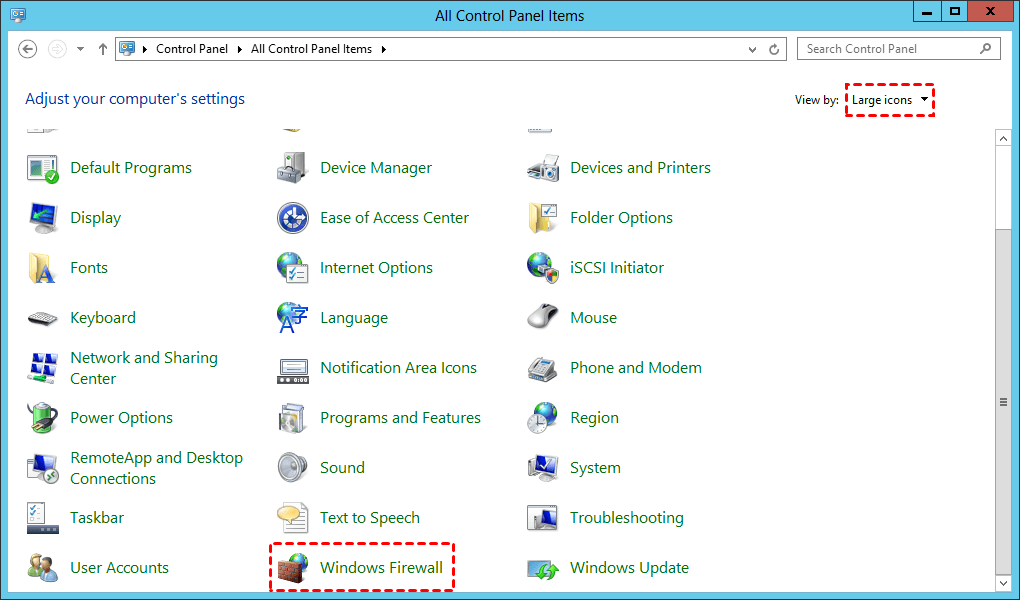
Шаг 2. В окне Панели управления найдите режим просмотра в правом верхнем углу, переключите на Крупные значки, а затем найдите и щелкните Брандмауэр Windows.
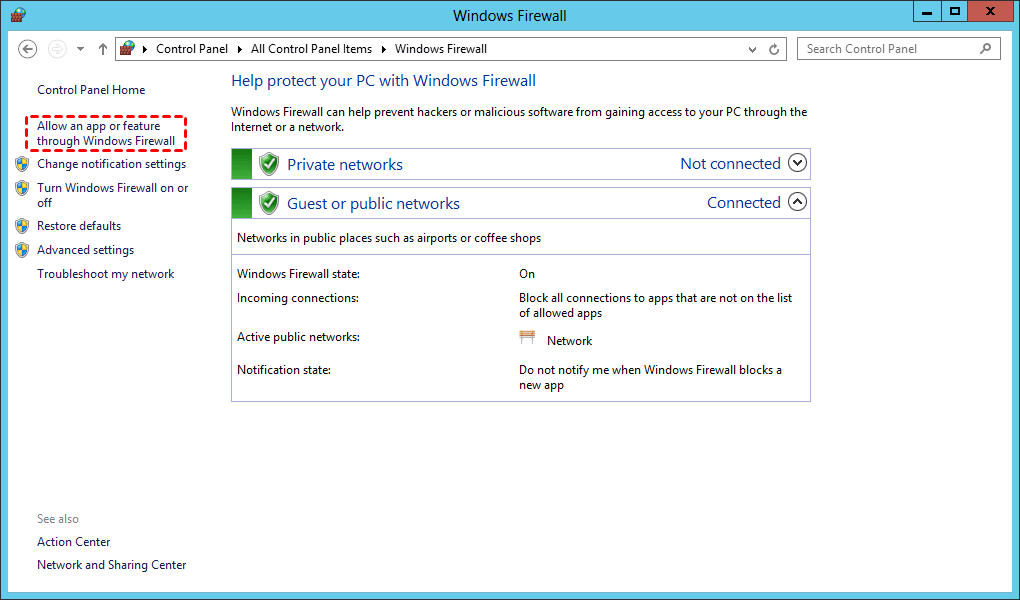
Шаг 3. В левой боковой панели найдите и щелкните Разрешение приложения или функции через брандмауэр Windows.
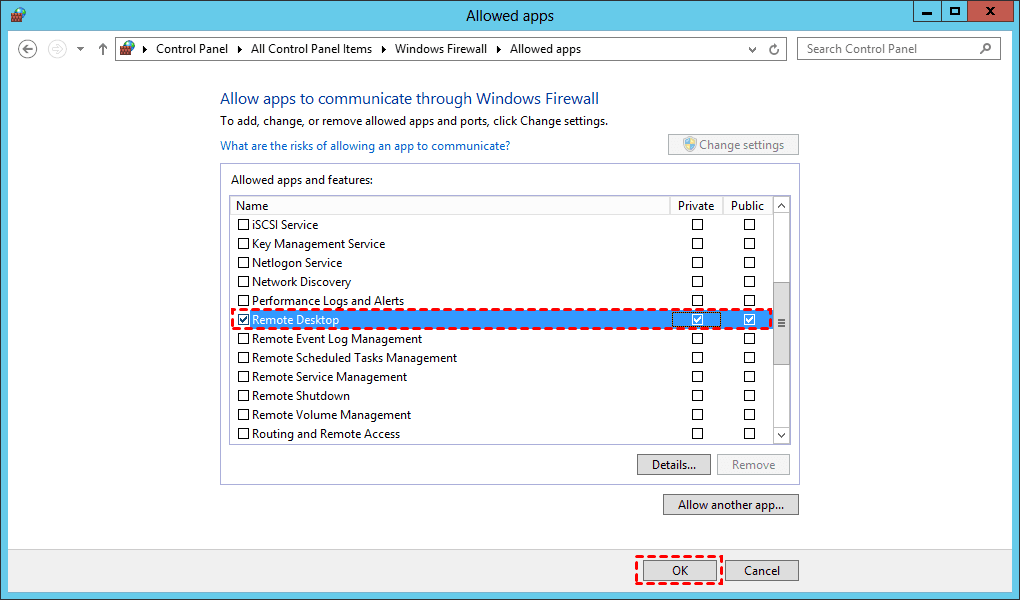
Шаг 4. Найдите Удаленный рабочий стол, отметьте соответственно Закрытая сеть и Открытая сеть, а затем нажмите OK.
Часть 3. Запуск удаленного подключения на Windows Server 2012 R2
После завершения настройки брандмауэра Windows означает, что предварительные подготовки завершены. Теперь вы можете запустить удаленное подключение к Windows Server 2012 R2.
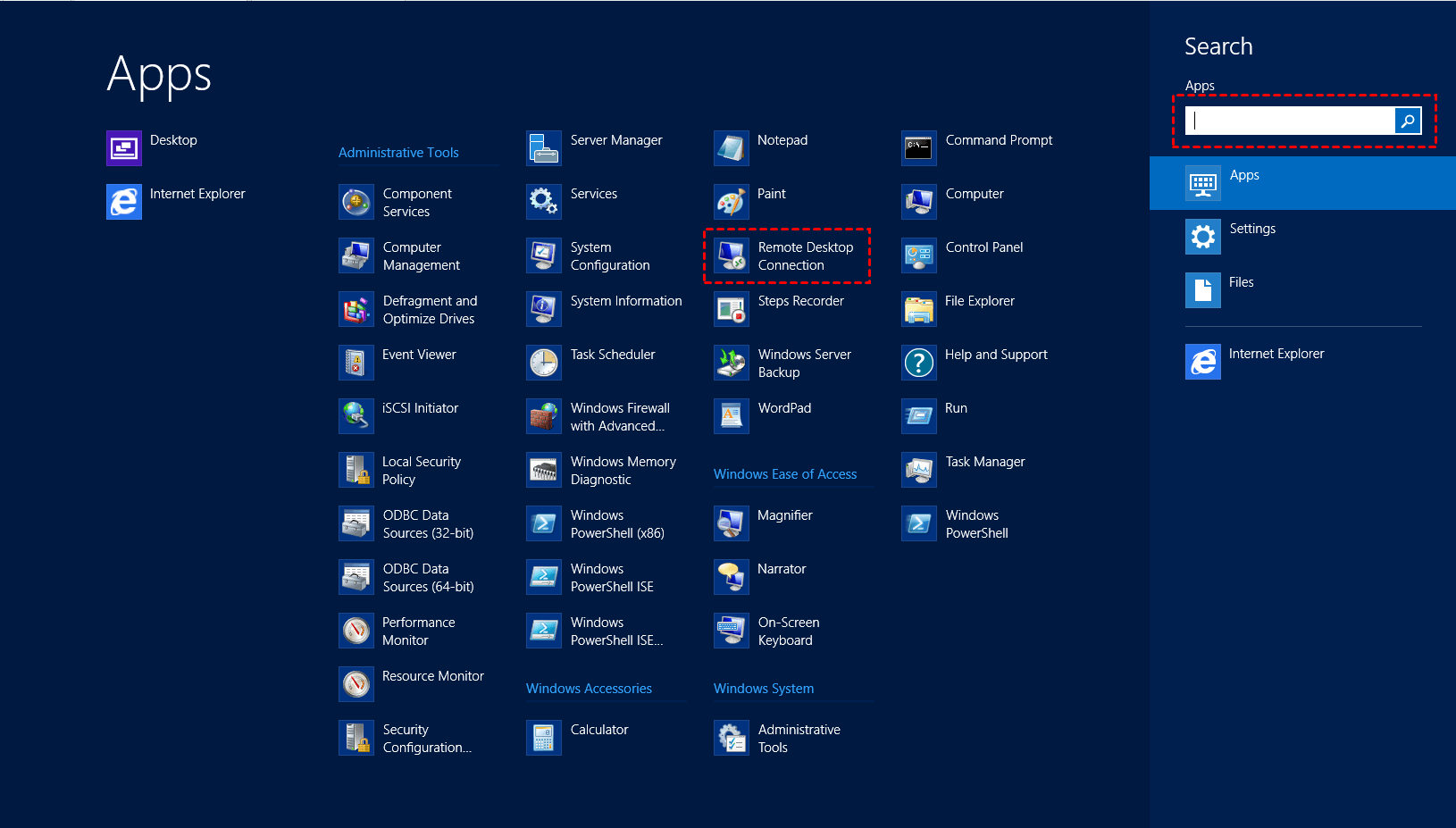
Шаг 1. На рабочем столе переместите указатель мыши вправо, щелкните значок лупы во всплывающем окне, найдите и щелкните Подключение к удаленному рабочему столу в окне поиска или введите Подключение к удаленному рабочему столу в поле поиска.
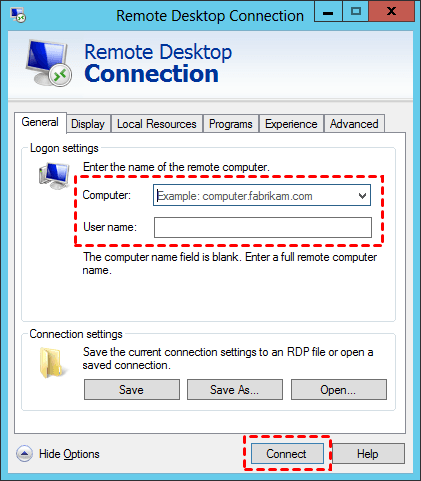
Шаг 2. В окне Подключение к удаленному рабочему столу нажмите Показать параметры, введите IP-адрес и имя пользователя удаленного компьютера, затем нажмите Подключить. (В случае, если вы не знаете как найти IP-адрес и имя пользователя вашего компьютера)
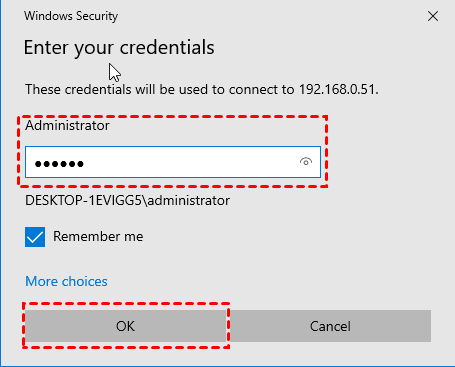
Шаг 3. Во всплывающем окне Windows Security введите пароль удаленного компьютера и нажмите OK.
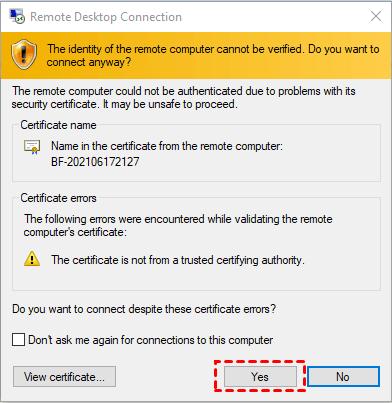
Шаг 4. Во всплывающем окне аутентификации просто нажмите Да для успешного установления удаленного подключения.
Как решить проблему "невозможно подключиться к удаленному компьютеру"
В некоторых случаях при использовании удаленного рабочего стола на Windows Server 2012 R2 вы можете столкнуться с проблемой неработающего сервера RDP.
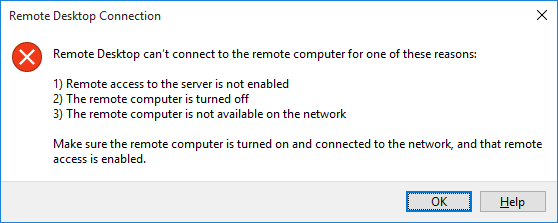
На данный момент вы можете попробовать следующее решение для исправления проблемы.
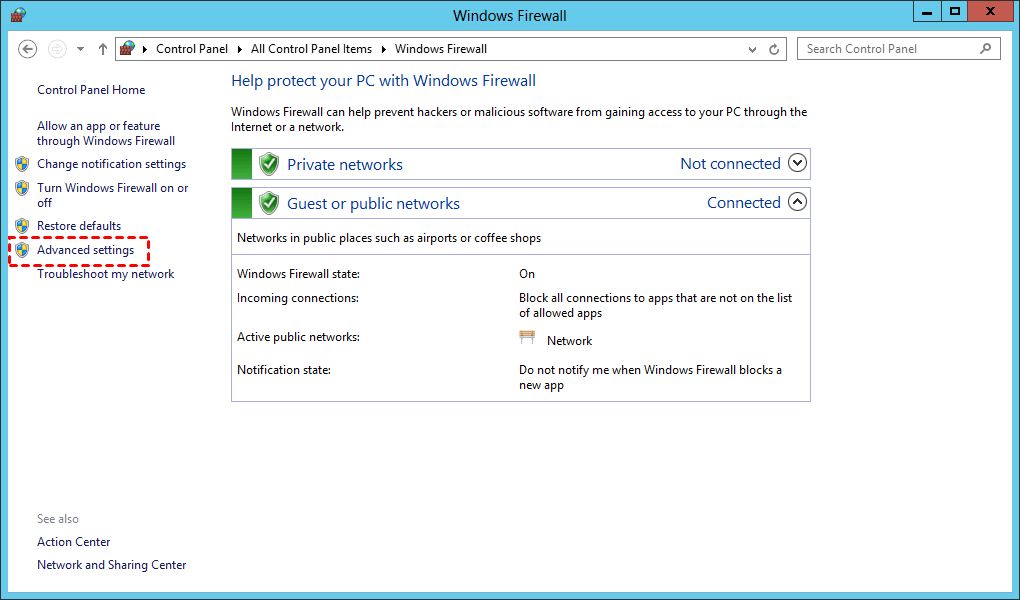
Шаг 1. Откройте Брандмауэр Windows в панели управления, найдите и щелкните Дополнительные параметры в левой боковой панели.
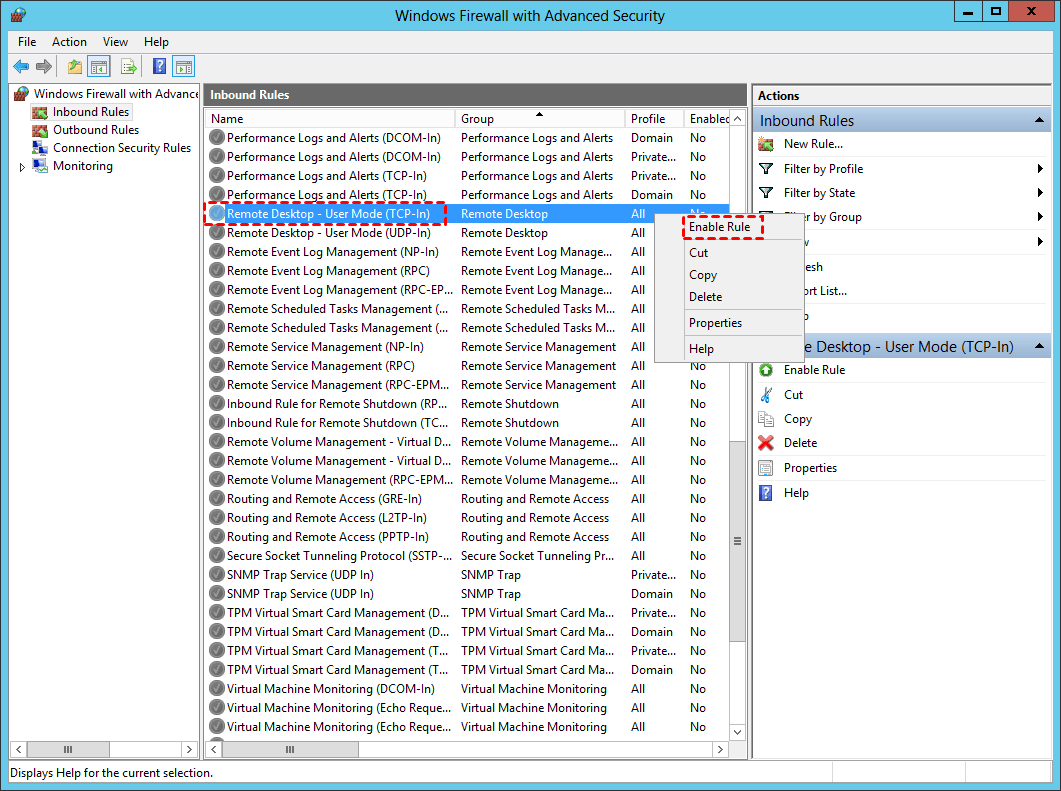
Шаг 2. Выберите Входящие правила в левой боковой панели, а затем найдите Удаленный рабочий стол - режим пользователя (TCP in). Щелкните правой кнопкой мыши элемент, выберите Включить правило в раскрывающемся меню. После этого попробуйте выполнить удаленное подключение снова.
На самом деле, метод настройки RDP для операционной системы Windows Server одинаковый. Другими словами, как только вы полностью поймете, как настроить RDP на Windows Server 2012 R2, вы также сможете включить RDP на Windows Server 2016, Windows Server 2019 и Windows Server 2022.
В качестве полностью бесплатного встроенного инструмента удаленного подключения RDP может удовлетворить большую часть ваших потребностей. Однако его процесс настройки немного сложен для некоторых пользователей. Поэтому мы рекомендуем вам использовать AnyViewer, профессиональное программное обеспечение для удаленного управления для Windows.
Более простой способ удаленного управления в Windows Server 2012 R2: AnyViewer
Как бесплатное программное обеспечение для удаленного управления, AnyViewer является более простым в использовании по сравнению с RDP. Он совместим с несколькими версиями Windows 11/10/8.1/8/7 и Windows Server 2022/2019/2016/2012 R2.
По сравнению с использованием RDP на Windows Server 2012 R2, вам не нужно запрашивать IP-адрес, имя пользователя и пароль удаленного компьютера, чтобы осуществить удаленное управление с помощью AnyViewer. В операции AnyViewer гораздо проще.
Далее мы расскажем, как использовать AnyViewer для наблюдаемого удаленного доступа.
Шаг 1. Скачайте, установите и запустите AnyViewer на обоих компьютерах.
Шаг 2. Перейдите к Войти, а затем нажмите Зарегистрироваться. (Если вы уже зарегистрировались на официальном сайте, можете сразу войти.)

Шаг 3. Заполните информацию для регистрации.

Шаг 4. Затем вы увидите, что успешно выполнили вход в AnyViewer. Ваше устройство автоматически будет назначено для входа в вашу учетную запись.

Шаг 5. Войдите в одну и ту же учетную запись AnyViewer на двух устройствах, а затем нажмите Управление одним щелчком, чтобы получить удаленный доступ без присутствия пользователя.

- Заметки:✎...
-
Вы также можете улучшить свою учетную запись до Плана Профессионал или Предприятие. Что может предложить вам план Профессионал или Предприятие:
- Более быстрая скорость передачи файлов. Скорость передачи для бесплатной учетной записи составляет 500 КБ/с, а для платной учетной записи - до 10 МБ/с.
- Увеличение количества файлов, передаваемых массово.
- Больший размер единичного файла, который может быть передан.
- Больше устройств можно привязать к одной учетной записи для удаленного доступа без присутствия пользователя.
- Управление отображает больше подключенных устройств в данный момент.
- Подключайтесь в режиме конфиденциальности, чтобы защитить свою конфиденциальность.
Заключение
Как настроить RDP на сервере Windows Server 2012 R2? После тщательного прочтения этого руководства вы уже должны знать, как это сделать. Но если вам кажется, что процесс настройки RDP слишком хлопотный, вы можете попробовать бесплатное стороннее программное обеспечение для удаленного управления AnyViewer.

