

Как осуществить удаленный доступ к Windows 7 с помощью Windows 10
В этом руководстве вы узнаете подробные шаги по осуществлению удаленного доступа к Windows 7 с помощью Windows 10.

By Tyler / Updated on January 20, 2025


Как удаленно получить доступ к компьютеру Windows 7?
У меня есть два компьютера - Windows 7 и Windows 10, один в офисе, а другой дома. Может ли кто-нибудь рассказать мне, как удаленно получить доступ к Windows 7 с помощью Windows 10, чтобы я мог иногда работать из дома?
- Вопрос от SuperUser
Обычно мы используем программное обеспечение для удаленного доступа, такое как Microsoft Remote Desktop (RDP), чтобы управлять другим компьютером удаленно. Конечно, удаленный доступ к другому компьютеру через RDP не так прост, как может показаться, и в нем есть много ограничений. В зависимости от конкретной ситуации нам требуются разные решения для удаленного доступа.
Два руководства о том, как удаленно получить доступ к Windows 7 с помощью Windows 10
Прежде чем удаленно получать доступ к Windows 7 с помощью Windows 10, вам нужно знать, что RDP не позволяет подключаться к двум компьютерам, находящимся в разных сетях, напрямую. Если вы планируете использовать RDP для подключения к рабочему компьютеру вне офисной сети, вам необходимо настроить VPN или пробросить порты на вашем маршрутизаторе. Весь процесс довольно сложен для большинства людей.
Теперь вы можете задаться вопросом, как легко удаленно получить доступ к Windows 7 с помощью Windows 10 в разных сетях. Ответом является бесплатное стороннее программное обеспечение для удаленного доступа AnyViewer. Это профессиональное решение для удаленного доступа к различным версиям Windows, включая Windows 7 и Windows 10.
Далее следуйте двум руководствам, чтобы узнать, как удаленно получить доступ к Windows 7 с помощью Windows 10 в одной и в разных сетях.
Получение доступа к Windows 7 с помощью Windows 10 в одной сети
Следуйте нижеприведенным шагам, чтобы узнать, как получить доступ к удаленному рабочему столу с Windows 10 к Windows 7, когда оба компьютера находятся в одной сети.
Часть 1. Настройка удаленного рабочего стола на Windows 7
1. Включение удаленного подключения
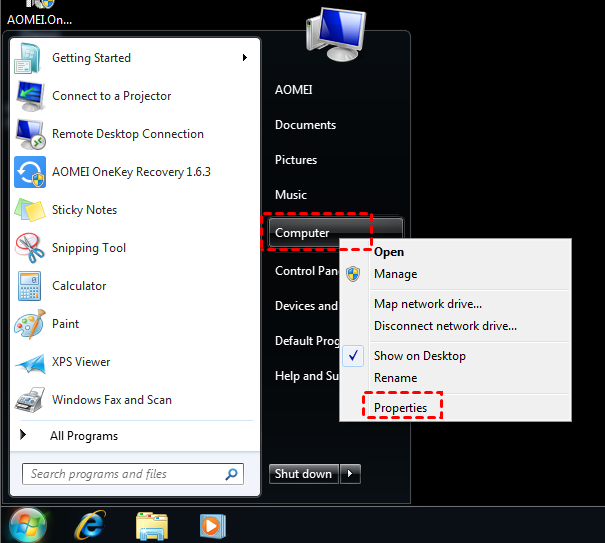
Шаг 1. Щелкните Пуск, затем найдите Компьютер. Щелкните правой кнопкой мыши на Компьютер, затем нажмите Свойства.
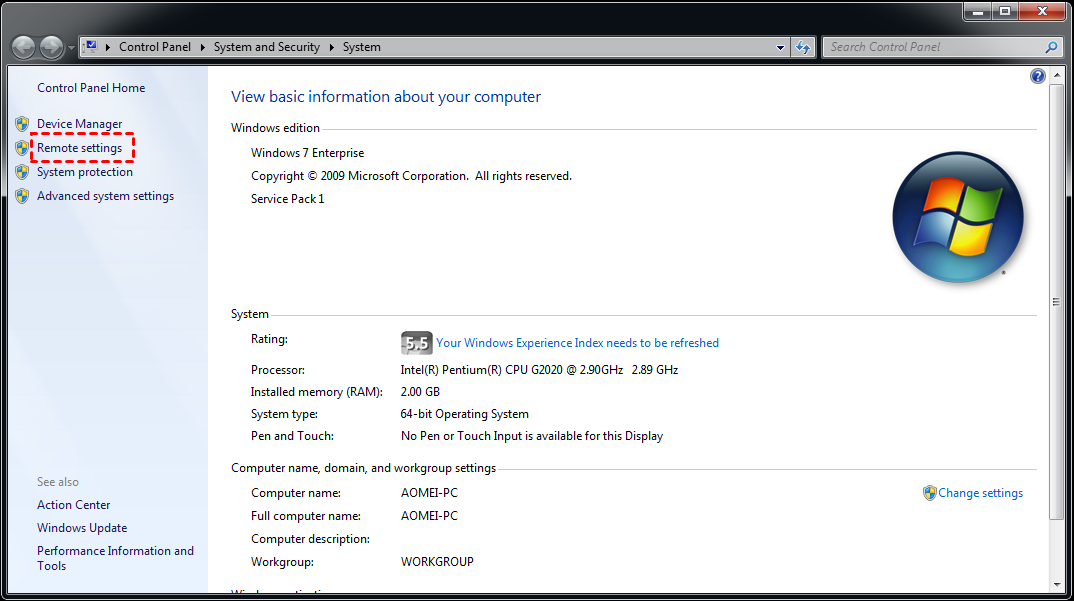
Шаг 2. Войдите в раздел Удаленные настройки.
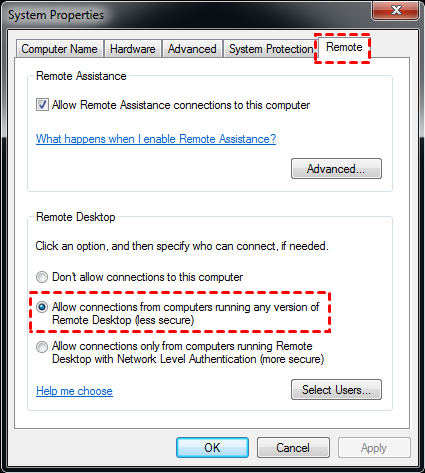
Шаг 3. Вкладка "Удаленный" - поставьте галочку у пункта "Разрешить удаленное подключение к этому компьютеру" и выберите "Разрешить подключения от компьютеров, имеющих любую версию удаленного рабочего стола". Затем нажмите "Применить" и "ОК".
2. Запишите IP-адрес и имя компьютера
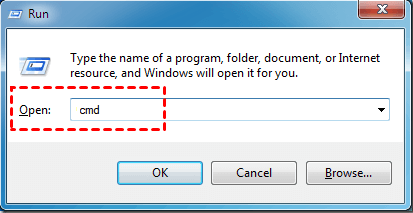
Шаг 1. Нажмите кнопку Windows R для вызова диалогового окна "Выполнить". Введите "cmd" и нажмите ОК.
Шаг 2. Введите "ipconfig" на мигающем курсоре и нажмите Enter. Запишите IPv4-адрес, он понадобится вам при доступе к вашему рабочему компьютеру из дома.
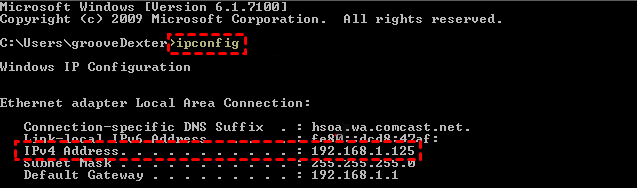
Шаг 3. Введите "query user" для получения имени пользователя.

Часть 2. Начать удаленный доступ в Windows 10
Шаг 1. Найдите Подключение к удаленному рабочему столу в поле поиска на компьютере с Windows 10. Затем откройте его.

Шаг 2. Введите IP-адрес и имя пользователя компьютера с установленной Windows 7 в интерфейсе соединения удаленного рабочего стола.

Или вы можете воспользоваться следующим сторонним программным обеспечением для удаленного доступа, которое поддерживает все выпуски Windows 10/8.1/8/7 и Windows Server 2019/2016/2012 R2.
Подключение к Windows 7 с помощью Windows 10 в разных сетях
Давайте сначала кратко ознакомимся с ограничениями встроенной программы для удаленного доступа RDP в Windows:
- Она не позволяет удаленный доступ из разных сетей, если вы не настроите VPN или настроите пересылку портов.
- Она не может использоваться в Windows 7 Starter/Home Edition и Windows 10 Home Edition.
Хотите ли вы получить более простой способ удаленного доступа к Windows 7 из Windows 10 независимо от того, находятся ли оба устройства в одной сети, или какие версии Windows установлены на обоих устройствах? Если да, то мы рекомендуем вам использовать AnyViewer, который является самым простым способом удаленного управления ПК по сравнению с другим программным обеспечением.
Шаг 1. Скачайте, установите и запустите AnyViewer на обоих компьютерах. Перейдите к Войти, затем нажмите Зарегистрироваться. (Если вы уже зарегистрированы на его официальном сайте, вы можете войти напрямую).

Шаг 2. Заполните информацию для регистрации.

Шаг 3. Затем вы успешно вошли в систему AnyViewer. Ваше устройство автоматически будет связано с учетной записью, на которую вы вошли в систему.

Шаг 4. Войдите под той же учетной записью AnyViewer на двух устройствах, и затем вы сможете осуществить автоматический удаленный доступ нажатием на Управление в один клик.

- Заметки:✎...
- Вы также можете повысить свой аккаунт до профессионального или корпоративного плана, чтобы получить дополнительные возможности:
- Более высокая скорость передачи файлов. Скорость передачи файлов для бесплатного аккаунта составляет 500 КБ/с, а для платного аккаунта - до 10 МБ/с.
- Больше устройств можно связать с одной учетной записью для автоматического удаленного доступа.
- Отображаются все текущие подключенные устройства для проверки истории подключений.
- Установка режима конфиденциальности для защиты личной информации.
- Установка большего количества одновременных подключений к одному компьютеру.
Вывод
В этом сообщении рассмотрены два руководства по удаленному доступу к Windows 7 с помощью Windows 10. Если вы хотите подключиться к Windows 7 с помощью Windows 10 в одной сети, вы можете выбрать RDP. Но если два компьютера находятся в разных сетях, RDP больше не работает, пока вы не используете VPN или не настраиваете пересылку портов на маршрутизаторе. В этом случае вы можете выбрать использование AnyViewer.
Фактически, у RDP есть много ограничений. Помимо проблемы сети и проблемы с версией Windows, пользователи также отмечают, что часто сталкиваются с проблемами, такими как неверные учетные данные, неработающая учетная запись пользователя и не работающий буфер обмена Windows 10 при использовании RDP, что делает его более сложным в использовании, особенно для новичков. Таким образом, лучшим решением для подключения к Windows 7 с помощью Windows 10 является использование AnyViewer.

