

Как изменить учетную запись Удаленного рабочего стола Chrome в Windows 10
Вы когда-нибудь хотели изменить учетную запись Удаленного рабочего стола Chrome, но не знали как? Не беспокойтесь, в этой статье мы расскажем, как изменить учетную запись Удаленного рабочего стола Chrome в Windows 10.

By Tyler / Published on September 16, 2026


Как переключить пользователей в Удаленном рабочем столе Chrome?
«Я пользуюсь Удаленным рабочим столом Chrome с 2015 года и очень доволен. Но недавно возникла проблема. Он постоянно пишет, что я не в сети, хотя подключение есть. Я не могу найти решение этой проблемы. Поэтому я хочу создать новую учетную запись и использовать ее на своем компьютере с Windows 10. Как сменить аккаунт в Удаленном рабочем столе Chrome?»

На самом деле сменить аккаунт Удаленного рабочего стола Chrome в Windows 10 довольно просто. Если вы столкнулись с тем, что Удаленный рабочий стол Chrome не в сети, или с любыми другими проблемами, вы можете обратиться к этой статье, чтобы сменить аккаунт в Windows 10.
Способ сменить аккаунт Удаленного рабочего стола Chrome в Windows 10
В этом разделе мы расскажем, как сменить аккаунт Удаленного рабочего стола Chrome в Windows 10. Как известно, одним из предварительных условий для использования Удаленного рабочего стола Chrome является вход в одну и ту же учетную запись Google на обоих устройствах. Поэтому, если вы хотите сменить аккаунт Удаленного рабочего стола Chrome, вам нужно сменить учетную запись Google.
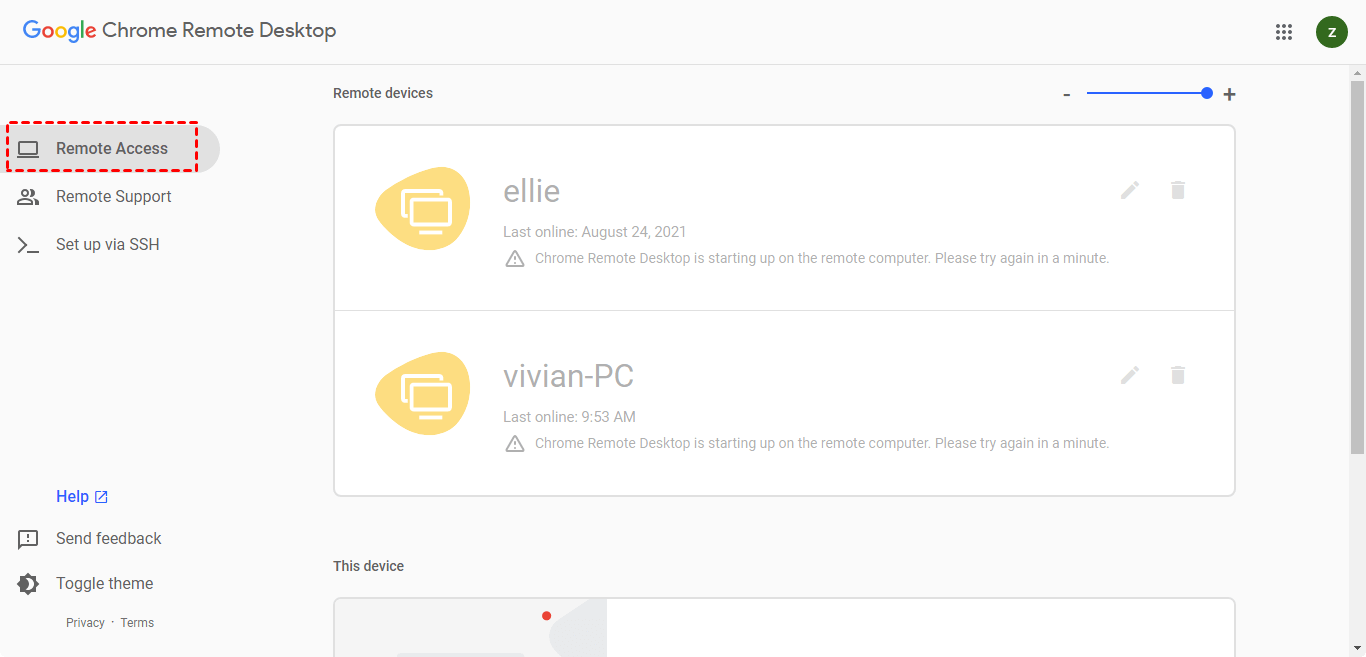
Шаг 1. Откройте Удаленный рабочий стол Chrome и нажмите Удаленный доступ.
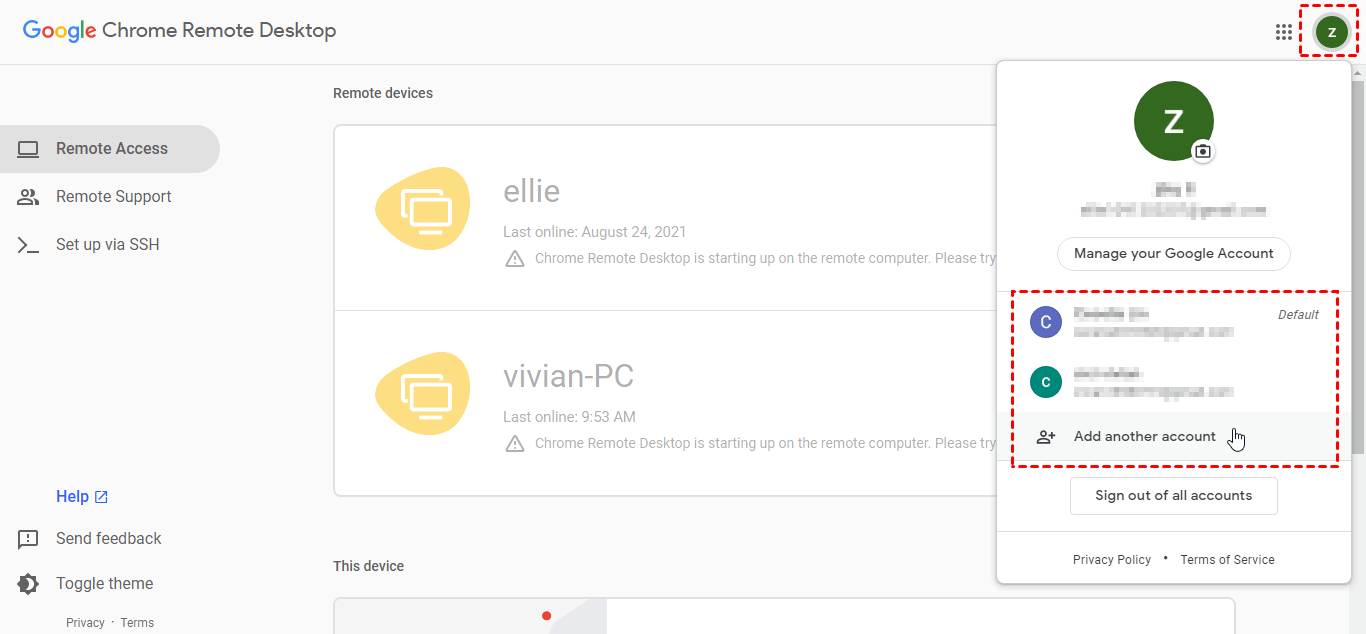
Шаг 2. Нажмите на значок в правом верхнем углу, после чего вы сможете переключить существующую учетную запись Google или добавить другую.
Шаг 3. Затем вам нужно снова настроить Удаленный рабочий стол Chrome с использованием новой учетной записи, чтобы он заработал.
Бесплатная альтернатива Удаленному рабочему столу Chrome: простая смена аккаунта
Если такие проблемы, как автономный режим Chrome Remote Desktop, доставили вам хлопоты, вы всегда можете попробовать другое бесплатное и простое программное обеспечение для удаленного рабочего стола, например AnyViewer. AnyViewer поддерживает несколько версий Windows, включая Windows 10.
Главное преимущество AnyViewer перед Chrome Remote Desktop заключается в том, что когда два устройства вошли в одну и ту же учетную запись AnyViewer, они могут осуществлять необслуживаемый удаленный доступ. Пользователям больше не нужно вводить какие-либо коды или пароли для получения удаленного доступа. Это очень просто и удобно, когда нам нужен удаленный доступ к устройству без присмотра.
Давайте теперь посмотрим, как легко настроить необслуживаемый удаленный доступ с помощью AnyViewer и как легко изменить учетную запись пользователя AnyViewer.
Шаг 1. Загрузите, установите и запустите AnyViewer на обоих компьютерах.

Шаг 2. Перейдите в раздел Вход и нажмите Регистрация. (Если вы уже зарегистрировались на официальном сайте, вы можете войти напрямую.)

Шаг 3. Заполните регистрационные данные.

Шаг 4. После этого вы увидите, что успешно вошли в AnyViewer. Ваше устройство будет автоматически привязано к учетной записи, в которую вы вошли.

Шаг 5. Войдите в одну и ту же учетную запись AnyViewer на обоих устройствах, затем нажмите Управление в один клик для настройки необслуживаемого удаленного доступа.

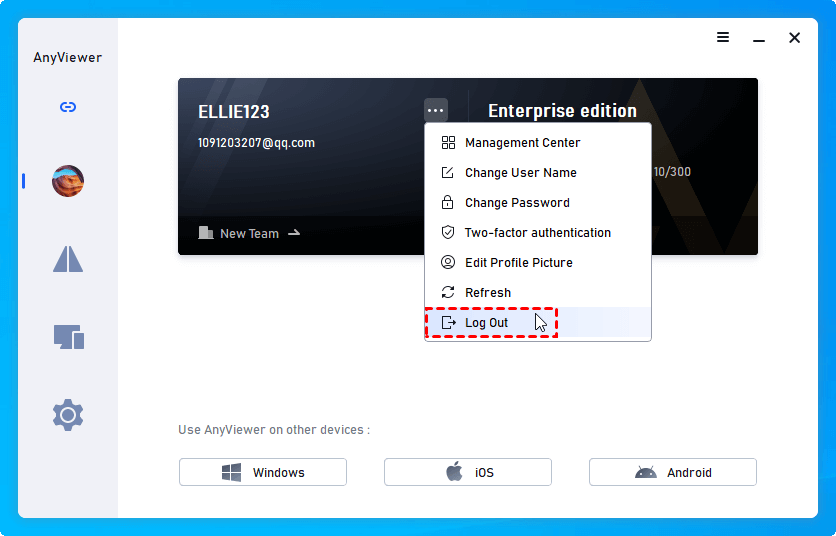
Шаг 6. Если вам нужно сменить учетную запись, просто нажмите на небольшую стрелку вниз, а затем выберите Выйти. После этого вы сможете снова войти в систему под новой учетной записью.
Заключение
В этой статье в основном рассказывается о том, как изменить учетную запись Chrome Remote Desktop в Windows 10. Кроме того, мы предлагаем вам альтернативу Chrome Remote Desktop — AnyViewer, которая позволяет настроить необслуживаемый удаленный доступ и легко менять учетные записи пользователей.

