

Как удаленно подключиться к компьютеру друга [решения для Windows 10/11]
Как я могу легко удаленно подключиться к компьютеру друга? Если вам нужно оказать поддержку своему другу удаленно, то этот пост может быть полезен для вас. Узнайте, как удаленно подключиться к компьютеру друга по удаленному рабочему столу. Продолжайте чтение!

By Tyler / Updated on January 20, 2025


Как я могу получить доступ к компьютеру друга удаленно?
У меня есть друг, который живет в другом районе, и он пытается избавиться от чего-то на своем компьютере, но мне трудно помочь просто через интернет. Я задумывался, возможно ли удаленно подключиться к компьютеру друга с моего?
- Вопрос от Toms Hardware
Когда вашему другу нужна помощь с компьютером или проблемами в области информационных технологий, я полагаю, большинство людей задумывались о том, как удаленно управлять компьютером друга. Благодаря инструментам удаленного доступа, управление другими ПК удаленно для оказания помощи становится доступным для всех нас, даже если мы не являемся экспертами в области информационных технологий.
В этом сообщении мы в основном рассмотрим 2 наиболее полезных способа удаленного доступа к компьютеру вашего друга.
Как удаленно подключиться к компьютеру друга из любого места - AnyViewer
- ★Преимущества:
- ☛Защищенное шифрованием эллиптической кривой (ECC), AnyViewer может обеспечить безопасность вашей удаленной сессии на всем пути.
- ☛ Простая установка и быстрое подключение AnyViewer оцениваются.
- ☛ Он совместим со всеми версиями WindowsServer 2022/2019/2016/2012 R2 и Windows 11/10/8.1/8/7, включая домашнюю версию Windows 10 и стандартную версию Windows 7.
- ☛ Он предоставляет клиентскую версию для iOS, которая поможет вам удобно получить доступ к компьютеру друга.
Удаленное подключение к ПК друга с помощью ПК
Шаг 1. Установите AnyViewer на 2 ПК. Зарегистрируйтесь и заполните информацию для создания учетной записи AnyViewer. После входа в систему ПК будет автоматически назначен этой учетной записи. (Если вы регистрируетесь на официальном веб-сайте, вы можете войти в систему напрямую.)

Шаг 2. Перейдите на вкладку «Подключение», и затем вы увидите идентификатор устройства. Попросите ваших друзей или членов семьи сообщить вам идентификатор устройства хост-компьютера.

Шаг 3. Введите идентификатор устройства удаленного компьютера и затем нажмите «Подключиться».

Шаг 4. Для 2 вариантов выберите первый вариант «Отправить запрос на управление партнеру», а затем нажмите «ОК».

Шаг 5. На хост-компьютере появится всплывающее окно. Нажмите «Разрешить», чтобы получить удаленную поддержку. И тогда будет установлено соединение.

Примечание: Ищите как предложить удаленную помощь без разрешения? Это просто. Войдите в учетную запись AnyViewer на хост-компьютере, затем перейдите на "Устройство" на локальном компьютере, найдите и щелкните ПК, которым вы хотите управлять. Затем нажмите "Удаленное управление", чтобы сделать удаленное подключение одним щелчком.

Удаленное управление компьютером друга с iPhone или iPad
Шаг 1. На компьютере друга загрузите AnyViewer для Windows.
Шаг 2. На вашем устройстве iOS загрузите AnyViewer для iOS из AppStore.
Шаг 3. Затем все устройства, на которых выполнен вход в ту же учетную запись, будут отображены здесь. Выберите устройство, которым вы хотите управлять.

Шаг 4. НажмитеУдаленное управление, чтобы получить неуправляемый удаленный доступ к конкретному компьютеру.

Шаг 5. Теперь вы успешно подключились к компьютеру друга. Он поддерживает как вертикальный, так и горизонтальный режимы, вы можете свободно переключаться.
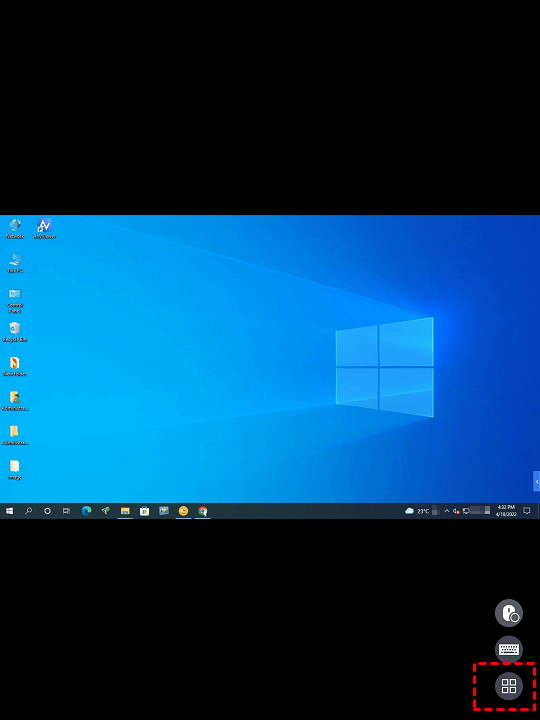
Шаг 6. Щелкните значок меню, вы также можете увидеть несколько ярлыков. Вы можете сделать настройки здесь.

Как удаленно подключиться к компьютеру друга в одной локальной сети
Если ваш компьютер и компьютер вашего друга находятся в одной локальной сети, удобно и экономит время использовать встроенную функцию Windows, Удаленная помощь. В этой части мы покажем, как удаленно подключиться к компьютеру друга с помощью Удаленной помощи.
☞ На компьютере вашего друга
Шаг 1. Нажмите правой кнопкой мыши на "This PC" и выберите "Свойства".

Шаг 2. Найдите вкладку "Удаленные параметры" в левой панели.
Шаг 3. Переключитесь на вкладку "Удаленные" и установите флажок напротив "Разрешить удаленную помощь на этом компьютере".
Шаг 4. Нажмите клавиши "Win R", введите "msra" в поле и нажмите "ОК", чтобы открыть удаленную помощь.
Шаг 5. Выберите "Пригласить кого-то, кому вы доверяете, для помощи" и нажмите "Сохранить это приглашение как файл".
Шаг 6. Сохраните этот файл на рабочем столе, и появится всплывающее окно с паролем. Попросите своего друга отправить вам файл и пароль.
☞ На вашем компьютере
Шаг 1. Выберите "Помощь тому, кто пригласил вас".
Шаг 2. Дважды щелкните файл, введите пароль и нажмите "OK".
Шаг 3. Затем на компьютере вашего друга появится всплывающий запрос, нажмите "Да". Теперь экраны на обоих сторонах одинаковые.
Шаг 4. На вашем компьютере нажмите "Запросить управление".
Шаг 5. Теперь на компьютере вашего друга появится окно. Попросите друга нажать "OK", и теперь вы можете удаленно получить доступ к компьютеру друга.
Заключение
Remote Assistance весьма полезен для тех, кто нуждается в помощи и хочет видеть экран одновременно. Однако, согласно отзывам некоторых пользователей, они сталкивались с различными ошибками, такими как «неработающий запрос управления» в процессе использования Remote Assistance. Чтобы облегчить удаленный доступ к компьютеру друга, мы рекомендуем использовать AnyViewer, чтобы достичь этой цели.
Мы показываем вам два лучших способа, чтобы помочь вам понять, как удаленно войти в компьютер друга. Если два устройства находятся в одной сети, Remote Assistance кажется наиболее подходящим выбором для удаленного доступа. Но если два устройства не находятся в одной локальной сети, или вы столкнулись с ошибками, AnyViewer может стать вашим лучшим помощником.

