

Пошаговое руководство: как исправить код ошибки 10004 в Zoom [8 способов]
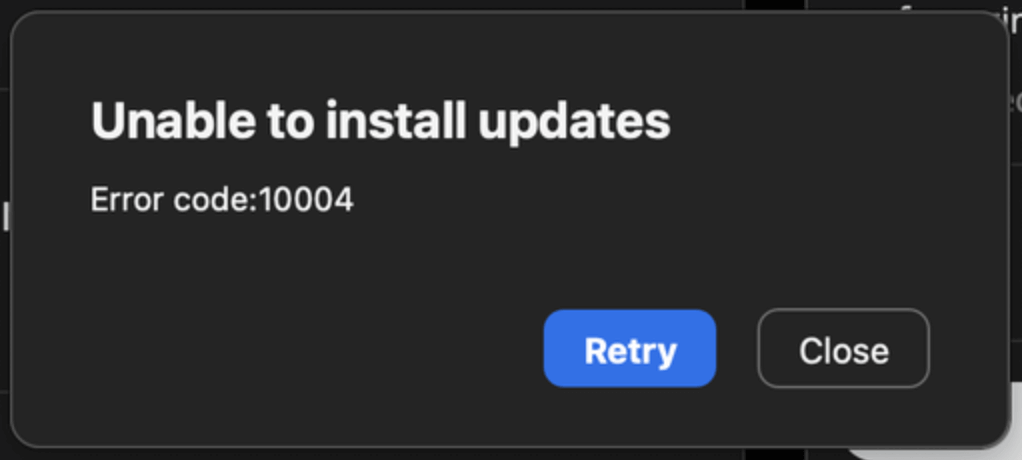
Почему возникает код ошибки 10004 в Zoom? С этой проблемой сталкиваются многие пользователи. Если эта проблема доставляет вам неудобства, не беспокойтесь. В этой статье вы найдете идеальный способ ее решения.

By Tyler / Published on September 16, 2026


Как исправить код ошибки 10004 в Zoom?
У меня возникла проблема при открытии Zoom, появляется код ошибки 1004 для установки нового обновления. Я не знаю, что делать."
- Вопрос от JasonG16
Zoom — популярное программное обеспечение для видеоконференций, которое позволяет проводить онлайн-встречи и вебинары, участвовать в них, а также общаться в чате с коллегами и друзьями. Однако иногда вы можете столкнуться с некоторыми ошибками, такими как сбои в работе демонстрации экрана или отсутствие звука и т. д. Эти ошибки могут помешать вам комфортно использовать Zoom.
Тем не менее, иногда пользователи сталкиваются с неприятной проблемой сразу после установки, такой как код ошибки 10004 в Zoom. Не переживайте, если вы столкнулись с той же проблемой. В этом руководстве мы объясним, как исправить ошибку обновления Zoom с кодом 10004. Читайте дальше, чтобы узнать больше.
Что такое код ошибки 10004 в Zoom?
Прежде чем говорить о способах устранения ошибки 10004 в Zoom, давайте кратко обсудим, что она собой представляет. Код ошибки 10004 в Zoom — это ошибка, с которой пользователи обычно сталкиваются при попытке открыть приложение Zoom в первый раз после его установки на компьютер.
Причины возникновения этой ошибки:
- Сбои в работе сервисов Zoom
- Проблемы с интернет-соединением
- Помехи от сторонних приложений
- Ошибка автообновления клиента Zoom
Далее в этой статье будут представлены решения для кода ошибки 10004 в Zoom.
8 способов исправить код ошибки 10004 в Zoom
Ниже мы расскажем о простых и эффективных способах устранения кода ошибки 10004 в Zoom.
Способ 1. Проверьте вашу систему
Прежде чем пробовать другие методы исправления, важно проверить статус службы Zoom. Это критически важно, так как если все службы Zoom работают нормально, проблема может заключаться в вашей системе. Вы можете сделать это следующим образом:
Шаг 1. Откройте Google Chrome.
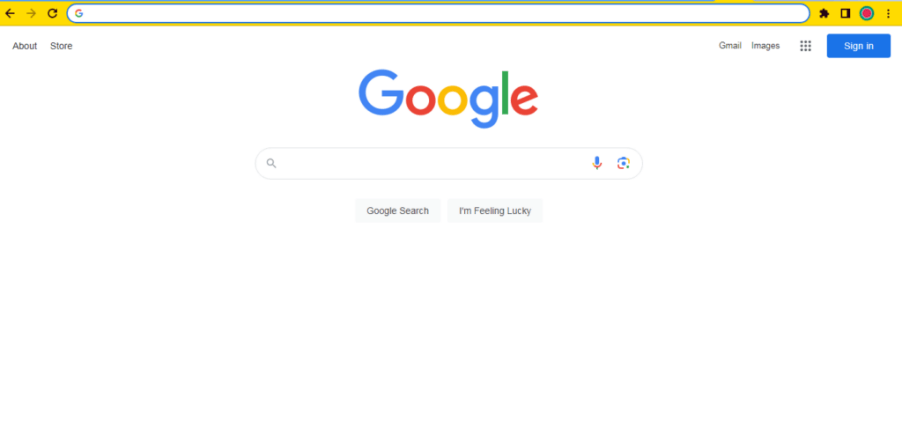
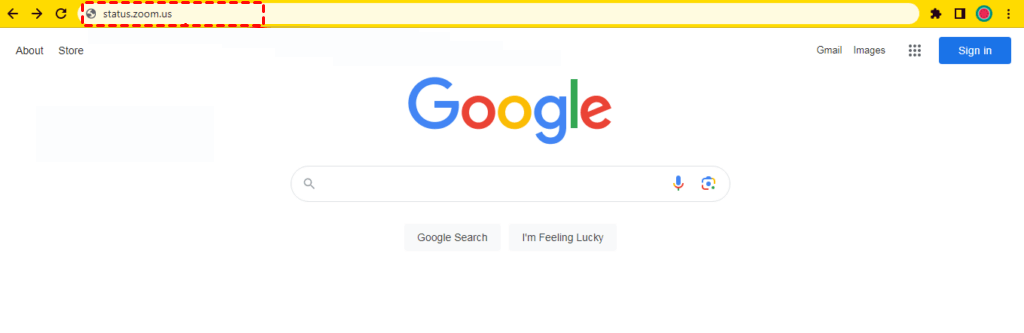
Шаг 2. Введите "status.zoom.us" в поле поиска и нажмите кнопку "Enter".
Шаг 3. Если вы видите, что все системы и функции приложения Zoom работают исправно, появится сообщение «Все системы работают в штатном режиме».
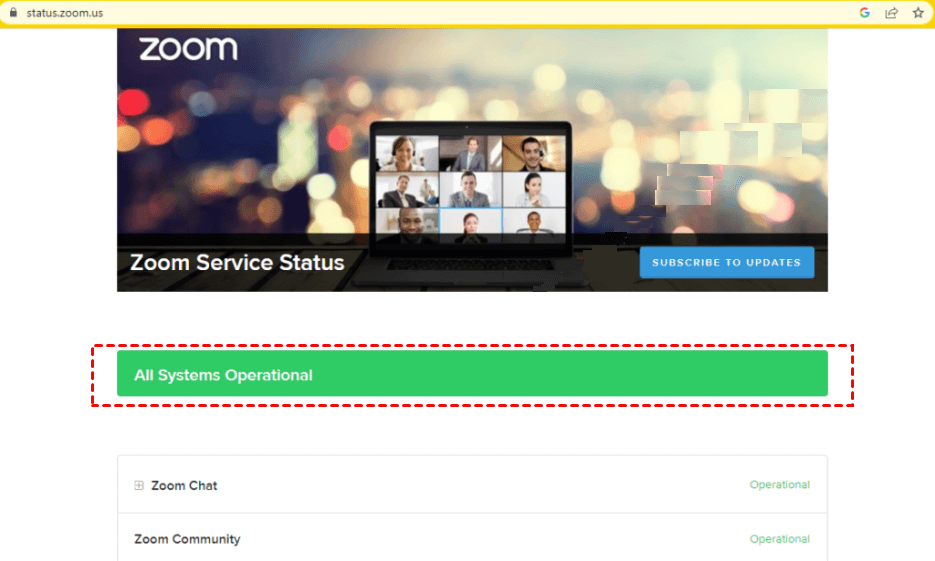
Шаг 4. Убедитесь также, что на стороне компании нет проблем с кодом ошибки 10004. Прокрутите страницу вниз, чтобы увидеть различные выпадающие меню, такие как «Служба поддержки Zoom» или «Конференции Zoom». Вы можете нажать значок «+», чтобы просмотреть статус.
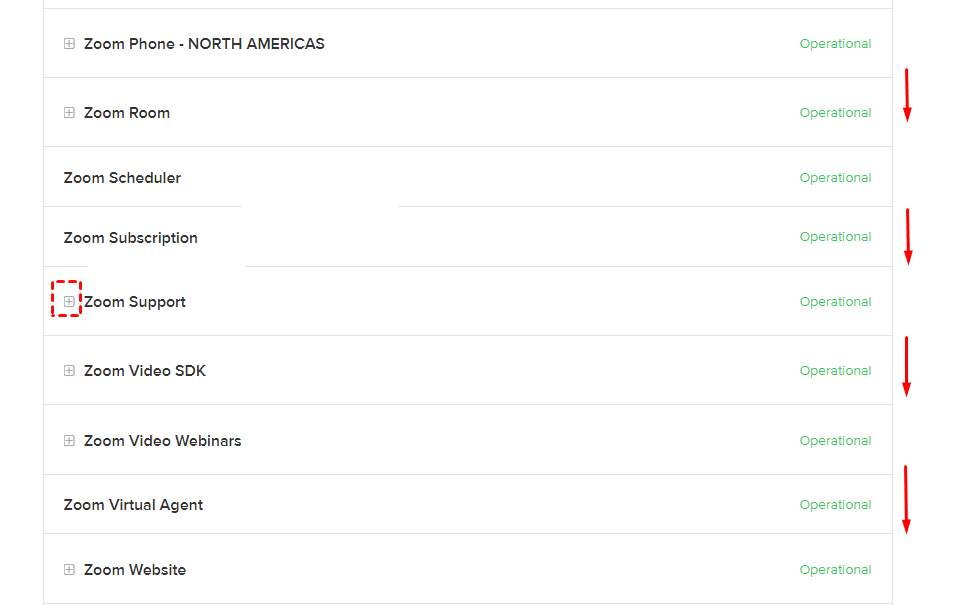
Прокручивая страницу вниз, найдите сообщение об ошибке, которое будет выделено красным цветом. Если все системы работают правильно и находятся в рабочем состоянии, это означает, что ошибка 10004 вызвана не сервером Zoom.
Поэтому сохраните это исправление и попробуйте остальные варианты ниже.
Способ 2. Ручное обновление Zoom
Если вы не можете запустить приложение Zoom после его установки, обновите клиент Zoom вручную.
Шаг 1. Откройте приложение Zoom. Перейдите в правый верхний угол экрана и нажмите на значок своего профиля.
Шаг 2. Затем выберите «Проверить наличие обновлений», чтобы узнать, доступны ли новые обновления.
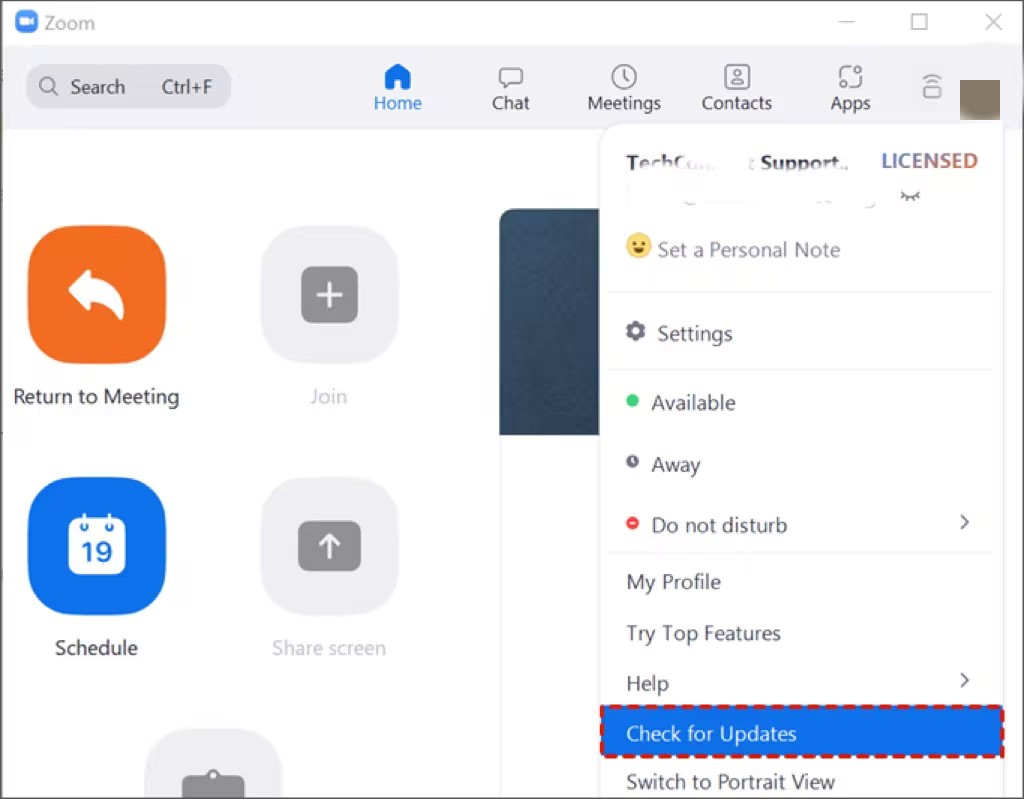
Если для загрузки доступна более новая версия Zoom, обновите и загрузите последнюю версию перед перезапуском Zoom.
Способ 3. Разрешить Zoom доступ через брандмауэр Windows Defender
Если брандмауэр Windows Defender блокирует Zoom, выполните следующие действия:
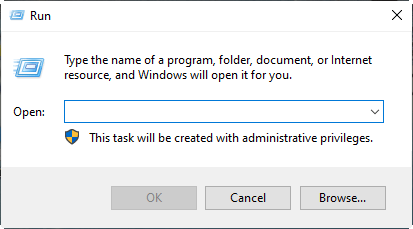
Шаг 1. Одновременно нажмите клавиши «Win+R», чтобы открыть окно «Выполнить». Введите «firewall.cpl» и нажмите «OK».
Шаг 2. Затем выберите пункт «Разрешить приложение или компонент через брандмауэр Windows Defender».
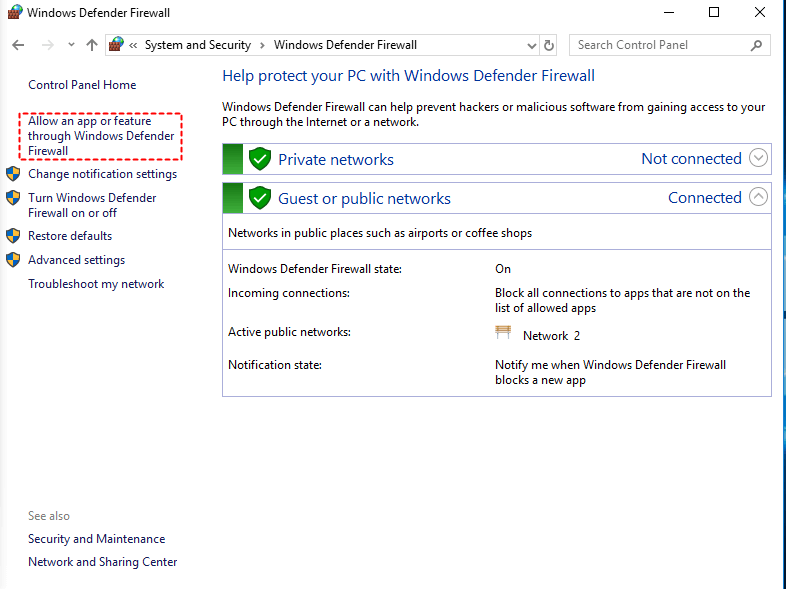
Шаг 3. Затем нажмите «Изменить параметры».
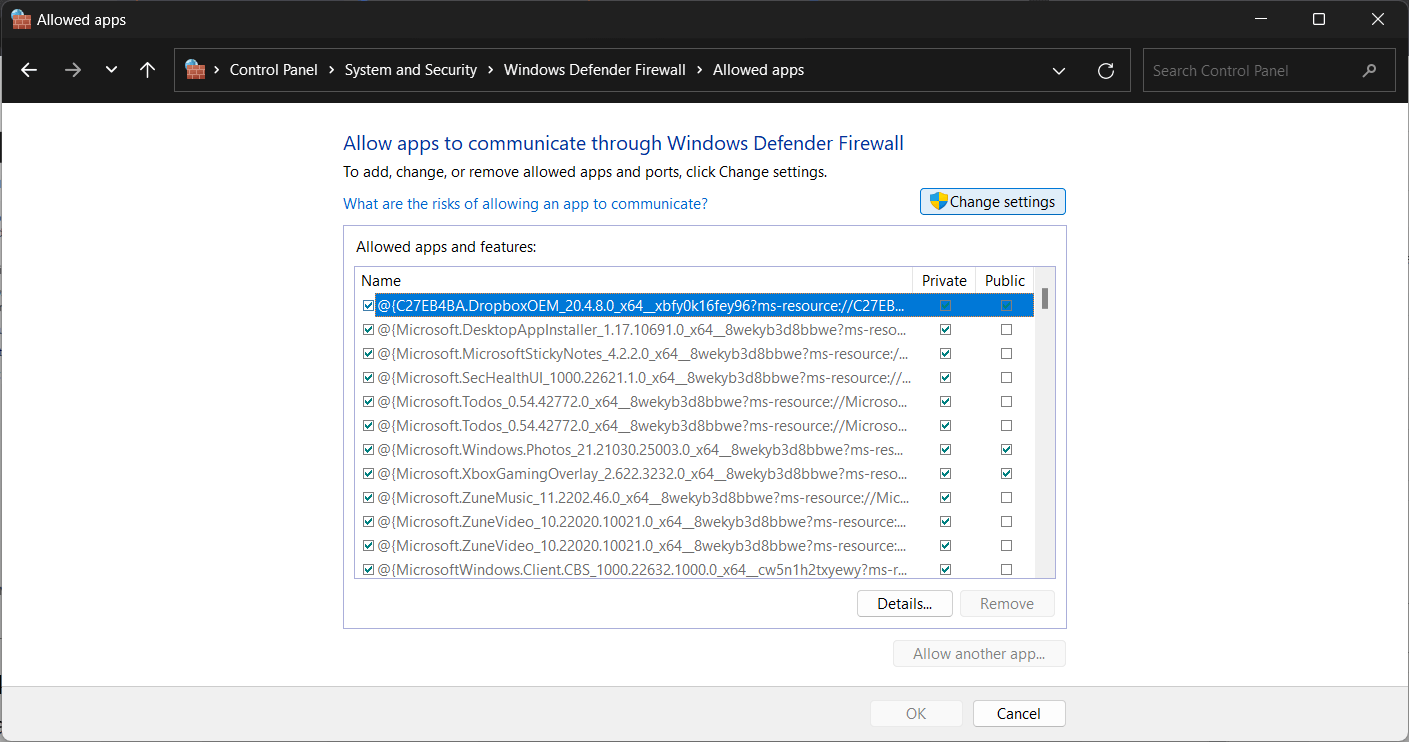
Шаг 4. Найдите «Zoom Video Conferencing» и установите флажки «Частные» и «Публичные».
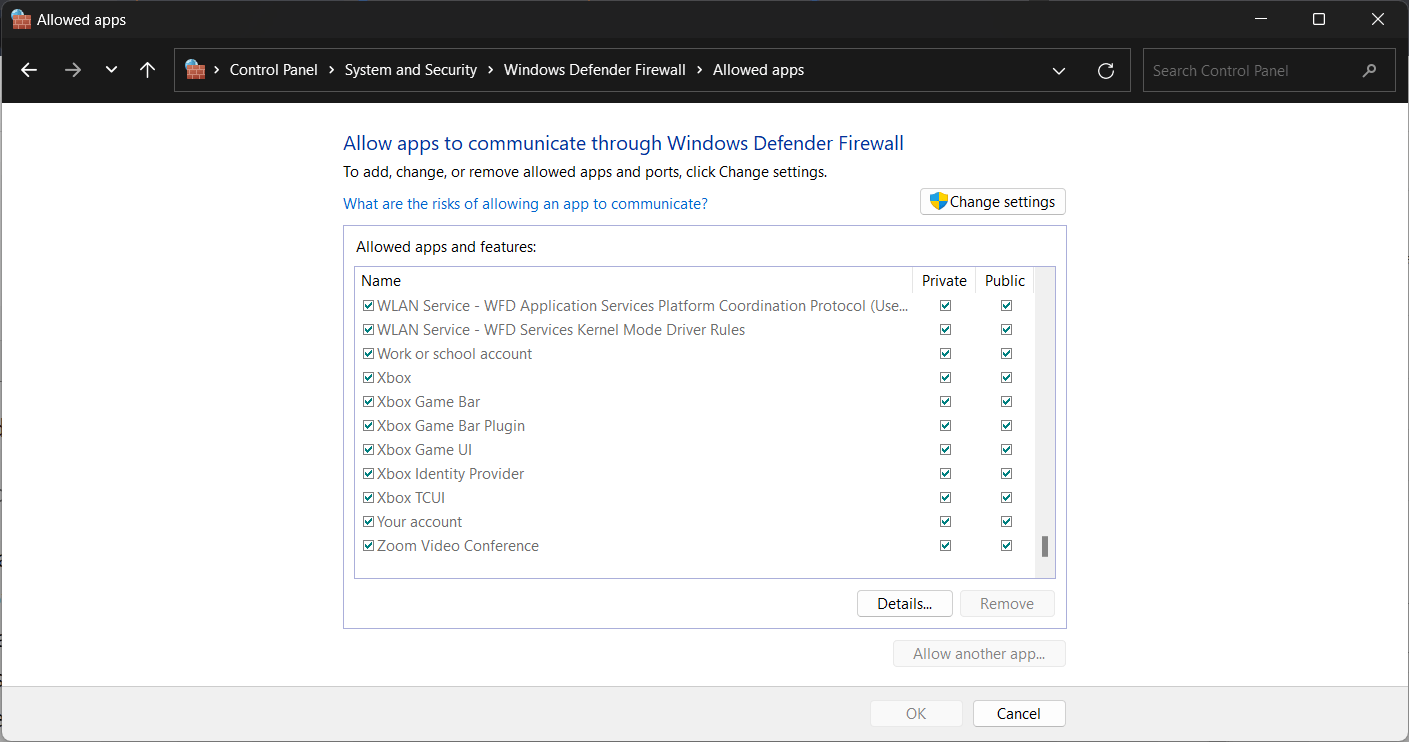
Шаг 5. Если вам не удается найти «Zoom Video Conference», нажмите «Разрешить другое приложение», а затем «Обзор».
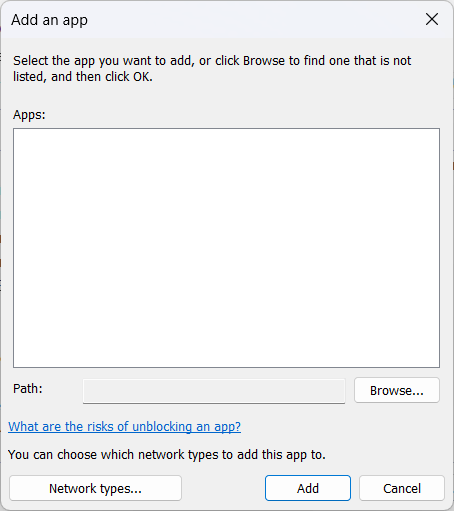
Шаг 6. Снова найдите папку Zoom и нажмите ОК. Затем разрешите общедоступным и частным сетям доступ к видеоконференции Zoom.
Способ 4. Очистка кэша и файлов cookie Zoom
Поврежденные файлы кэша и файлы cookie могут стать причиной сбоев в работе Zoom и проблем с подключением. Вы можете легко очистить кэш и файлы cookie Zoom следующим образом:
Шаг 1. Выйдите из приложения Zoom (если оно открыто) и запустите окно «Выполнить», нажав одновременно клавиши «Win+R». Введите «AppData» и нажмите «OK».
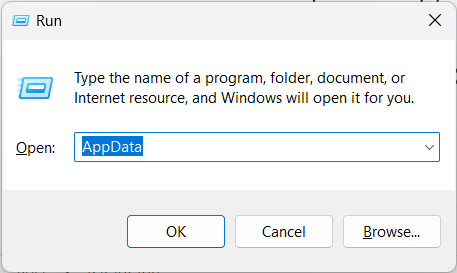
Шаг 2. Откройте папку Zoom.
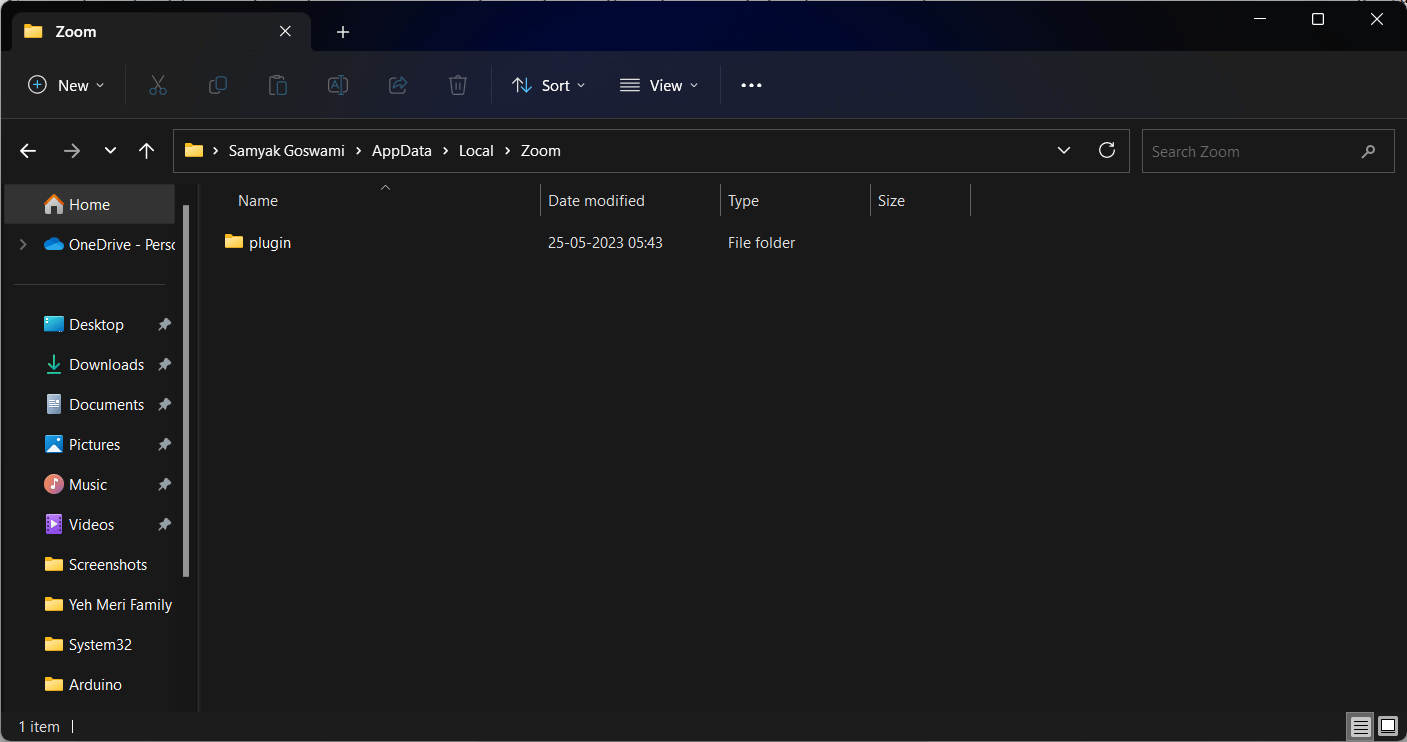
Шаг 3. В этой папке найдите другую папку с именем "data" и удалите её.
Шаг 4. По завершении снова запустите Zoom.
Способ 5. Переустановка Zoom
Если после выполнения предыдущих действий ошибка обновления Zoom с кодом 10004 не исчезла, попробуйте удалить и заново установить приложение.
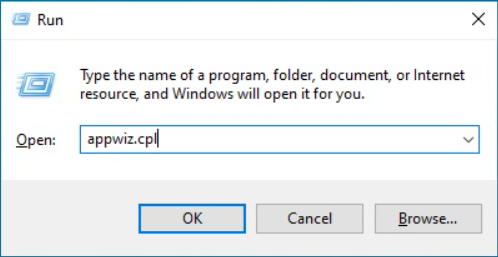
Шаг 1. Одновременно нажмите клавиши «Win+R», чтобы открыть окно «Выполнить». Затем введите «appwiz.cpl» и нажмите «OK»
Шаг 2. Нажмите правой кнопкой мыши по Zoom и выберите «Удалить».
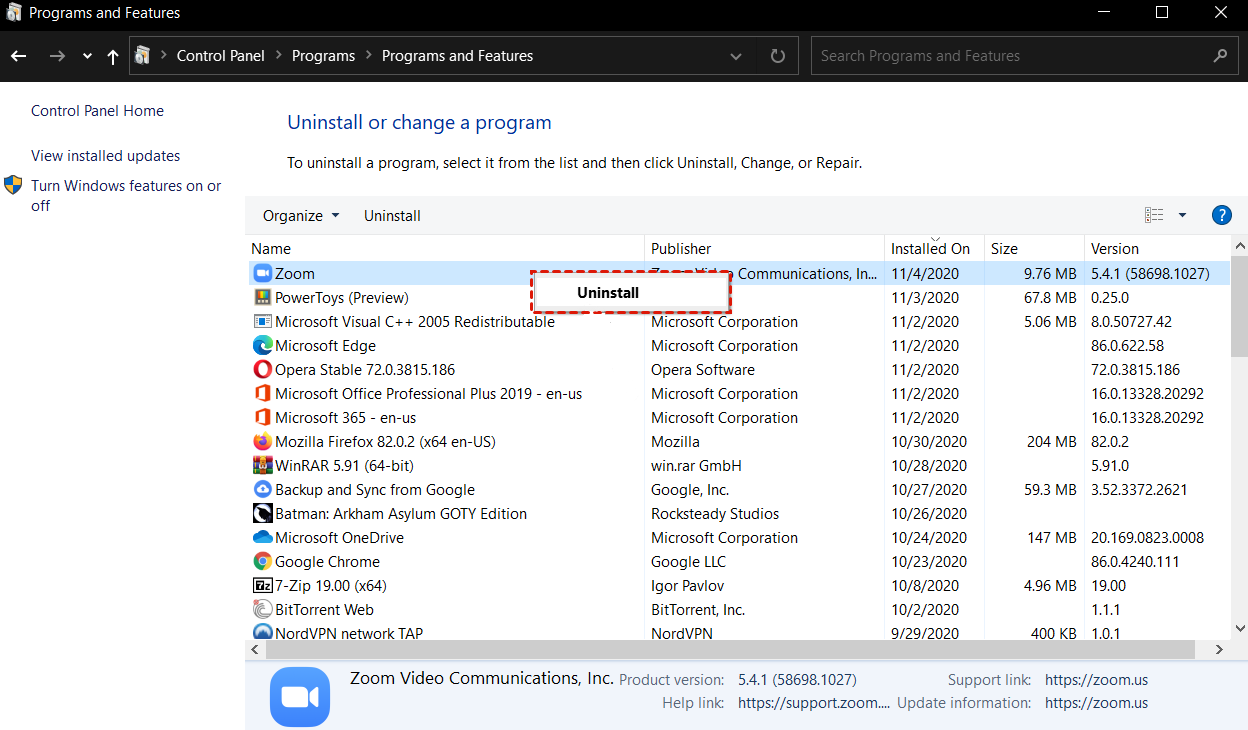
После удаления зайдите на официальный сайт Zoom и переустановите приложение на своем компьютере.
Способ 6. Проверка подключения к интернету
Причиной появления ошибки обновления Zoom с кодом 10004 также могут быть проблемы с сетью. Вы можете проверить интернет-соединение, чтобы убедиться, что оно стабильно и достаточно быстро.
Шаг 1. Найдите пункт "Сеть и Интернет" в параметрах Windows.

Шаг 2. На вкладке "Состояние" слева вы можете проверить текущий статус подключения.

Шаг 3. Если вы столкнулись с какими-либо сетевыми проблемами, прокрутите экран «Состояние» вниз до пункта «Устранение неполадок сети». При выборе этого параметра Windows использует средства диагностики для поиска и устранения любых неполадок с сетевым подключением.

Способ 7. Перезагрузка компьютера
Если ни один из указанных выше способов не помог, вы можете попробовать перезагрузить компьютер. Для этого откройте меню «Пуск», нажмите кнопку выключения и выберите пункт «Перезагрузка».руйте ваш компьютер.
.png)
Способ 8. Обратитесь в службу поддержки Zoom
Наконец, если ни одно из вышеперечисленных решений не помогло, обратитесь в службу поддержки Zoom и попросите их устранить проблему. Вам необходимо сообщить им следующее:
- Операционная система вашего компьютера.
- Где вы находитесь и что делаете в момент возникновения этой ошибки.
- Какие способы устранения этой проблемы вы уже попробовали.
AnyViewer: лучшая альтернатива Zoom для удаленного управления
Помогли ли вам восемь описанных выше способов устранить код ошибки 10004 в Zoom? Если нет, то рекомендуется использовать альтернативу Zoom для удаленного управления.
AnyViewer — это бесплатная программа для удаленного управления, обеспечивающая быстрый и стабильный удаленный доступ. Она доступна для Windows, iOS и Android и позволяет устанавливать бесперебойное соединение с самых разных устройств. В ней используются усовершенствованные технологии подключения для автоматического выбора лучших серверов, что обеспечивает более быстрый и плавный процесс удаленного управления.
Кроме того, AnyViewer обладает такими удобными функциями, как передача файлов, совместное использование экрана, текстовый чат и поддержка нескольких сеансов, что делает ее комплексным решением для эффективной удаленной работы.
Шаг 1. Загрузите, установите и запустите AnyViewer на обоих ваших устройствах.
Шаг 2. Перейдите в раздел «Вход» на обоих компьютерах, а затем нажмите «Регистрация» (если вы уже зарегистрировались на официальном сайте, вы можете войти сразу).

Шаг 3. Чтобы создать учетную запись AnyViewer, заполните регистрационную форму и нажмите кнопку «Регистрация».

Шаг 4. Ваше устройство будет мгновенно привязано к вашей учетной записи AnyViewer после успешного входа.

Шаг 5. На другом устройстве войдите в ту же учетную запись AnyViewer, выберите удаленный ПК, которым хотите управлять, и нажмите «Управление в один клик», чтобы сразу настроить необслуживаемый удаленный доступ .

- ★Совет: Настоятельно рекомендуется обновить учетную запись до профессионального или корпоративного плана. После этого вы получите следующие возможности:
- Для доступа без участия оператора к той же учетной записи можно добавить другие устройства.
- К одному устройству можно одновременно подключать несколько других устройств.
- Вы можете передавать неограниченное количество огромных файлов (по 1 ТБ каждый) за раз.
- Пользуйтесь множеством удобных функций, таких как Режим конфиденциальности, который позволяет отключить клавиатуру и мышь на удаленном ПК и сделать удаленный экран черным.
- Наслаждайтесь высоким качеством изображения.
- ...
Заключение
В заключение, проблемы, связанные с кодом ошибки 10004 в Zoom, можно эффективно решить с помощью четырех проверенных методов, описанных выше. Выполнив ручное обновление Zoom, разрешив Zoom доступ через брандмауэр Защитника Windows, очистив кэш и файлы cookie Zoom, а также переустановив Zoom, пользователи смогут исправить код ошибки 10004 в Zoom. Кроме того, рассмотрите AnyViewer как отличную альтернативу Zoom, которая предоставляет пользователям расширенные возможности удаленного управления для быстрой и удобной работы. Благодаря этим решениям участники могут беспрепятственно выполнять такие операции, как удаленное управление, не сталкиваясь с ограничениями из-за сбоев.

