

TeamViewer Easy Access не работает? 9 полезных решений здесь
Если вы обнаружили, что TeamViewer Easy Access включен, но доступ к устройствам все равно невозможен. Этот обзор описывает простые методы исправления ситуации, когда TeamViewer Easy Access не работает.

By Iota / Updated on February 26, 2026


🌟Краткое содержание:
Потеря неограниченного доступа к вашему удаленному устройству может прервать важную работу и вызвать ненужный стресс. В большинстве случаев проблемы с TeamViewer Easy Access вызваны неверными настройками, сетевыми ограничениями или лимитами лицензии. Хорошая новость в том, что эти проблемы обычно легко устранить. Пожалуйста, ознакомьтесь с ключевыми моментами ниже, прежде чем переходить к подробным решениям в этой статье.
Вот ключевые шаги для быстрого восстановления соединения:
✔️ Проверьте учетную запись и перезапустите службу: Убедитесь, что устройство привязано к вашей учетной записи TeamViewer. Перезапустите службу или переустановите TeamViewer при необходимости.
✔️ Проверьте брандмауэр и сеть: Разрешите TeamViewer в Брандмауэре, отключите прокси, если он не нужен, и попробуйте публичный DNS, например 8.8.8.8.
✔️ Используйте альтернативу при необходимости: Если лимиты лицензии блокируют сессии, рассмотрите AnyViewer для более стабильного удаленного доступа.
Имея в виду эти проверки, вы можете перейти к подробным шагам по устранению неполадок ниже.
Как исправить неработающий Easy Access в TeamViewer?
Способ 1. Включите «Полный доступ» в обоих разделах
Если Easy Access не работает, наиболее частая причина — неверные настройки разрешений. В TeamViewer есть две области разрешений, и в обеих должен быть разрешен Полный доступ. Если включен только один раздел, соединение может не установиться или неожиданно запросить пароль.
Шаг 1. Откройте TeamViewer на удаленном компьютере.
Шаг 2. Перейдите в Настройки > Опции > Дополнительно.
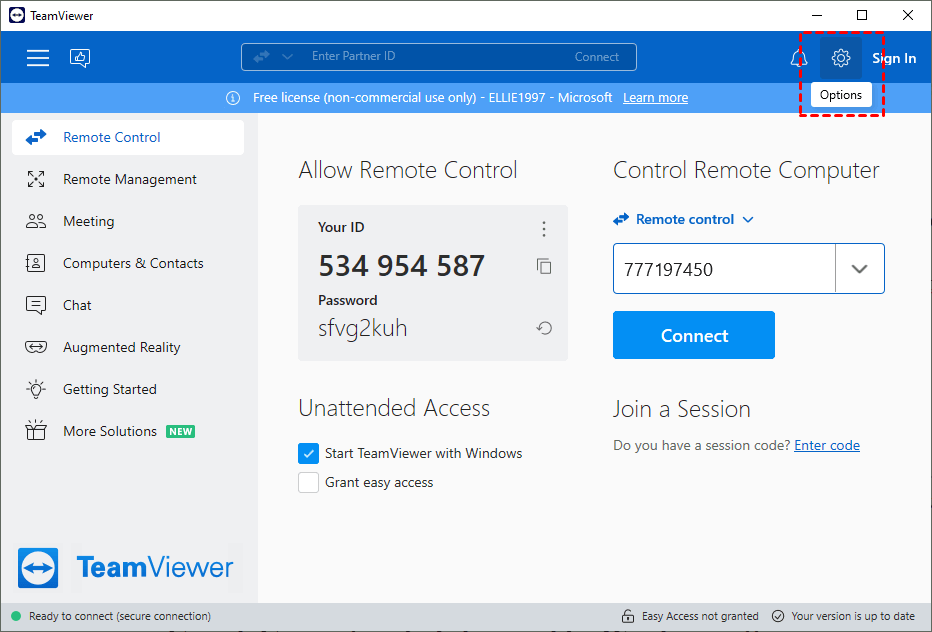
Шаг 3. Найдите «Расширенные настройки для подключений к этому компьютеру» и установите для него значение Полный доступ.
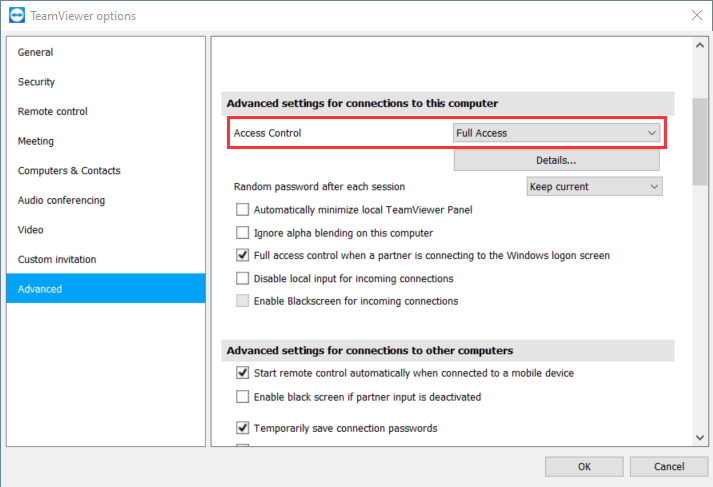
Шаг 4. Затем найдите «Подключения к другим компьютерам» и также установите для него значение Полный доступ.
Шаг 5. Нажмите OK, чтобы сохранить изменения, и попробуйте подключиться снова.
Если проблема не устранена, перейдите к следующему способу.
Способ 2. Переустановите TeamViewer с правами администратора
Иногда Easy Access перестает работать из-за поврежденных файлов или неполной установки. Чистая переустановка с правами администратора может сбросить все компоненты и устранить скрытые проблемы.
Шаг 1. Удалите TeamViewer с вашего компьютера.
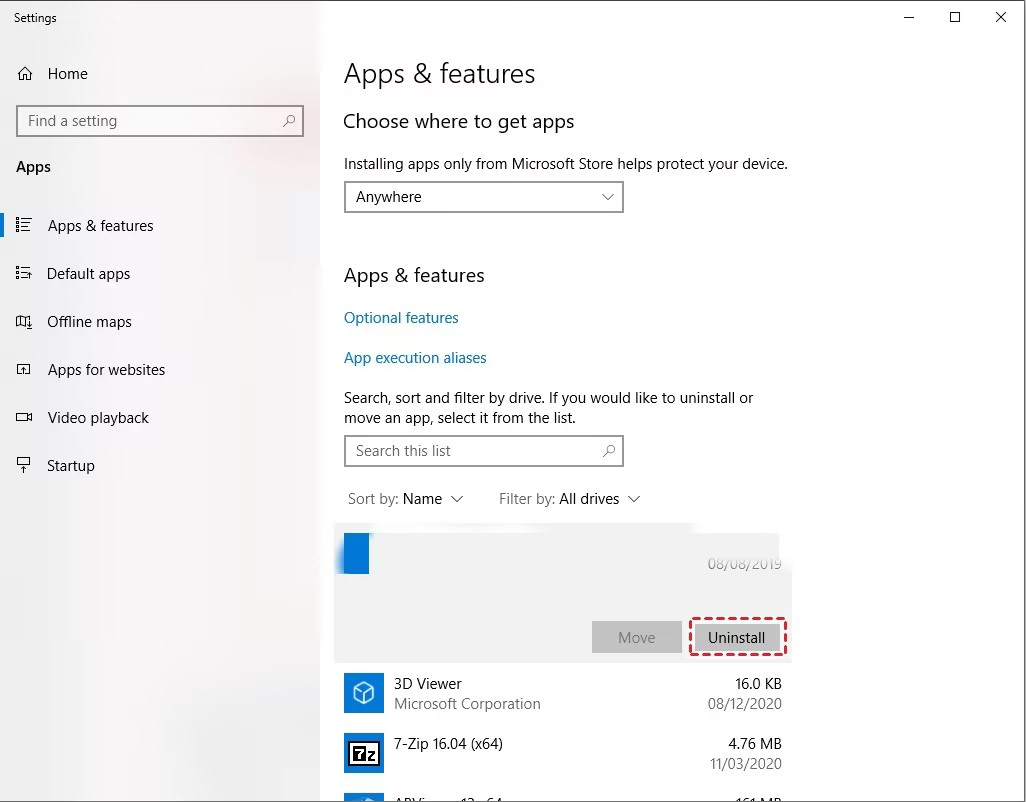
Шаг 2. Полностью перезагрузите устройство.
Шаг 3. Скачайте последнюю версию с официального сайта TeamViewer.
Шаг 4. Щелкните правой кнопкой мыши по установщику и выберите «Запуск от имени администратора».
Шаг 5. Завершите установку и снова включите функцию «Простой доступ» в настройках.
Если «Простой доступ» по-прежнему не предоставляет доступ, продолжайте ниже.
Способ 3. Удаление личного или случайного пароля
«Простой доступ» должен разрешать подключение без пароля. Если установлен личный или случайный пароль, это может конфликтовать с «Простым доступом» и блокировать соединение.
Шаг 1. На вашем устройстве откройте TeamViewer и перейдите в «Настройки» > «Компьютеры и контакты».
Шаг 2. Щелкните правой кнопкой мыши по удаленному устройству, откройте «Свойства» и удалите любой сохраненный пароль.
Шаг 3. На удаленном устройстве откройте TeamViewer и перейдите в «Настройки» > «Дополнительно».
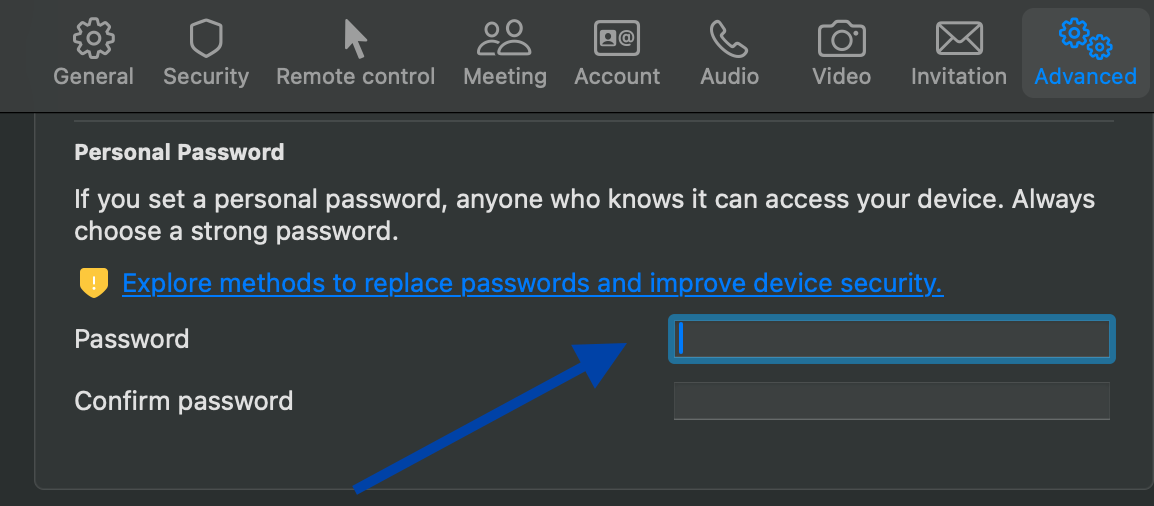
Шаг 4. Откройте вкладку «Дополнительно» и найдите раздел «Личный пароль».
Шаг 5. Удалите любой пароль, указанный там, и сохраните изменения.
После устранения конфликтов с паролями снова проверьте подключение. Если оно все еще не работает, попробуйте следующее решение.
🔥Способ 4. Используйте AnyViewer в качестве альтернативы (Рекомендуется)
Если «Простой доступ» TeamViewer по-прежнему не работает после попыток исправлений выше, вы можете рассмотреть переход на другой инструмент удаленного рабочего стола. Иногда проблема заключается не в ваших настройках, а в самом программном обеспечении. В этом случае выбор более стабильного и простого решения может сэкономить ваше время и нервы. AnyViewer — это надежная альтернатива, обеспечивающая плавный и безопасный удаленный доступ без распространенных ошибок подключения или предупреждений о коммерческом использовании.
AnyViewer обеспечивает высокую производительность со стабильным соединением и низкой задержкой. Он поддерживает качественное отображение до 60 кадров в секунду и разрешение 4K, что делает удалённое управление плавным и чётким. Вы также можете использовать полезные функции, такие как поддержка нескольких мониторов, расширение экрана, голосовой чат, удалённое пробуждение (WoL) и быструю передачу файлов без ограничений по размеру. Он работает на Windows, macOS, iOS и Android, поэтому вы можете легко подключать различные устройства.
AnyViewer предоставляет бесплатное коммерческое использование и более доступные платные тарифы. Он подходит для личных пользователей, сотрудников IT-поддержки и бизнес-команд, которым нужны стабильные длительные удалённые сессии.
Шаг 1. Установите и запустите AnyViewer на обоих компьютерах — рабочем и домашнем. На компьютере-контроллере перейдите к Log in, а затем Sign up (если вы уже зарегистрировались на официальном сайте, вы можете войти напрямую).

Шаг 2. Заполните форму регистрации.

Шаг 3. Теперь вы должны увидеть, что успешно вошли в AnyViewer. Ваше устройство будет автоматически привязано к учётной записи, в которую вы вошли.

Шаг 4. На обоих устройствах войдите в одну и ту же учётную запись AnyViewer, затем нажмите One-click control для удалённой поддержки без участия пользователя, чтобы установить прямое соединение.

Шаг 5. Как только соединение установлено, экран удаленного компьютера мгновенно открывается на вашем устройстве. Оттуда вы можете получить полный контроль, доступ к файлам и приложениям и обеспечить плавную удаленную поддержку, как будто вы находитесь прямо перед машиной.
- Примечания:✎...
- Рекомендуется перейти на профессиональный или корпоративный тариф. Что они вам дают:
- К одному аккаунту можно привязать больше устройств для удаленной поддержки без участия пользователя.
- Подключение в режиме конфиденциальности для защиты вашей приватности. Это означает, что управляющая сторона может затемнить экран удаленного ПК и отключить удаленную клавиатуру и мышь.
- Скорость передачи файлов будет увеличена. Для бесплатного аккаунта скорость составляет 500 КБ/с, а для платного — до 10 МБ/с.
Способ 5. Перезапуск служб TeamViewer
Если фоновая служба работает некорректно, функция Easy Access может не отвечать. Перезапуск службы обновляет систему подключения.
Шаг 1. Нажмите Win R на клавиатуре.
Шаг 2. Введите services.msc и нажмите Enter.
Шаг 3. Найдите TeamViewer в списке служб.
Шаг 4. Щелкните по нему правой кнопкой мыши и выберите «Перезапустить».
Шаг 5. Подождите несколько секунд, затем попробуйте подключиться снова.
Если проблема сохраняется, перейдите к следующему способу.
Способ 6. Повторное привязывание устройства к вашему аккаунту
Easy Access работает только тогда, когда удаленное устройство правильно связано с вашим аккаунтом TeamViewer. Если привязка отсутствует или некорректна, подключение не удастся.
Шаг 1. На удаленном устройстве откройте TeamViewer и перейдите в Настройки > Параметры > Общие.
Шаг 2. Нажмите «Привязать к учетной записи» и войдите в свой аккаунт TeamViewer.
Шаг 3. Перейдите в Настройки > Параметры > Безопасность.
Шаг 4. В разделе «Удаленный доступ без участия пользователя» установите флажок «Разрешить легкий доступ» и нажмите OK.
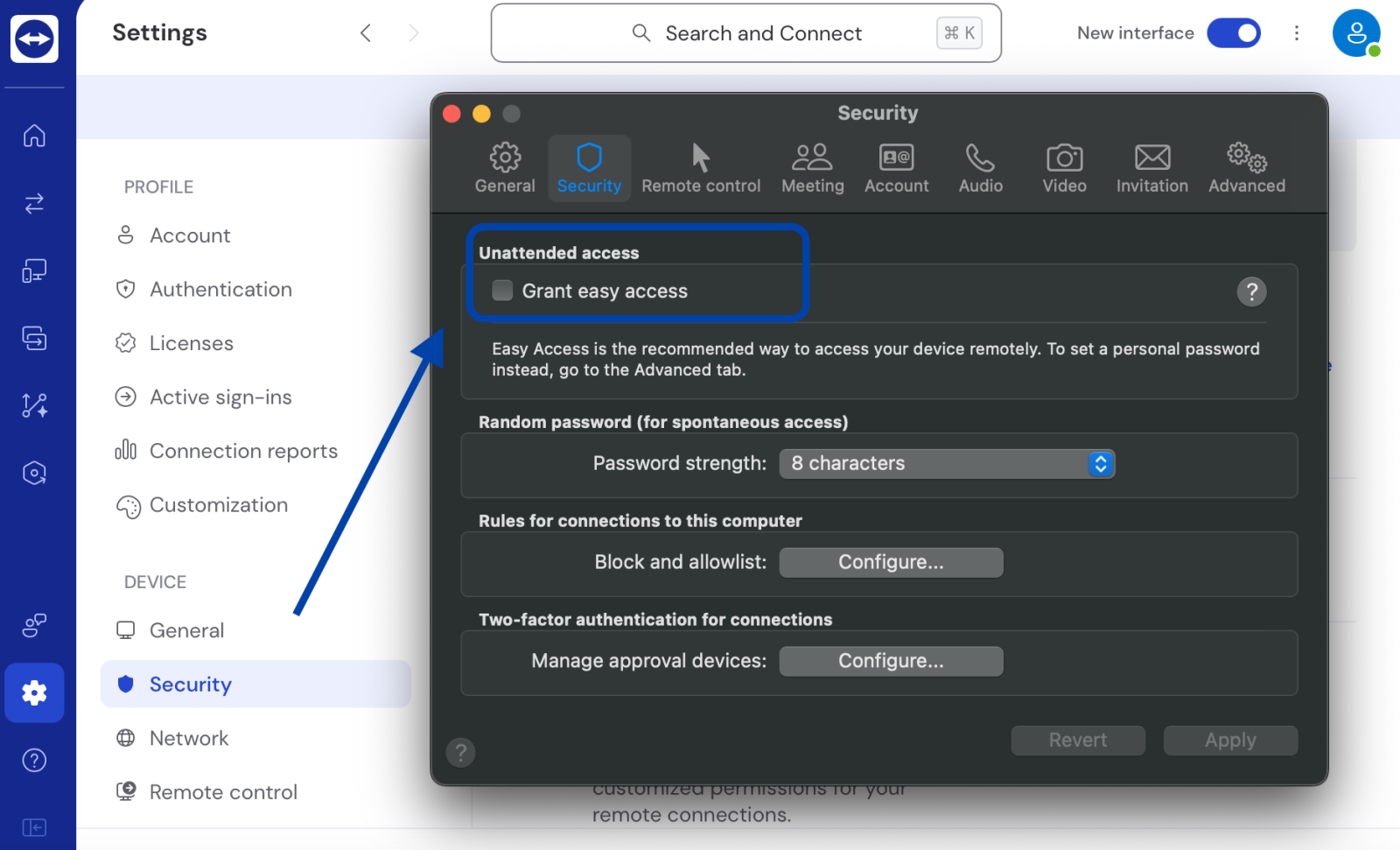
Шаг 5. На вашем локальном устройстве откройте Устройства > Мои компьютеры и убедитесь, что устройство отображается в списке.
Если устройство отображается корректно, но Easy Access по-прежнему не работает, перейдите к последнему способу.
Способ 7. Проверка разрешений группы устройств
Если устройства развернуты с помощью таких инструментов, как Microsoft System Center Configuration Manager, разрешения для Easy Access могут не применяться автоматически. Некорректные разрешения группы могут блокировать удаленные подключения.
Шаг 1. Откройте TeamViewer и перейдите в Настройки > Управление устройствами.
Шаг 2. Выберите группу устройств, в которой находится удаленный компьютер.
Шаг 3. Нажмите Разрешения.
Шаг 4. Включите Easy Access для правильной группы пользователей.
Шаг 5. Сохраните изменения и при необходимости вручную подтвердите, что Easy Access включен на устройстве.
После настройки разрешений группы протестируйте подключение снова. Один из этих методов должен решить проблему с Easy Access.
Метод 8. Обновление настроек брандмауэра и прокси
Иногда настройки брандмауэра или прокси могут блокировать TeamViewer от использования необходимых сетевых портов. Когда это происходит, подключение может завершиться неудачей или стать нестабильным. Проверка и корректировка этих настроек может помочь восстановить правильную связь между устройствами и позволить TeamViewer работать без перебоев.
Шаг 1. Откройте Брандмауэр Защитника Windows и нажмите «Разрешить взаимодействие с приложением или компонентом в Брандмауэре Защитника Windows».
Шаг 2. Выберите «Изменить параметры», затем убедитесь, что «TeamViewer Remote Control Service» отмечен и разрешен как для частных, так и для общедоступных сетей.
Шаг 3. Перейдите в Панель управления, откройте «Свойства браузера», перейдите на вкладку «Подключения», нажмите «Настройка сети» и отключите «Использовать прокси-сервер для локальных подключений», если он включен.
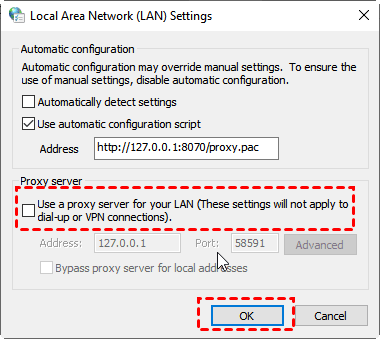
Если настройка брандмауэра и прокси кажется сложной или занимает слишком много времени, вы можете рассмотреть использование AnyViewer, который обеспечивает быстрое подключение без необходимости сложной настройки сети.
Метод 9. Изменение DNS-адреса
Если Easy Access в TeamViewer включен, но доступ все равно невозможен, изменение DNS-настроек компьютера может решить проблему. Неправильный или нестабильный DNS-сервер может блокировать корректную связь TeamViewer со своими серверами. Переход на надежный публичный DNS может улучшить стабильность сети и уменьшить ошибки подключения. Этот метод также полезен, когда вы сталкиваетесь с неактивной кнопкой подключения в TeamViewer.
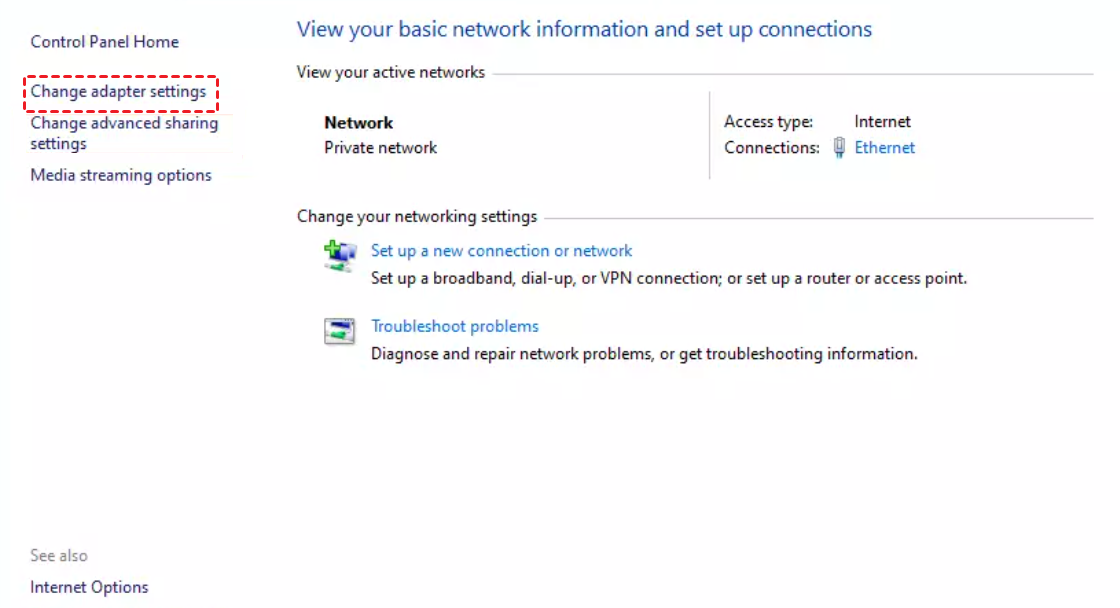
Шаг 1. Откройте Панель управления и перейдите в Сеть и Интернет > Центр управления сетями и общим доступом. Нажмите «Изменение параметров адаптера» в левой части.
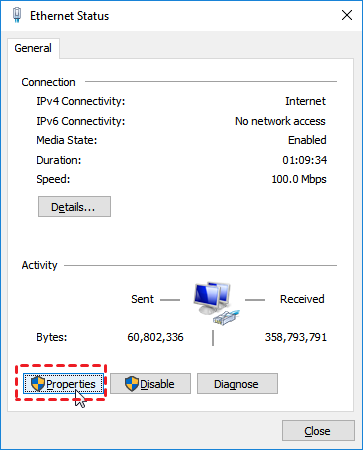
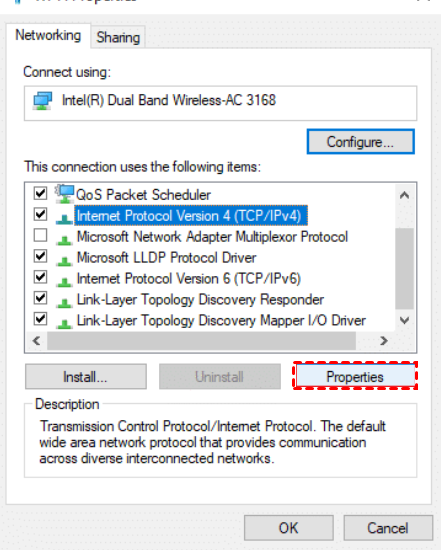
Шаг 2. Дважды щелкните по используемой в данный момент сети, затем выберите Свойства.
Шаг 3. Выберите «Протокол Интернета версии 4 (TCP/IPv4)» и нажмите Свойства.
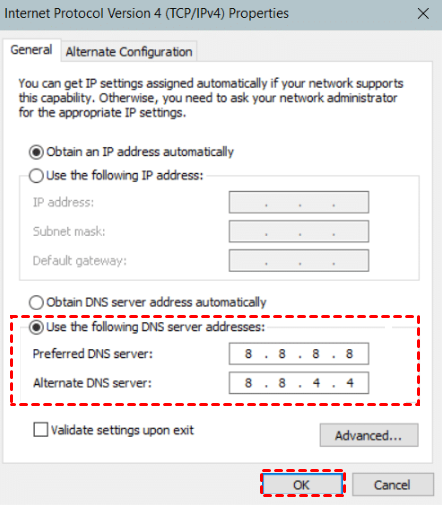
Шаг 4. Выберите Использовать следующие адреса DNS-серверов. Введите 8.8.8.8 в качестве Предпочитаемого DNS-сервера и 8.8.4.4 в качестве Альтернативного DNS-сервера. Нажмите OK, чтобы сохранить изменения.
Почему не работает TeamViewer Easy Access
Когда Easy Access в TeamViewer перестает работать, вы можете внезапно потерять возможность подключения к удаленному устройству без ввода пароля. Это может вызывать раздражение, особенно если вы полагаетесь на неконтролируемый доступ для работы или личной поддержки.
В большинстве случаев проблема не случайна. Обычно она связана с настройками учетной записи, ограничениями лицензии, сетевыми ограничениями или проблемами с программным обеспечением. Понимание реальной причины помогает быстрее устранить проблему и избежать ее повторения в будущем.
| Причина | Что это означает | Что обычно происходит |
|---|---|---|
| Учетная запись неправильно назначена | Устройство не корректно привязано к вашей учетной записи TeamViewer | Опция Easy Access неактивна или для подключения требуется пароль |
| Ограничения бесплатной лицензии | Система обнаруживает возможное коммерческое использование | Сессии блокируются, ограничиваются или быстро разрываются |
| Блокировка сетью или брандмауэром | Брандмауэр, антивирус или корпоративная сеть блокируют подключения | Устройство отображается как не в сети или подключение не удается |
| Устаревшее или поврежденное ПО | Старая версия или поврежденные файлы установки | Easy Access не активируется или появляются ошибки подключения |
| Проблемы с разрешениями системы | Обновления ОС сбрасывают необходимые разрешения | Вы не можете корректно управлять удаленным экраном |
В итоге, проблемы с Easy Access в TeamViewer обычно связаны с некорректными настройками учетной записи, ограничениями лицензии, блокировкой сети или брандмауэром, устаревшими версиями или отсутствием системных разрешений.
Хорошая новость заключается в том, что большинство этих проблем можно быстро решить, как только вы найдете истинную причину. Вы можете проверить, правильно ли устройство привязано к вашей учетной записи, убедиться, что тип лицензии соответствует вашему использованию, проверить настройки брандмауэра или антивируса и обновить программное обеспечение до последней версии. После этих проверок необслуживаемый доступ обычно снова начинает работать и становится более стабильным. Если процесс устранения неполадок кажется слишком сложным, вы можете рассмотреть возможность использования AnyViewer в качестве альтернативы для более простой настройки и удобного удаленного доступа.
Заключение
Когда функция Easy Access в TeamViewer не работает, проблема обычно связана с несколькими факторами. Проверяя каждый метод шаг за шагом, большинство пользователей могут быстро найти причину и восстановить необслуживаемый доступ.
Если проблема сохраняется после попытки всех решений, возможно, более практичным будет перейти на стабильную и простую альтернативу удаленного рабочего стола, такую как AnyViewer. Выбор правильного инструмента может сэкономить время, уменьшить количество ошибок подключения и обеспечить бесперебойный удаленный доступ, когда он вам понадобится.
Часто задаваемые вопросы
🗨️ Как включить Easy Access в TeamViewer?
Откройте TeamViewer на удаленном устройстве, перейдите в Настройки → Опции, войдите в свою учетную запись, привяжите устройство к вашей учетной записи TeamViewer и включите Easy Access в настройках необслуживаемого доступа.
🗨️ Как исправить, если TeamViewer не работает?
Попробуйте обновить TeamViewer, перезапустить приложение и ваши устройства, проверить настройки интернета и брандмауэра, переустановить с правами администратора и убедиться, что удаленное устройство правильно привязано к вашей учетной записи.
🗨️ TeamViewer больше не бесплатен для личного использования?
TeamViewer по-прежнему предлагает бесплатный тариф для личного, некоммерческого использования, но его платные тарифы для бизнеса требуют оплаты и могут ограничивать функции. Если вам нужен бесплатный инструмент для ежедневного личного удаленного доступа, альтернативы, такие как AnyViewer, предоставляют полностью бесплатное использование без ограничений на коммерческое использование.
🗨️ Как отключить Easy Access в TeamViewer?
Перейдите в Настройки → Опции → Безопасность на устройстве, где включен Easy Access, и отключите опцию Easy Access или необслуживаемого доступа.
🗨️ Как активировать удаленный доступ?
Установите приложение для удаленного доступа на оба устройства, войдите в систему или поделитесь удаленным идентификатором и паролем, затем примите подключение, чтобы начать удаленный доступ.

