

ConnectWise vs. TeamViewer: полное сравнение на 2026 год
Вам трудно выбрать между ConnectWise и TeamViewer? Не волнуйтесь. В этой статье приводится полное сравнение ConnectWise и TeamViewer, которое поможет вам сделать правильный выбор.

By Tyler / Published on August 19, 2026


Обзор: ConnectWise против TeamViewer
ConnectWise ScreenConnect — это решение для удаленной поддержки, доступа и проведения встреч. С его помощью пользователи могут использовать удаленную поддержку и доступ для ремонта компьютеров, установки обновлений и управления машинами. Пользователи также могут проводить онлайн-семинары и презентации с помощью удаленных встреч.

TeamViewer предлагает программное обеспечение для удаленного управления, а также для онлайн-совместной работы. Пользователи могут использовать TeamViewer для доступа к полностью интегрированным онлайн-решениям для конференций с аудио- и видеосвязью, а также к функциям интерактивного совместного использования экрана и удаленного доступа.

Полное сравнение ConnectWise Control и TeamViewer
Не можете решить, что выбрать между ConnectWise и TeamViewer? Не переживайте. Узнайте, как эти два решения для удаленного рабочего стола соотносятся по совместимости, безопасности, цене и функциям, в этом отчете.
Совместимость
ConnectWise Control и TeamViewer оба обеспечивают поддержку всех основных операционных систем.
ConnectWise Control
Поддержка ConnectWiseScreenConnect совместима и оптимизирована для большинства операционных систем, мобильных устройств и браузеров. Для операционных систем она поддерживает Microsoft Windows, Mac OS & Mac OS X и Linux. Для мобильных устройств — Android и iOS. Для браузеров — Firefox 52 , Safari 10.1 , Chrome 57 и Edge 41.16299.579.0 .
TeamViewer
TeamViewer оставляет конкурентов позади, охватывая максимальное совокупное количество производителей — 127 — мобильных устройств, операционных систем и встроенных устройств на современном рынке. Он поддерживает Windows, MacOS, Linux, Android, iOS, Chrome OS и BlackBerry OS. Будь то на компьютере, смартфоне или планшете, вы можете получить удаленный доступ к другим устройствам через TeamViewer. Он позволяет подключаться с ПК к мобильному устройству, с мобильного устройства к ПК или с мобильного устройства на мобильное устройство.
Безопасность
Насколько безопасны ConnectWise Control и TeamViewer?
ConnectWise Control
Безопасен ли ConnectWiseControl? ConnectWise ScreenConnect заявляет, что обеспечивает надежную безопасность мирового класса, которая масштабируется. Он обеспечивает защиту от угроз мирового класса, включая разрешения на основе ролей, 256-битное AES-шифрование, несколько методов аутентификации и расширенные возможности отчетности.
TeamViewer
TeamViewer использует 256-битное шифрование AES — признанный высококачественный стандарт — и позволяет включить двухфакторную аутентификацию. Кроме того, вся передача данных Management Console осуществляется через защищенный канал с использованием шифрования TLS. В целом TeamViewer относительно безопасен, особенно при правильном использовании. Например, вы можете повысить безопасность TeamViewer за счет изменения его настроек, принудительного сброса пароля при подозрительной активности и добавления доверенных устройств в белый список.
Продукты и тарифные планы
Оба инструмента предлагают различные продукты и тарифные планы, что делает их подходящими для разных сценариев использования.
ConnectWiseControl
ConnectWiseControl имеет четыре основных тарифных плана.
- ConnectWise ScreenConnect One идеально подходит для поддержки нескольких конечных пользователей и небольших групп компьютеров, по цене $324 в год ($27 в месяц).
- ConnectWise ScreenConnect Standard лучше подходит для поддержки конечных пользователей и необслуживаемых устройств, по цене $504 в год ($42 в месяц).
- ConnectWise ScreenConnect Premium лучше всего подходит для поддержки конечных пользователей и необслуживаемых устройств с расширенными функциями поддержки, по цене $624 в год ($52 в месяц).
- ConnectWise ScreenConnect Access стоит от $30 до $1,250 в месяц (при годовой оплате) для 25–2,500 агентов.
TeamViewer
- Например, TeamViewer бесплатен для личного использования, чтобы помогать друзьям решать проблемы с их компьютерами.
- TeamViewer Remote Access for Single Users стоит $24.90 в месяц (при годовой оплате) и предусматривает 1 лицензированного пользователя и 1 одновременный сеанс.
- TeamViewer Business for Single Users стоит $50.90 в месяц (при годовой оплате) и предусматривает 1 лицензированного пользователя и 1 одновременный сеанс.
- TeamViewer Premium for Teams стоит $102.90 в месяц (при годовой оплате) и предусматривает 15 лицензированных пользователей и 1 одновременный сеанс.
- TeamViewer Corporate for Teams стоит $206.90 в месяц (при годовой оплате) и предусматривает 30 лицензированных пользователей и 3 одновременных сеанса.
- TeamViewer Tensor for Enterprise предоставляет полностью настраиваемые лицензии и дополнительные функции для предприятий. Вы можете связаться с отделом продаж для получения дополнительной информации.
Возможности
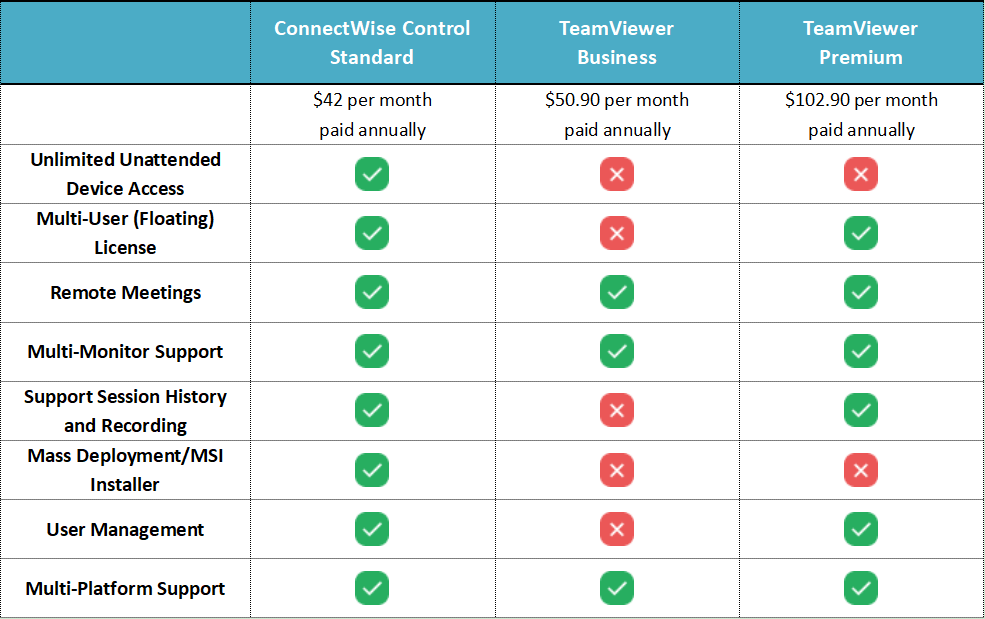
ConnectWise ScreenConnect против TeamViewer: кто выделится по функциональным возможностям? Ниже приведено сравнение ConnectWise ScreenConnect Standard, TeamViewer Business и TeamViewer Premium.
Возникли проблемы с ConnectWise Control и TeamViewer? Переходите на AnyViewer
Вы все еще испытываете трудности с ConnectWise Control и TeamViewer? Наш совет — перейти на AnyViewer. Это решение для удаленного доступа, которое стоит попробовать. Как AnyViewer выглядит на фоне конкурентов?
- Для индивидуальных пользователей у AnyViewer есть бесплатная версия для любых целей. Бесплатная версия поддерживает 2 одновременных сеанса и предлагает впечатляющие функции, включая необслуживаемый удаленный доступ, передачу файлов, несколько мониторов и т. д.
- Для бизнеса версия AnyViewer Enterprise стоит всего $16.58 в месяц (при ежегодной оплате) и позволяет 10 одновременных сеансов. Также поддерживается массовое развертывание (MSI). AnyViewer Enterprise гораздо более выгоден по цене, чем ConnectWise и TeamViewer.
Шаг 1. Скачайте, установите и запустите AnyViewer на обоих компьютерах. На управляющем компьютере перейдите в Вход, а затем нажмите Регистрация (если вы уже зарегистрировались на официальном сайте, вы можете войти напрямую).

Шаг 2. Заполните информацию для регистрации.

Шаг 3. После этого вы увидите, что успешно вошли в AnyViewer. Ваше устройство будет автоматически привязано к учетной записи, в которую вы вошли.

Шаг 4. Войдите в одну и ту же учетную запись AnyViewer на двух устройствах; затем вы сможете установить прямое соединение, нажав Управление в один клик.

Шаг 5. После успешного подключения вы увидите удаленный рабочий стол.
Суть
Вы уже сделали выбор между ConnectWise Control и TeamViewer? В конечном счёте, решение зависит от ваших конкретных требований, размера вашей компании и вашего бюджета. Тем не менее, если вам нужен экономически эффективный вариант, рекомендуется выбрать AnyViewer.

