

Два способа исправить отсутствие компонентов Удаленного рабочего стола Chrome
Ошибка отсутствия компонентов Удаленного рабочего стола Chrome довольно досадная, и найти решения для нее очень сложно. В этой статье мы предлагаем два проверенных метода в надежде, что они помогут вам решить проблему.

By Tyler / Published on September 16, 2026


Ошибка Удаленного рабочего стола Chrome: «Отсутствуют некоторые необходимые компоненты»
«Когда я попытался удаленно подключиться к своему рабочему ПК с помощью Удаленного рабочего стола Chrome, он постоянно сообщал мне, что "отсутствуют некоторые необходимые компоненты" и что мне нужно убедиться, что на моем компьютере установлена самая свежая версия Chrome. Я сталкиваюсь с этой проблемой уже несколько дней, прочитал сотни статей в интернете, но так и не нашел решения. Есть идеи, как это исправить?»
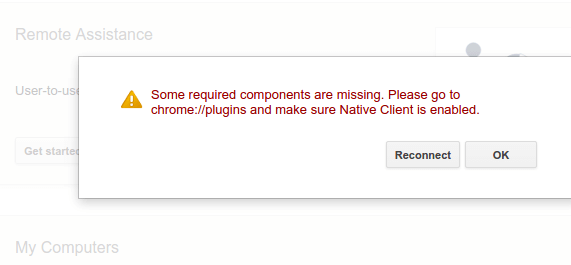
Два метода устранения ошибки отсутствия компонентов Удаленного рабочего стола Chrome
В этой статье мы описываем два проверенных пользователями метода, которые помогут вам исправить ошибку отсутствия компонентов Удаленного рабочего стола Chrome при удаленном управлении другим компьютером через Удаленный рабочий стол Chrome.
Метод 1. Обновление компонентов Chrome
Первый метод заключается в обновлении компонентов Chrome. Этот способ подтвердил свою полезность для многих пользователей на Reddit. Просто введите "chrome://components" в адресной строке и нажмите Enter, чтобы открыть страницу. Затем обновите все по очереди, это должно решить проблему. После обновления не забудьте перезапустить браузер Chrome.
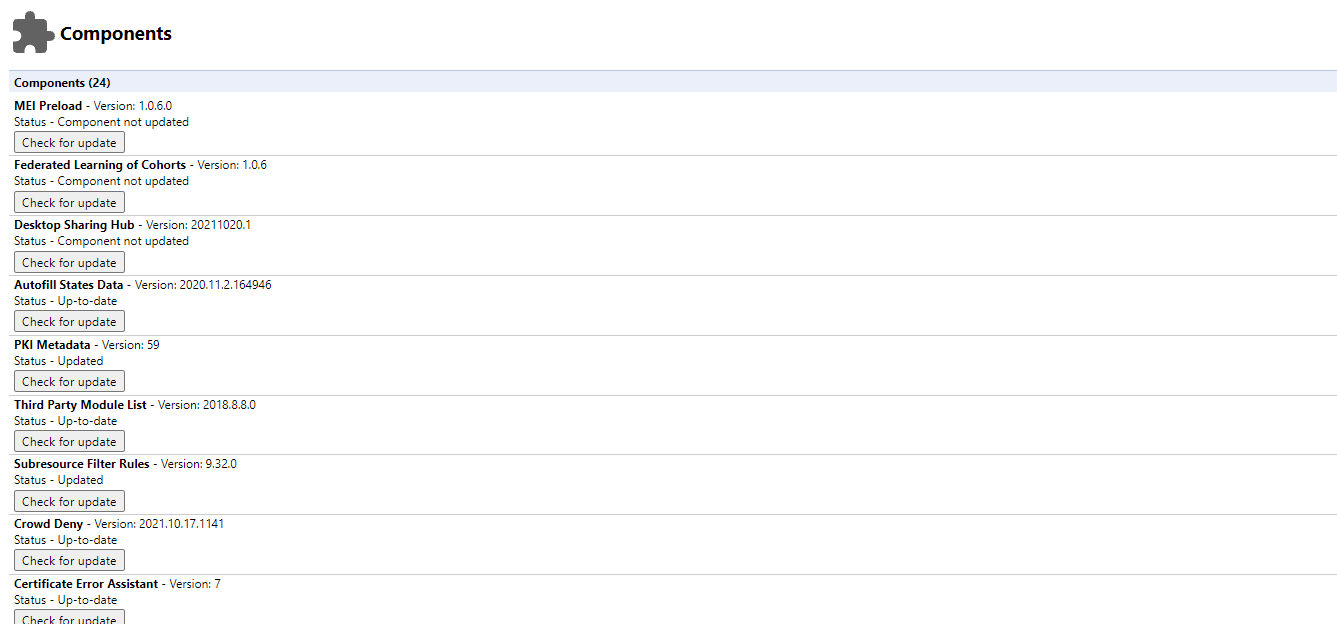
Метод 2. Удаление и переустановка Удаленного рабочего стола Chrome
Многие пользователи также подтвердили, что удаление и переустановка Удаленного рабочего стола Chrome могут помочь исправить ошибку отсутствия компонентов Удаленного рабочего стола Chrome.
Шаг 1. Разверните Расширения в правом верхнем углу браузера Chrome и нажмите Управление расширениями ниже.
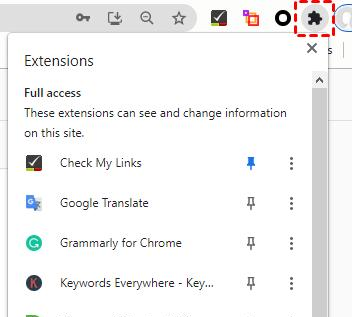
Шаг 2. В главном интерфейсе расширений найдите Удаленный рабочий стол Chrome и нажмите Удалить.
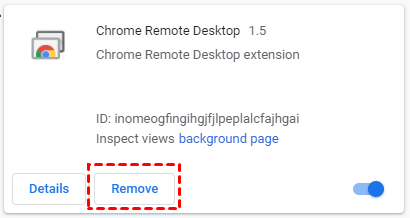
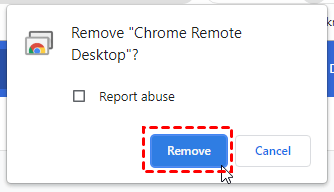
Шаг 3. В появившемся окне нажмите Удалить, чтобы подтвердить удаление.
Шаг 4. Откройте страницу загрузки Chrome Remote Desktop. Сначала нажмите Удаленный доступ, а затем — синюю кнопку скачивания. Дальнейшие шаги по настройке и использованию Chrome Remote Desktop здесь опущены.

Лучшая альтернатива Chrome Remote Desktop: AnyViewer
Как и Chrome Remote Desktop, AnyViewer — это бесплатная и простая программа для удаленного рабочего стола. Отличие заключается в том, что AnyViewer разработана специально для Windows. Она поддерживает различные версии Windows. Также стоит отметить, что AnyViewer предоставляет возможность необслуживаемого удаленного доступа.
Сравнение Chrome Remote Desktop и AnyViewer
- Многосеансовость. AnyViewer поддерживает 2 одновременных сеанса удаленного рабочего стола, в то время как Chrome Remote Desktop позволяет использовать только 1 удаленное подключение за раз.
- Встроенный чат. AnyViewer поддерживает встроенный текстовый чат, тогда как в Chrome Remote Desktop эта ключевая функция отличного приложения для удаленного рабочего стола отсутствует.
- Возможность переподключения после перезагрузки. AnyViewer позволяет переподключиться к удаленному компьютеру после перезагрузки, если вы настроили автозапуск AnyViewer вместе с системой, в то время как Chrome Remote Desktop не позволяет переподключиться к удаленному компьютеру после перезагрузки.
Подготовительная работа:
- Подключите клиентский компьютер (компьютер-контроллер) и хост-компьютер (управляемый компьютер) к Интернету.
- Скачайте и установите AnyViewer на клиентский и хост-компьютер соответственно.
Шаг 1. Запустите AnyViewer на обоих компьютерах. Перейдите в раздел Войти и нажмите Регистрация. (Если вы уже зарегистрировались на официальном сайте, вы можете войти напрямую.)

Шаг 2. Заполните регистрационные данные.

Шаг 3. После этого вы увидите, что успешно вошли в AnyViewer. Ваше устройство будет автоматически привязано к учетной записи, под которой вы вошли.

Шаг 4. Войдите под одной и той же учетной записью AnyViewer на обоих устройствах, затем нажмите Управление в один клик для настройки необслуживаемого удаленного доступа.

- Примечания:✎...
- Вы можете обновить свою учетную запись до тарифа Professional или Enterprise. Тогда вы получите следующие возможности:
- Назначать больше устройств для организации ненаблюдаемого удаленного доступа к большему количеству устройств.
- Подключаться к другому компьютеру в режиме конфиденциальности, что позволяет сделать экран черным и заблокировать мышь и клавиатуру удаленного компьютера.
- Передавать файлы с более высокой скоростью. Скорость передачи для бесплатной учетной записи составляет 500 КБ/с, а для платной — до 10 МБ/с.
Заключение
В этой статье в основном представлены два варианта устранения ошибки отсутствия компонентов Chrome Remote Desktop. Если вам все же не удалось ее исправить с помощью этих двух методов, рекомендуется использовать лучшую альтернативу Chrome Remote Desktop — AnyViewer.

