

Исправлено: размытость в Удаленном рабочем столе Chrome
Что делать, если шрифт на удаленном компьютере выглядит размытым при использовании Удаленного рабочего стола Chrome? В этой статье представлены два решения, которые помогут пользователям исправить проблему с размытостью в Удаленном рабочем столе Chrome.

By Tyler / Published on September 16, 2026


Как исправить размытость шрифта в Chrome Remote Desktop?
«Я пользуюсь Chrome Remote Desktop каждый день. Начиная с пары дней назад, на каждом компьютере, к которому я подключаюсь, текст стал размытым. На моем компьютере текст выглядит нормально, но шрифты на всех удаленных компьютерах очень зернистые. Конечные пользователи подтверждают, что их экраны отображаются нормально. Как исправить размытость шрифта в Chrome Remote Desktop?
— Вопрос с сайта SuperUser»
Как исправить размытость в Chrome Remote Desktop
Когда мы удаленно подключаемся к другому компьютеру с помощью программного обеспечения для удаленного рабочего стола, мы сталкиваемся с самыми разными проблемами, и размытость шрифта — одна из них. Помимо упомянутой выше проблемы с размытостью в Google Chrome Remote Desktop, пользователи Windows Remote Desktop также сообщают о проблеме размытости в Windows Remote Desktop. В этом разделе мы собрали два проверенных решения, которые помогут пользователям устранить проблему размытости шрифтов в Chrome Remote Desktop.
Решение 1. Отключение параметра аппаратного ускорения
Шаг 1. Нажмите кнопку в правом верхнем углу, а затем выберите Настройки.
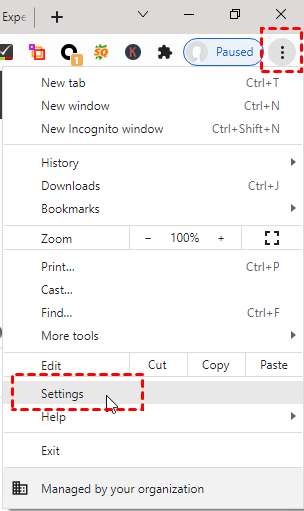
Шаг 2. В левом столбце найдите и нажмите Дополнительные.
Шаг 3. Нажмите Система на левой панели, а затем отключите параметр Использовать аппаратное ускорение (при наличии).

Решение 2. Отключение ускоренного 2D-холста
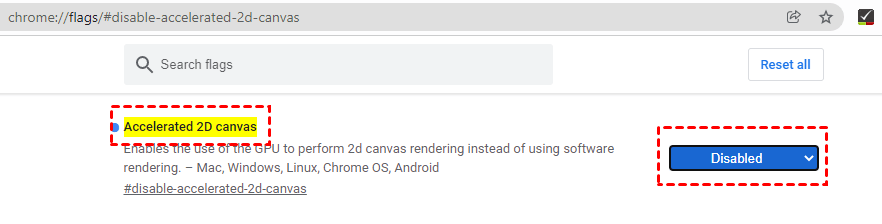
Шаг 1. Попробуйте ввести «chrome://flags/#disable-accelerated-2d-canvas» в адресную строку.
Шаг 2. Измените статус параметра Accelerated 2D canvas на Disabled.
AnyViewer: программа для удаленного рабочего стола с высоким качеством изображения
Если вам требуется высокое качество изображения во время удаленных сеансов, вы можете использовать бесплатное программное обеспечение для удаленного рабочего стола AnyViewer, которое совместимо с различными версиями Windows. Самое главное, оно обеспечивает высокое качество изображения при условии хорошего состояния сети. Пользователи могут использовать AnyViewer в качестве альтернативы Chrome Remote Desktop.
Шаг 1. Загрузите, установите и запустите AnyViewer на обоих компьютерах. Перейдите в раздел Вход и нажмите Зарегистрироваться. (Если вы уже зарегистрировались на официальном сайте, вы можете войти напрямую)

Шаг 2. Заполните регистрационные данные.

Шаг 3. После этого вы увидите, что успешно вошли в AnyViewer. Ваше устройство будет автоматически привязано к учетной записи, в которую вы вошли.

Шаг 4. Войдите в одну и ту же учетную запись AnyViewer на обоих устройствах, после чего вы сможете установить прямое подключение, нажав Управление в один клик.

Примечание: Рекомендуется обновить учетную запись до тарифа Professional или Enterprise, чтобы получить больше возможностей.
- Вы можете переключиться на более высокое качество изображения в удаленном сеансе.
- Вы можете привязать больше устройств для настройки необслуживаемого удаленного доступа.
- Будет отображаться больше текущих подключенных устройств, что позволяет в любой момент удобно просматривать историю подключений.
- Вы можете подключиться к другому компьютеру в режиме конфиденциальности, что позволяет затемнить экран и заблокировать мышь и клавиатуру удаленного компьютера для дополнительной защиты конфиденциальности.
- Вы можете передавать (большие) файлы между удаленными устройствами с более высокой скоростью.
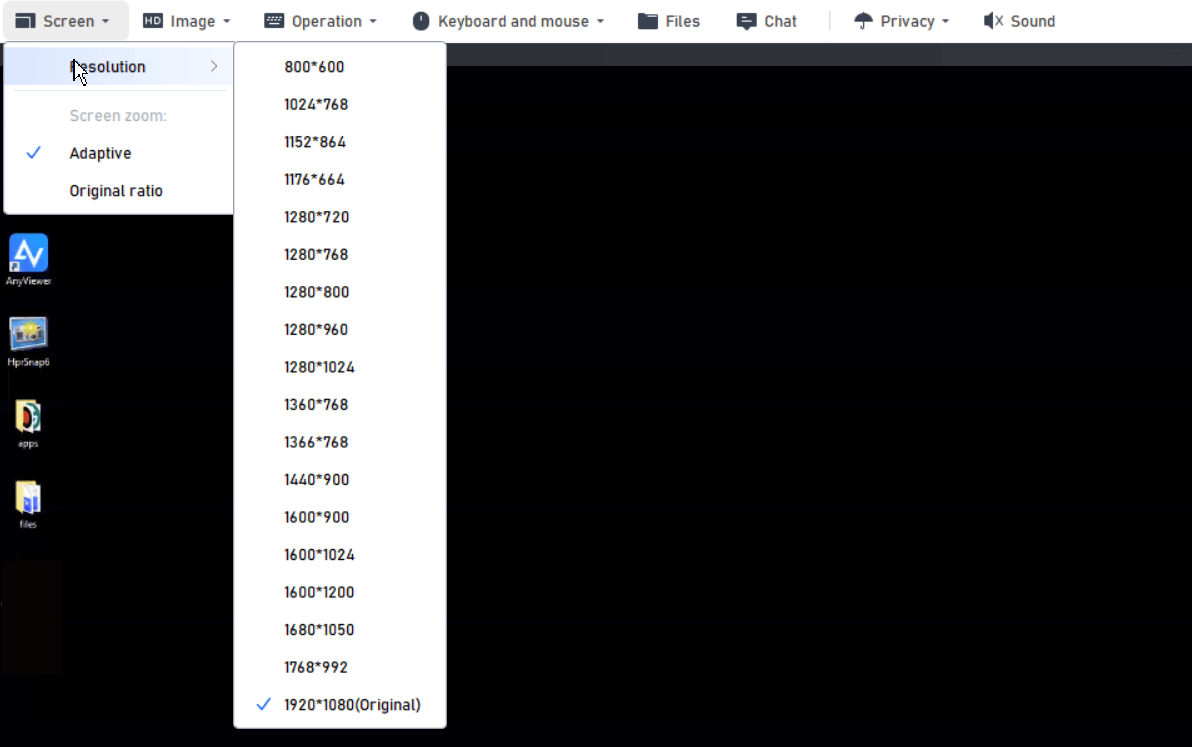
После успешного подключения к другому компьютеру вы можете легко изменить качество изображения на панели инструментов в верхней средней части экрана.

Кроме того, на ваш выбор предлагается несколько вариантов разрешения. Вы можете изменить разрешение в зависимости от состояния сети.
Заключение
Если вы столкнулись с проблемой размытия в Chrome Remote Desktop, не переживайте — попробуйте два предложенных в этой статье решения для ее устранения. Хотя Chrome Remote Desktop является широко используемым инструментом удаленного рабочего стола, у него есть определенные недостатки. Еще одним примером такого недостатка является задержка в Chrome Remote Desktop.
При определенных обстоятельствах пользователям может потребоваться альтернатива Chrome Remote Desktop. Поэтому мы представляем вам бесплатное программное обеспечение для удаленного рабочего стола AnyViewer, которое поддерживает высокое качество изображения во время удаленных сеансов при условии хорошего качества связи.

